Cambiar l’ idioma d’ Acrobat

Darrera actualització el 26 nov. 2025

Aprengui a configurar els ajustos d’ idioma per a Acrobat en escriptori.

Windows

Seleccioni Panell de control > Programes > Programes i característiques.

A la llista d’aplicacions, seleccioni Acrobat i després seleccioni Canviar.

En el quadre de diàleg que s’obre, seleccioni Modificar i després seleccioni Següent.

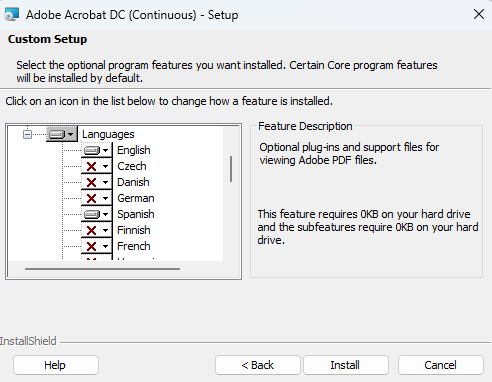
Expandeix la llista per veure els idiomes i seleccioni l’idioma que vol instal·lar.

Seleccioni Aquesta funció s’instal·larà en el disc dur local.

Instale Acrobat en el seu idioma preferit.

Seleccione Instalar.

Seleccioni Finalitzar.
STUD V2

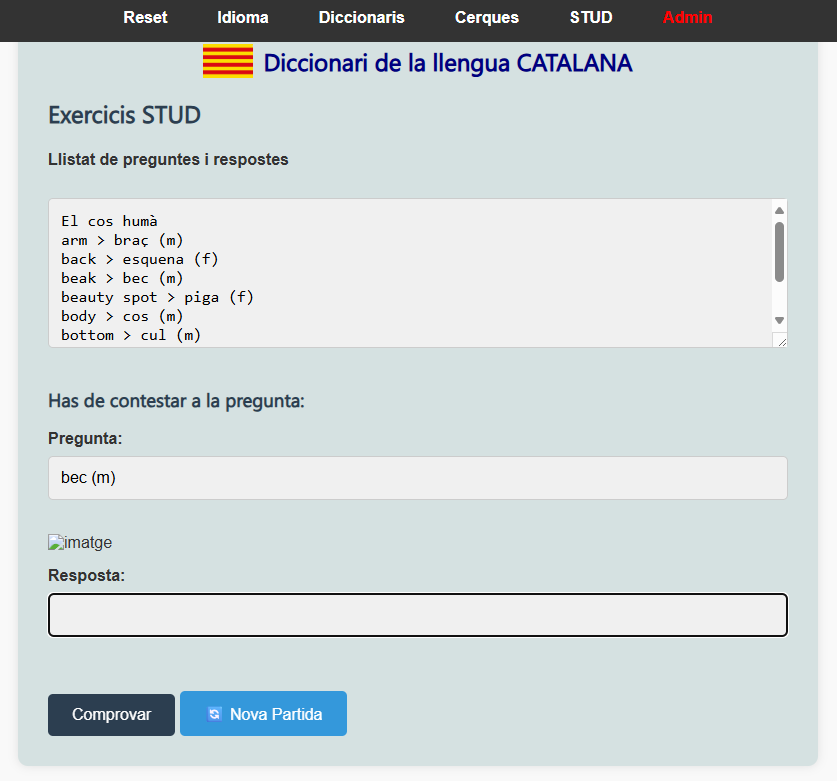
Entrar a STUD

Es mostra una pantalla amb un llistat de preguntes per defecte o en blanc. El llistat es el contingut de la matriu

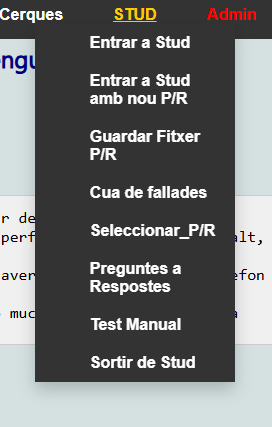
Entrar a Stud:

quan s’entra a STUD el formulari de preguntes i respostes pot està buit en aquest cas per a carregar-lo hi ha següents opció:

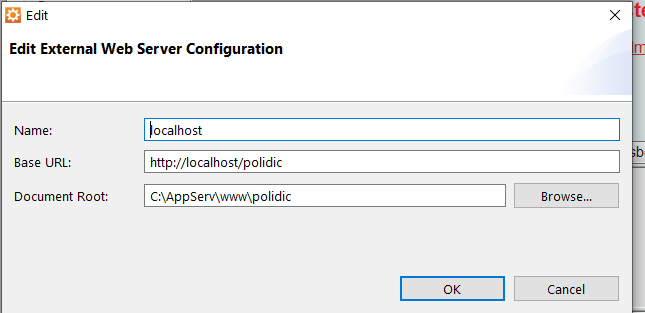
  • Entrar a STUD amb nou P/R, això nomes serà eficaz si s’ha carregat previament $_SESSION[‘resposta_stud’] des de POLIDIC.
  • Si hi ha elements a la cua de fallades podem entrar a jugar amb ‘Cua de fallades’
  • Seleccionar _P/R què es el més segur i triar un fitxer guardat previament .
  • Test Manual també haria de funcionar sempre.

Correccions

  • Quan s’entra a STUD i el Llistat de preguntes i respostes conté elements i l’entrada pregunta es buida, hauria de seleccionar-se automàticament una càrrega aleatòria a l’entrada pegunta. ✅
echo "? S'ha carregat una pregunta perquè el llistat no estava buit però no hi havia pregunta.";
}

if (!empty($_SESSION['nova_pregunta'])) {
    $info = obtenirLiniaPreguntaAleatoria($linies);

    $_SESSION['linia_index'] = $info['linia_aleatoria_index'];
    $_SESSION['resposta_session'] = $info['resposta'];
  

    $_SESSION['pregunta_session'] = $info['pregunta'];
    
    unset($_SESSION['nova_pregunta']); // ✅ Ja no cal tornar-la a fer
}
  • so

SímbolCodi HTMLDescripció
✓ o ✓Marca de verificació (correcte)
✔️✔ o ✔També marca de verificació (variant més gruixuda)
✕ o ✕Creu, per respostes incorrectes
✖️✖ o ✖Variant de creu

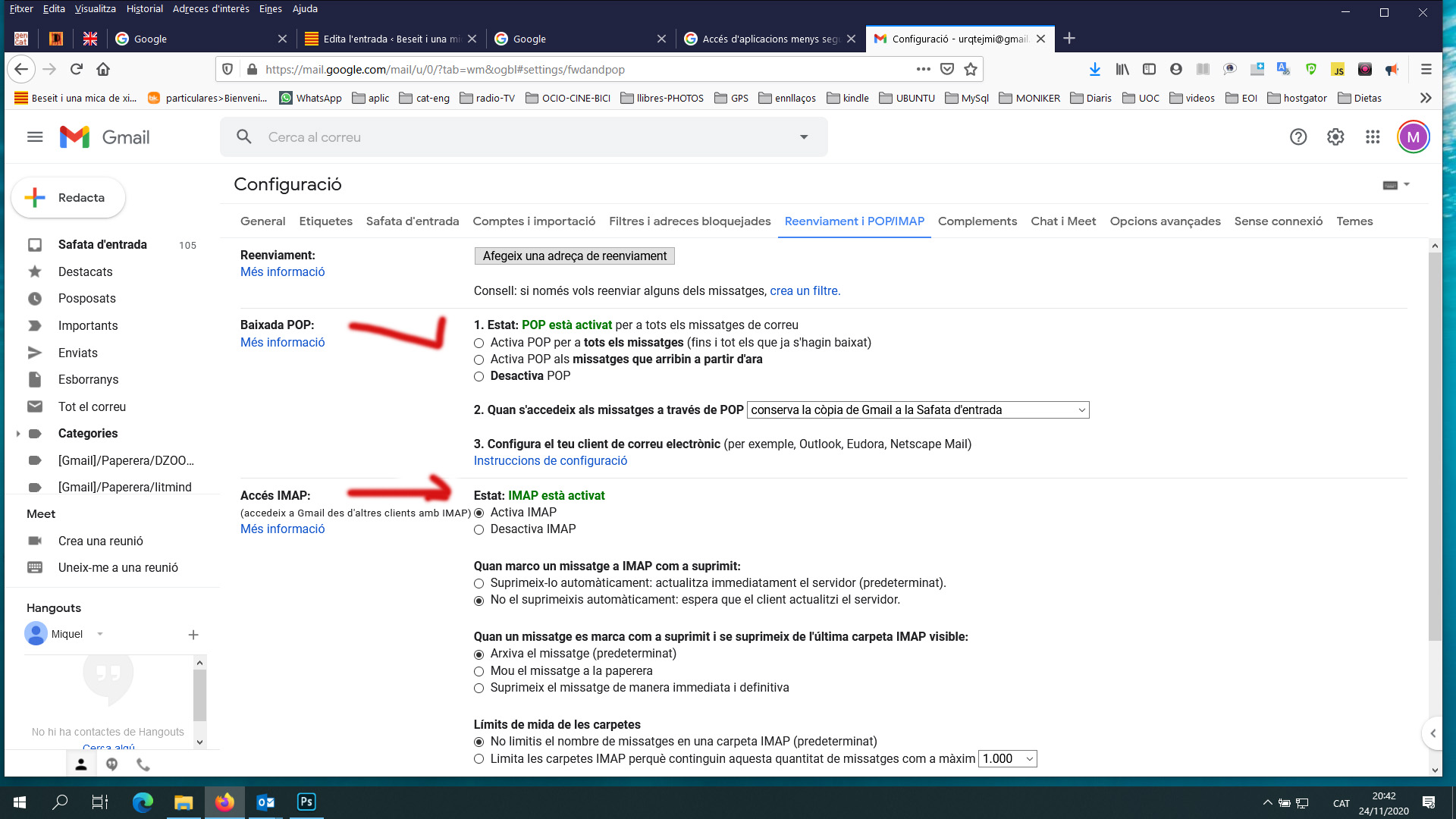
eM Client & Outlook 365: gestor de correu electrònic

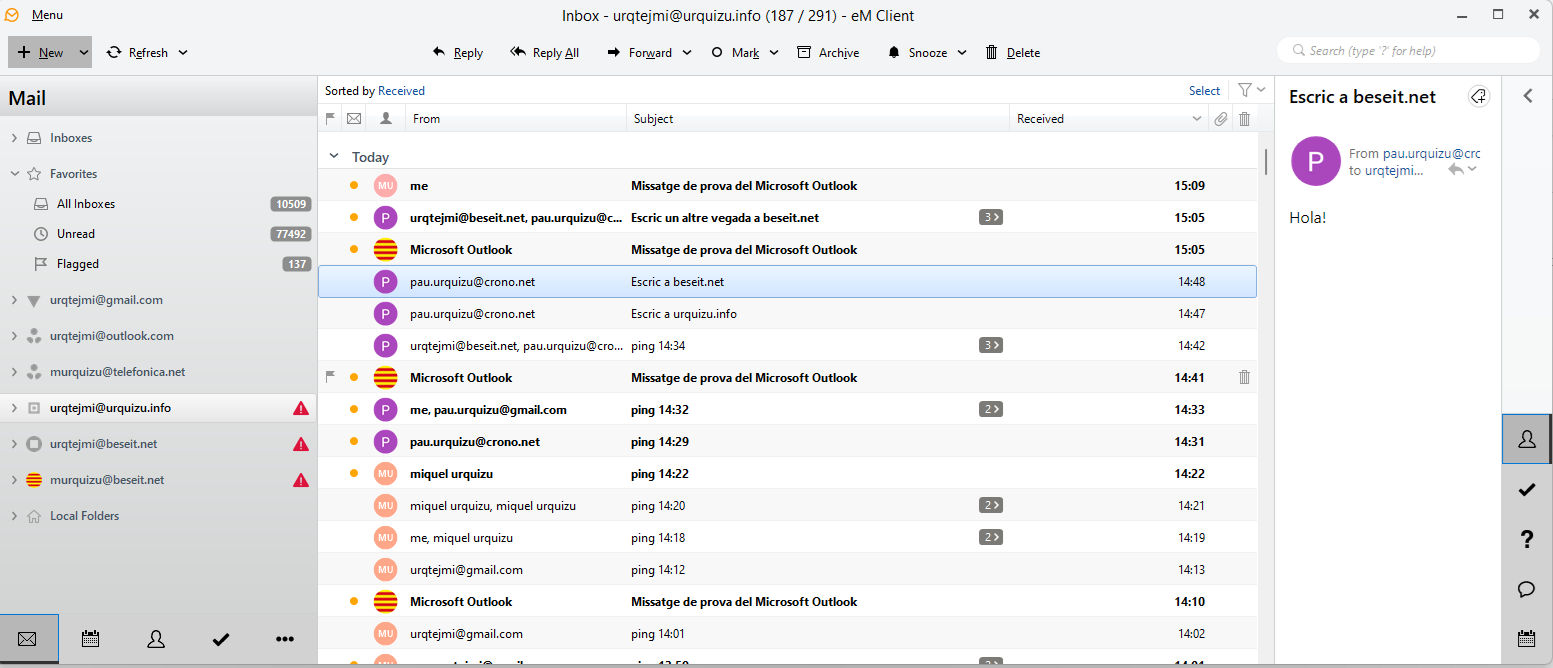
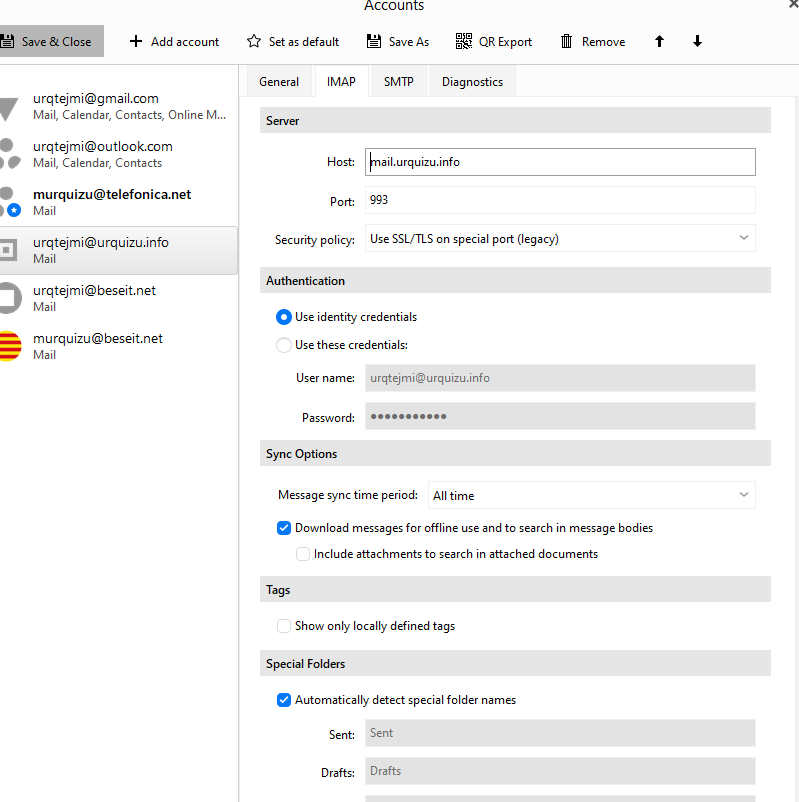
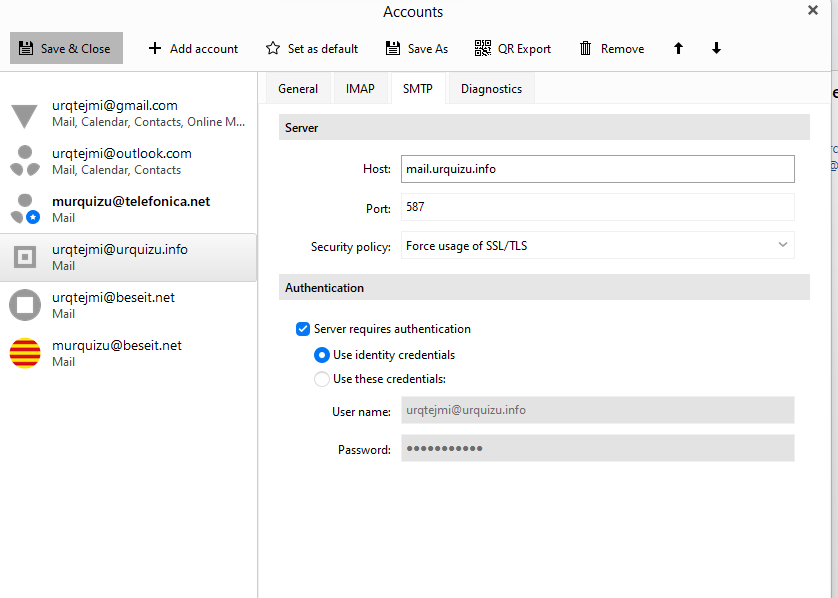
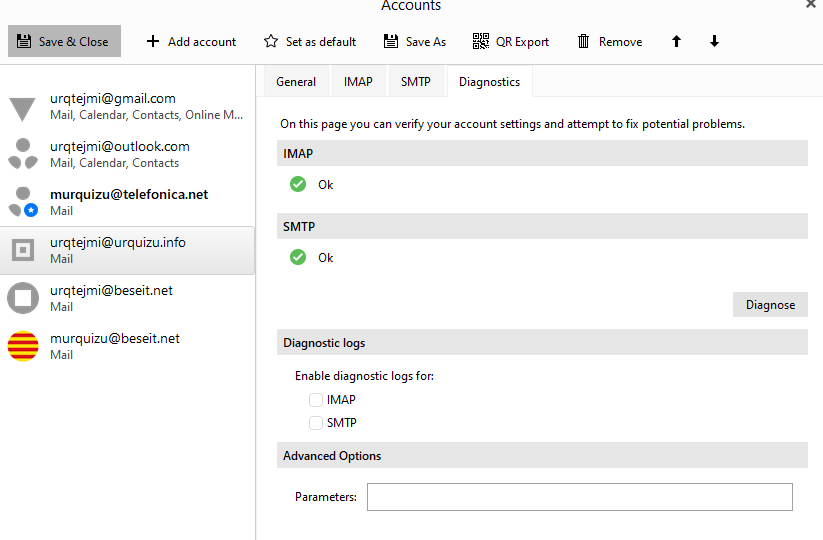
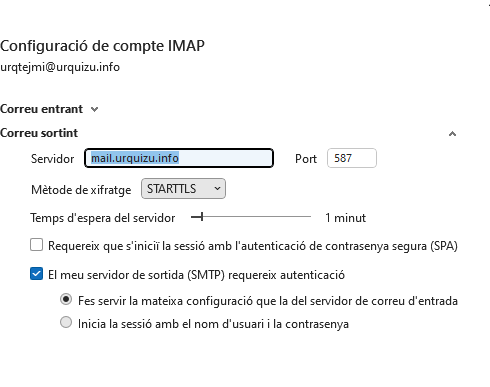
eM Client és un client de correu electrònic amb totes les funcions per a Windows i macOS amb una interfície neta i fàcil d’utilitzar. eM Client també ofereix funcions per a calendaris, tasques, contactes, notes i xat. eM Client és el millor client de correu electrònic per a Mac i Windows. Per afegir un compte nou Clic left Menu


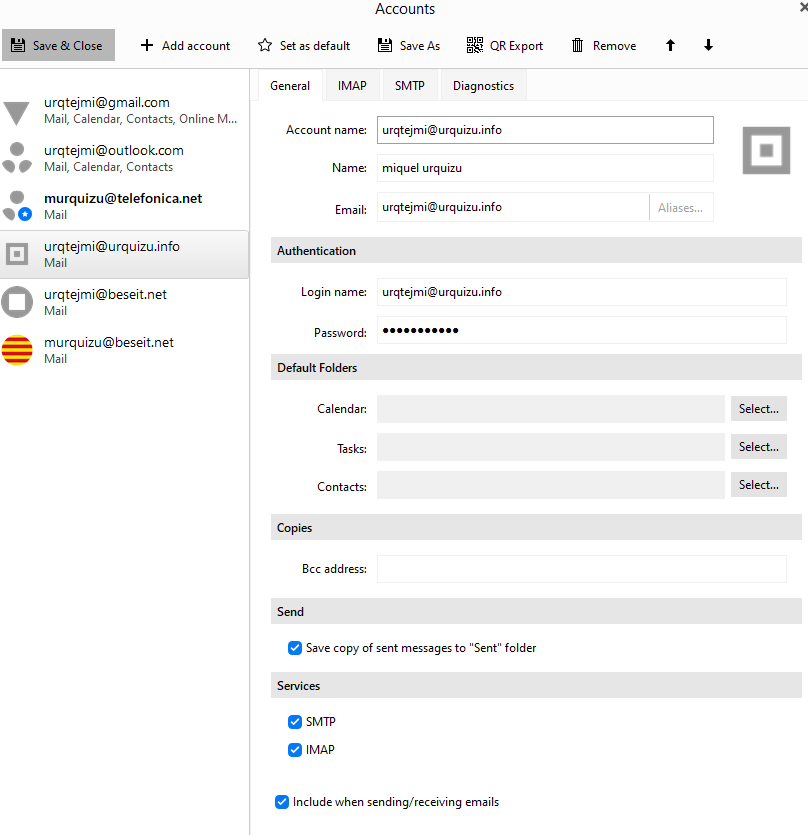
Configuració

GENERAL


IIMAP


SMTP


DIAGNOSTICS (amb enviament d’email si passa el test)


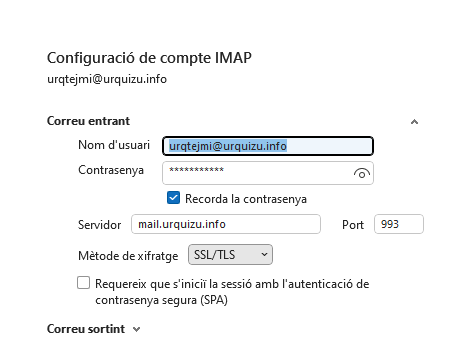
OUTLOOK 365:

Observació Outlook, sempre ens proposa servidor urquizu.info -> hem de forçar mail.urquizu.info (com figura en el servidor Mailplus server)


Text Aloud

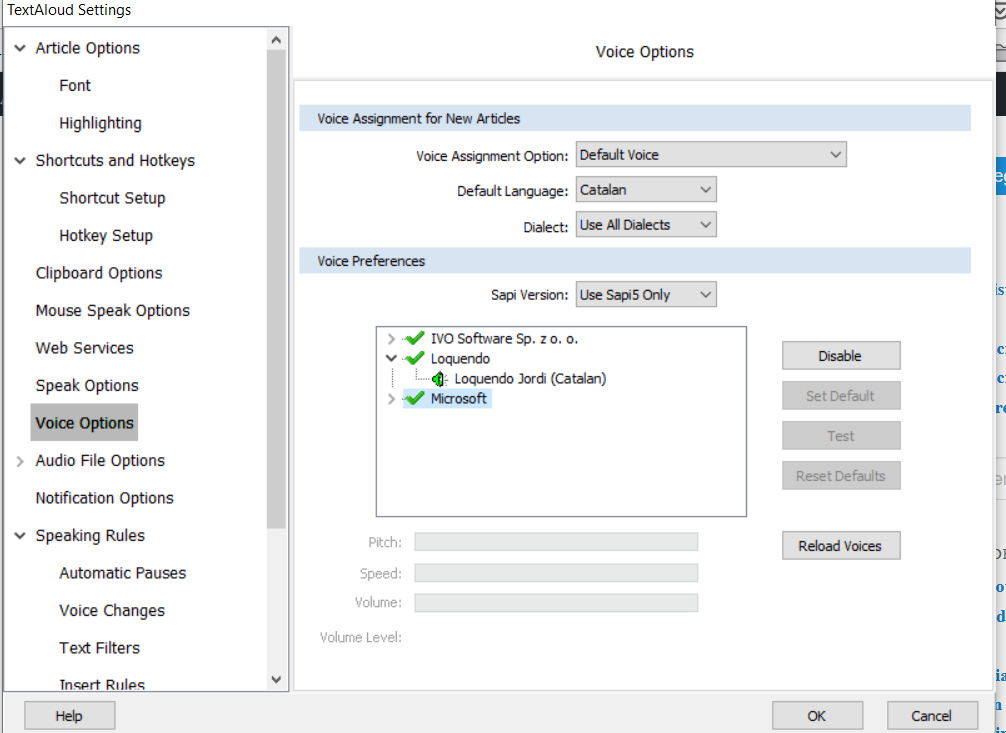
amb control center/settings entrem a aquesta pantalla i es pot triar la veu per defecte.
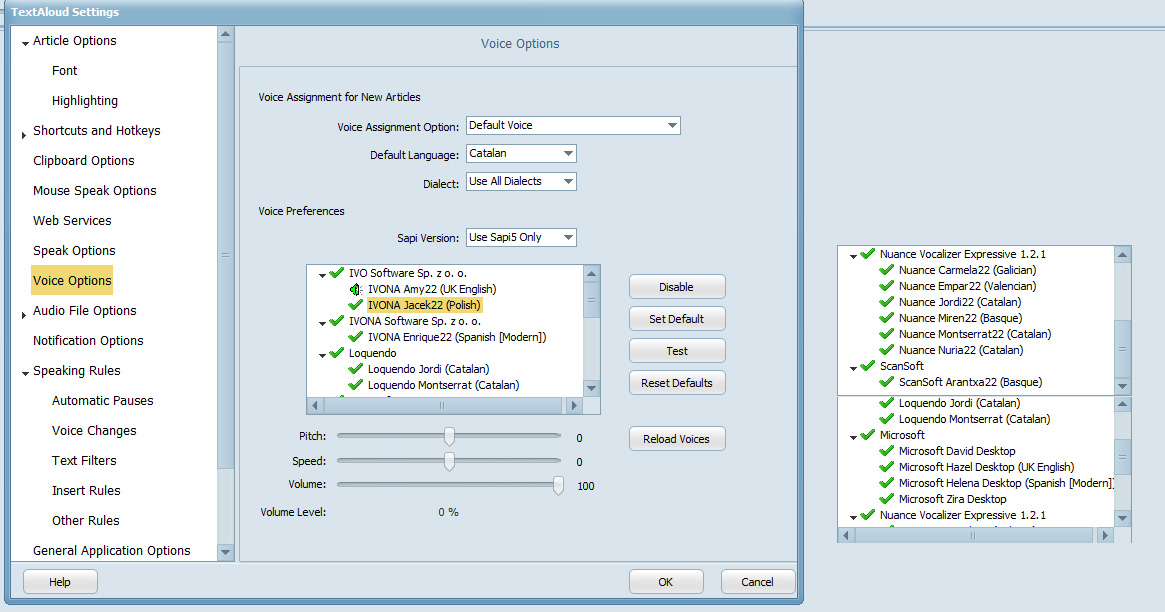
Hi veus per a Ivona, Loquendeo, Microsoft, Nuance…
enllaç per a instal·lar veus Nuance


Els paquets de veus s’han de comprar e instal·lar com un programa qualsevol.

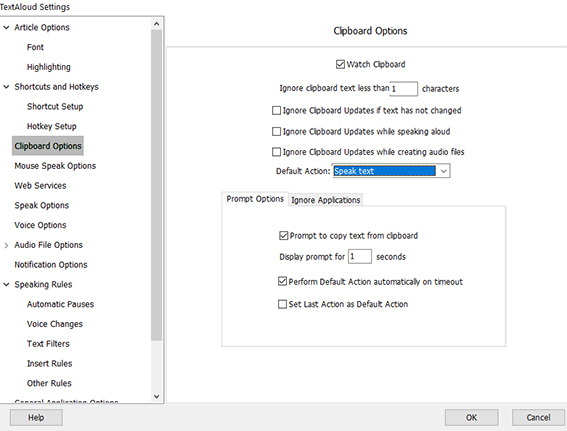
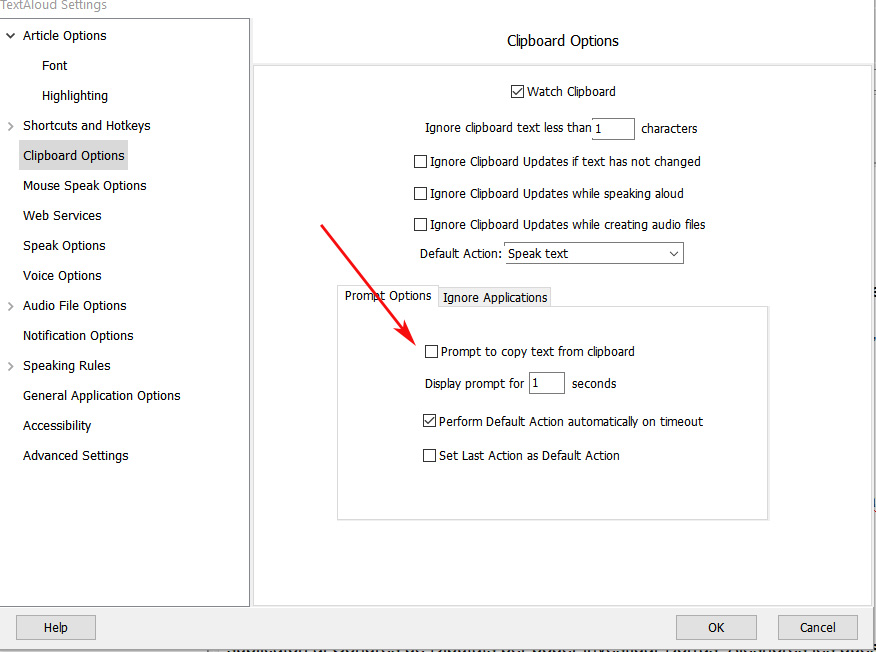
Pantalla a configurar: observa el registre clipboard i si hi ha més de 1 caràcter parla després d’1 segon. No se si es pot regular a 1/2 segon
Si volem eliminar el retard de 1 segon amb polidic:

Musixmatch problemes.

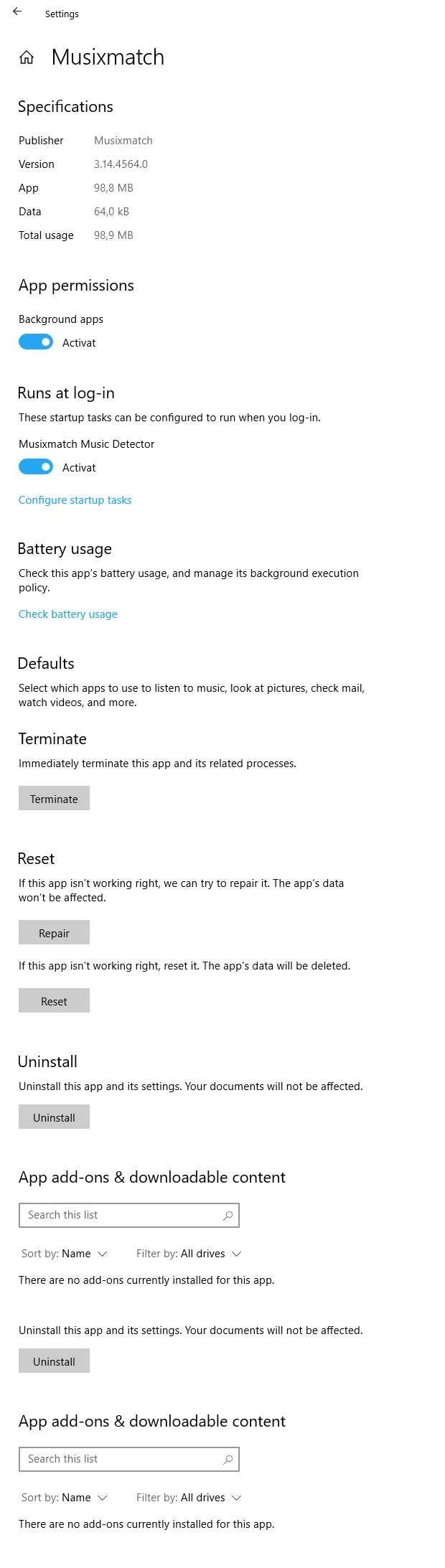
És freqüent tenir problemes en la execució de la aplicació Musixmatch en windows 10. Personalment he hagut de desinstal·lar i tornar a instal·lar-lo diverses vegades. Però premen: inici/musixmatch/(boto dret) configuració de l’aplicació, entrem a la pantalla que es mostra a sota i fent un RESET s’han solucionat els problemes.

Musixmatch funciona de faula amb Android, tan mostra les lletres de spotyfy com les de Amazon Music. Potser que en aquesta ultima aplicació n’hi han més. Malauradament en Windows 10, de moment, no funciona Musixmatch per Amazon Music.