
IDIOMA: Edita/preferència/interficie
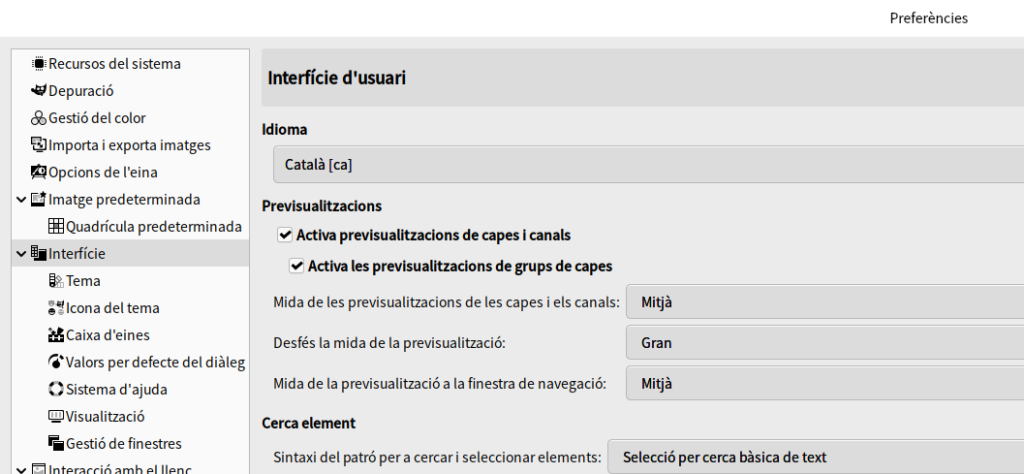
Per dibuixar un rectangle amb el GIMP, el mètode més senzill i habitual és utilitzar l’eina de selecció i després omplir o traçar la vora.
Aquí tens els passos ràpids per fer-ho:
Opcio 1: Dibuixar un rectangle ple (amb color)
- Selecciona l’Eina de selecció rectangular: Premeu la tecla
Ro fes clic a la icona del rectangle a la caixa d’eines. - Dibuixa el rectangle: Fes clic i arrossega el ratolí sobre el llenç per crear la forma de la mida que vulguis.
- Omple de color:
- Tria el color que vulguis com a color de fons o de primer pla.
- Arrossega el color directament des de la caixa d’eines fins a l’interior del rectangle, o bé prem
Ctrl + ,(omplir amb el color de primer pla) oCtrl + .(omplir amb el color de fons).
Opció 2: Dibuixar només el contorn del rectangle
- Crea la selecció: Repeteix els passos 1 i 2 de l’opció anterior (prems
Ri arrossegues el rectangle). - Ves al menú superior: Fes clic a Edita > Traça la selecció… (Stroke Selection).
- Configura la línia: S’obrirà una finestra on podràs triar el gruix de la línia (en píxels) i si vols una línia sòlida o discontínua.
- Aplica el traç: Fes clic al botó Traça i es dibuixarà el contorn utilitzant el color de primer pla que tinguis seleccionat.
💡 Consell pro: És molt recomanable que creis una capa nova (Ctrl + Maiús + N) abans de fer el rectangle. D’aquesta manera, podràs moure’l, escalar-lo o esborrar-lo més endavant sense fer malbé la imatge de fons. Per treure els punts suspensius de la selecció quan hagis acabat, prem Ctrl + Maiús + A.
Si ho necessites, et puc explicar com fer que el rectangle tingui les cantonades arrodonides o una mida exacta en píxels. Què prefereixes provar primer?
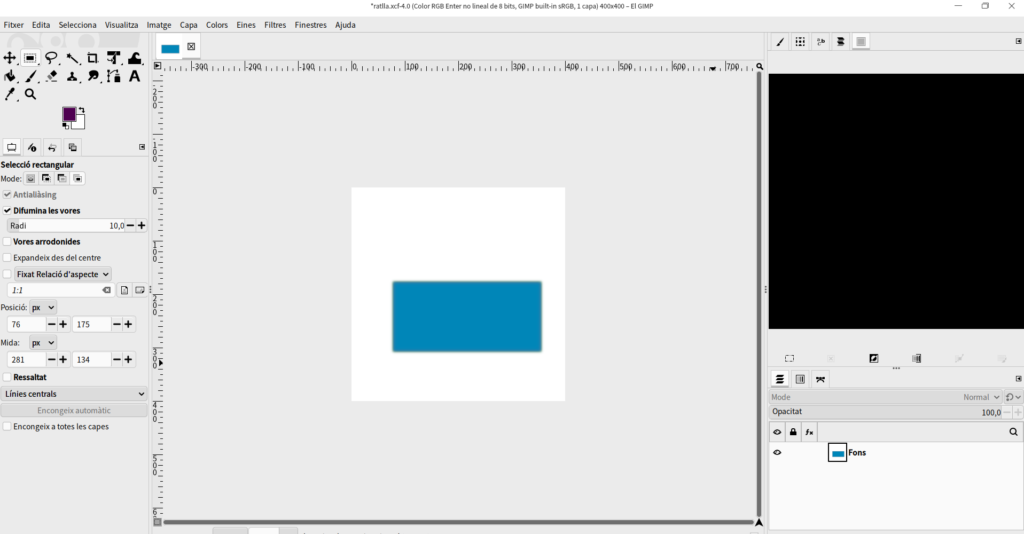
Sí. A la captura es veu la interfície clàssica de GIMP amb tres zones principals: el plafó esquerre, la zona central de treball i el plafó dret.
- Plafó esquerra. eines i opcions
A. Caixa d’eines (part superior esquerra)
És el conjunt d’icones de les eines d’edició.
Algunes de les que es veuen són:
Icona FuncióCreu amb fletxes Mou capes, seleccions o objectes
Rectangle discontinu Selecció rectangular
Llaç Selecció a mà alçada
Vareta màgica Selecció per color contigu
Tisores intel·ligents Selecció basada en vores
Retalla Retallar la imatge
Galleda Omplir amb color
Degradat Aplicar degradats
Pinzell Pintar
Llapis Dibuix de píxels precisos
Goma Esborrar
Aerògraf Pintura gradual
Segell Clonar zones
Text (A) Escriure text
Comptagotes Agafar un color
Lupa Zoom
B. Colors de primer pla i fons
Just sota les eines hi ha els dos quadres de color:
Color superior (lila) = color de primer pla.
Color inferior (blanc) = color de fons.
S’utilitzen per pintar, omplir i crear degradats.
C. Opcions de l’eina seleccionada
La part inferior esquerra mostra les opcions de la Selecció rectangular, que és l’eina activa.
Les opcions visibles són:
Mode
Com interactua una nova selecció amb una existent:
Reemplaça
Afegeix
Resta
Interseca
Antialiàsing
Suavitza les vores de la selecció.
✅ Activat.
Difumina les vores
Aplica una transició gradual entre zona seleccionada i no seleccionada.
✅ Activat.
Radi actual:
10 px
Vores arrodonides
Converteix el rectangle en un rectangle amb cantonades arrodonides.
❌ Desactivat.
Expandeix des del centre
Dibuixa la selecció des del centre cap a fora.
❌ Desactivat.
Fixat Relació d’aspecte
Manté una proporció fixa.
Ara està configurada a:
1:1
És a dir, seleccions quadrades.
Posició
Coordenades actuals de la selecció:
X = 76 px
Y = 175 px
Mida
Dimensions actuals:
Amplada = 281 px
Alçada = 134 px
Això coincideix aproximadament amb el rectangle blau del document.
Ressaltat
Mostra l’enfosquiment fora de la selecció.
❌ Desactivat.
Línies centrals
Mostra guies de composició dins la selecció.
- Zona central: Llenç de treball
És la part gran del mig.
S’hi veu:
Un fons blanc.
Un rectangle blau turquesa al centre.
Regles horitzontal i vertical.
Zoom configurat al 100%.
A la barra inferior es veu:
«còpia de Máscara de selecció (3,4 MB)»
Això indica que estàs treballant sobre una imatge anomenada així.
- Plafó dret superior
Navegador de la imatge
El rectangle negre gran és el plafó de navegació.
Normalment mostra una miniatura de la imatge completa i serveix per:
Fer zoom.
Moure’s ràpidament per imatges grans.
En aquesta captura surt negre perquè probablement la visualització no està actualitzada o la miniatura encara no s’ha generat.
- Plafó dret inferior: Capes
És probablement el plafó més important de GIMP.
Llista de capes
Només hi ha una capa:
Fons
La miniatura mostra el rectangle blau.
Icones visibles
Ull
Permet:
Mostrar la capa.
Ocultar-la.
Ara està visible.
Cadenat
Bloqueja determinats canvis.
fx
Permet gestionar efectes o filtres no destructius (segons la versió de GIMP).
Mode
Actualment:
Normal
Indica com es barreja la capa amb les altres.
Opacitat
Actualment:
100 %
La capa és completament opaca.
- Què ens diu aquesta captura sobre el treball actual?
La captura mostra que:
Estàs editant una imatge molt senzilla.
Conté una única capa anomenada Fons.
Aquesta capa té un rectangle blau sobre fons blanc.
Tens activa l’eina Selecció rectangular.
Estàs preparant o modificant una selecció de 281 × 134 píxels.
Has activat el suavitzat de vores (Difumina les vores = 10 px), cosa que explica que el rectangle aparegui lleugerament desenfocat als contorns.
Aquest desenfocament no sembla formar part del rectangle en si, sinó que probablement prové de la màscara o de la selecció amb difuminat activada. És un detall important si estàs intentant obtenir vores completament nítides.