Clonació de Deepin a un segon mini PC AMD amb miquel_save

Perfecte, Miquel. Preparem un procediment petit, clar i segur per a la clonació de Deepin 25.1 a un segon mini PC AMD, utilitzant la carpeta miquel_save com a base del teu entorn d’usuari.

Ho faré pas a pas, amb validacions, notes importants i sense res superflu, tal com t’agrada.

🧭 Procediment curt i segur

Clonació de Deepin a un segon mini PC AMD amb miquel_save

1) Preparar el pendrive amb miquel_save

✔️ Objectiu

Copiar la carpeta miquel_save al USB perquè sigui la base del nou usuari al miniPC.

✔️ Acció

Assumint que el pendrive està muntat a /media/miquel/USB:

bash

sudo rsync -rltD --copy-links --no-perms --no-owner --no-group /home/miquel_save/ /media/miquel/USB/miquel_save/

✔️ Validació

bash

ls -l /media/miquel/USB/miquel_save

2) Instal·lar Deepin 25.1 al miniPC AMD

✔️ Objectiu

Tenir un sistema net, igual que el PC original.

✔️ Acció

  • Inicia el miniPC amb el USB d’instal·lació de Deepin.
  • Instal·la Deepin normalment.
  • Crea l’usuari miquel durant la instal·lació.

✔️ Nota

És important que l’usuari tingui el mateix nom: miquel.

3) Copiar miquel_save al miniPC

✔️ Objectiu

Restaurar el teu entorn complet.

✔️ Acció

  1. Muntar el pendrive al miniPC
  2. Copiar la carpeta:

bash

sudo rsync -rltD --copy-links --no-perms --no-owner --no-group /media/miquel/USB/miquel_save/ /home/miquel/

✔️ Ajustar permisos

bash

sudo chown -R miquel:miquel /home/miquel

✔️ Validació

bash

ls -l /home/miquel

4) Restaurar OneDrive al miniPC

✔️ Objectiu

Que OneDrive funcioni igual que al PC original.

✔️ Acció

Crear la configuració:

bash

mkdir -p ~/.config/onedrive
echo 'drive_id="F8FEFC082AA9868B"' > ~/.config/onedrive/config

✔️ Activar el servei

bash

systemctl --user enable onedrive
systemctl --user start onedrive

✔️ Validació

bash

systemctl --user status onedrive

5) Restaurar aplicacions i configuracions

✔️ Objectiu

Que el miniPC tingui el mateix comportament que el PC original.

✔️ Acció

Instal·lar els programes que ja tens al PC:

bash

sudo apt install onedrive
sudo apt install gimp krita darktable rawtherapee
sudo apt install master-pdf-editor

(O els equivalents que utilitzes.)

6) Validació final del miniPC

✔️ Objectiu

Confirmar que el miniPC és una còpia funcional.

✔️ Acció

  • Iniciar sessió com miquel
  • Comprovar que:
    • OneDrive sincronitza
    • Les aplicacions s’obren amb les teves configuracions
    • Les carpetes i fitxers són exactes
    • El sistema arrenca sense errors

🧩 Resultat final

Amb aquest procediment:

  • El miniPC AMD queda clonat del teu PC original.
  • L’usuari miquel és idèntic al que tens ara.
  • OneDrive queda restaurat i funcional.
  • Les aplicacions i configuracions queden sincronitzades.
  • Tot és reversible, net i segur.

Si vols, puc fer:

  • Una versió imprimible del procediment
  • Un script automàtic per fer la clonació en 1 sola comanda
  • Una validació extra per assegurar que no hi ha fitxers problemàtics

Només digues què prefereixes, Miquel.
Guia: Formatejar USB per carregar home-miquel

Aquesta guia explica com preparar un llapis USB per fer una còpia de seguretat exacta del directori /home/miquel (incloent-hi permisos i configuracions) per poder-lo restaurar en un altre ordinador Linux.

Pas 1: Identificar el dispositiu USB

Connecta el USB i obre la terminal. Comprova quin nom li ha assignat el sistema (normalment sda1):

lsblk

(Busca el dispositiu que tingui la mida del teu USB, en el nostre cas 29,3G).

Pas 2: Desmuntar el USB

Abans de formatar, cal desmuntar-lo de qualsevol punt on estigui muntat automàticament:

sudo umount /mnt/usb
sudo umount /media/miquel/D08A-F43C

(Verifica que ja no surt cap punt de muntatge tornant a fer lsblk).

Pas 3: Formatejar el USB a ext4

Això esborrarà totes les dades del USB. Fem servir ext4 perquè és el sistema de fitxers natiu de Linux i preserva els permisos.

sudo mkfs.ext4 /dev/sda1

Pas 4: Muntar el USB

Crea una carpeta temporal i munta-hi el USB per poder-hi escriure:

sudo mkdir -p /mnt/usb
sudo mount /dev/sda1 /mnt/usb

Pas 5: Copiar el directori /home/miquel

Utilitzem rsync per copiar totes les dades, mantenint els permisos, propietaris i atributs originals:

sudo rsync -aAXv /home/miquel/ /mnt/usb/

Nota: L’opció -aAX és clau. -a (mode arxiu), -A (ACLs) i -X (atributs estesos). El procés pot trigar uns minuts.

Pas 6: Desmuntar el USB amb seguretat

Un cop la còpia hagi finalitzat, desmunta el dispositiu abans de treure’l:

sudo umount /mnt/usb

🔄 Com restaurar la còpia a l’altre ordinador

  1. Connecta el USB al nou ordinador.
  2. Munta el USB (suposant que el sistema el detecta com a sda1 i el munta a /mnt/usb).
  3. Copia les dades al nou home:
   sudo rsync -aAXv /mnt/usb/ /home/miquel/
  1. Assegura’t que l’usuari miquel del nou ordinador és el propietari de tot (per si l’ID d’usuari és diferent):
   sudo chown -R miquel:miquel /home/miquel
  1. Reinicia la sessió o l’ordinador per aplicar tots els canvis de configuració.

Si necessites cap aclariment o vols que hi afegim alguna cosa més, només m’ho has de dir! Mentrestant, deixa que el rsync acabi de copiar les teves dades.

Guia curta: Migrar Deepin d’un mini PC a un altre

Aquí tens, Miquel, la guia curta i precisa per migrar tot el teu entorn Deepin d’un mini PC Beelink a un mini PC AMD sense trencar res i mantenint totes les teves aplicacions, configuracions i OneDrive exactament igual.

🟦 Guia curta: Migrar Deepin d’un mini PC a un altre

⭐ 1. Copiar la teva carpeta personal (imprescindible)

A l’ordinador antic:

Codi

/home/miquel/

Aquesta carpeta conté:

  • Documents, fotos, vídeos
  • Configuracions d’aplicacions (.config/)
  • Preferències (.local/share/)
  • Scripts i treballs
  • Configuració de rclone
  • Memòria cau mínima (.cache/rclone)

Copia TOT el contingut al nou PC.

⭐ 2. Copiar el servei de OneDrive (si vols que funcioni igual)

A l’ordinador antic:

Codi

/etc/systemd/system/onedrive.service

Copia aquest fitxer al mateix lloc del nou PC.

Aquest servei és el que fa muntar OneDrive automàticament.

⭐ 3. Reinstal·lar les aplicacions (la manera correcta)

A Linux, les aplicacions no es copien, es reinstal·len.

Al PC antic:

bash

apt list --installed > apps.txt

Al PC nou:

Copia apps.txt i executa:

bash

sudo apt install $(cat apps.txt)

Això instal·larà exactament les mateixes aplicacions.

⭐ 4. Tornar a crear les carpetes de muntatge

Al nou PC, crea les carpetes que utilitzaves:

Per exemple:

bash

sudo mkdir -p /mnt/cloud

Si tenies altres punts de xarxa (NAS, SMB, etc.), crea’ls igual.

⭐ 5. Activar el servei de OneDrive al nou PC

Després de copiar el fitxer:

bash

sudo systemctl enable onedrive.service
sudo systemctl start onedrive.service

OneDrive quedarà muntat igual que al PC antic.

⭐ 6. Verificar que tot funciona

Comprovar que OneDrive està muntat:

bash

ls /mnt/cloud

Comprovar que rclone té la configuració:

bash

rclone listremotes

Ha d’aparèixer:

Codi

onedrive:

🟩 Resum ultra curt

✔️ Copiar:

  • /home/miquel/
  • /etc/systemd/system/onedrive.service

✔️ Reinstal·lar:

  • Aplicacions amb apps.txt

✔️ Tornar a crear:

  • /mnt/cloud
  • Altres carpetes de xarxa

✔️ Tornar a activar:

  • systemctl enable/start onedrive.service

Si vols, et preparo una versió per al blog amb format bonic, títols, emojis i estil coherent amb les teves altres entrades.


Un cop finalitzi l’estructura es:

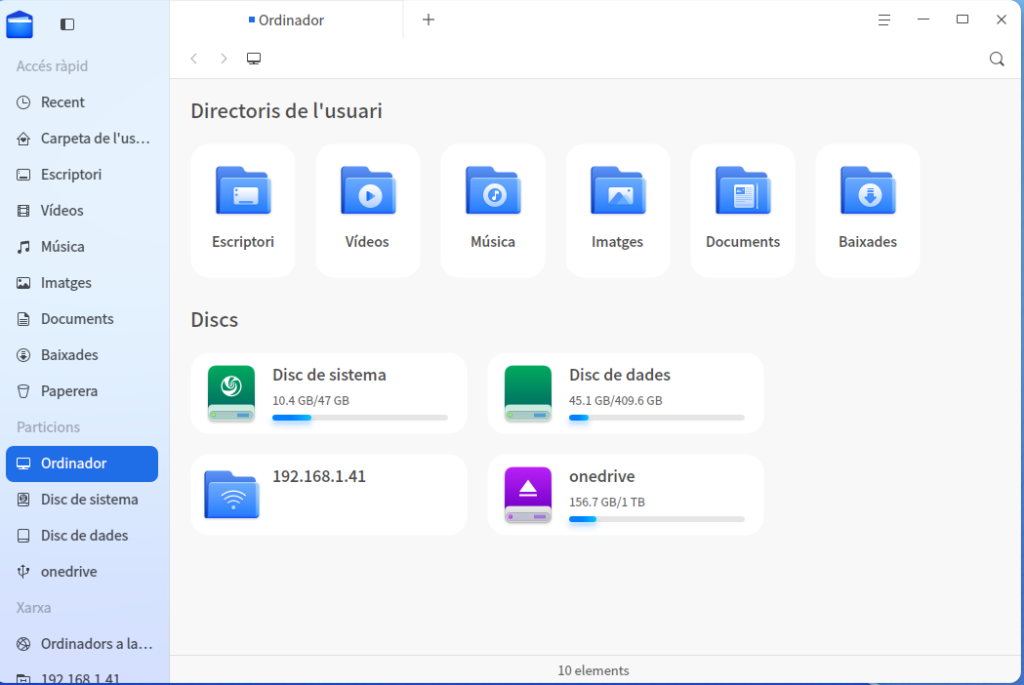
/mnt/usb/
├── lost+found/ (carpeta del sistema)
├── Documents/ (del teu home)
├── Downloads/ (del teu home)
├── Imatges/ (del teu home)
├── .config/ (del teu home)
├── … (més carpetes del teu home)
└── onedrive.service (el fitxer que copiaràs)

⭐ Integració de OneDrive a Deepin Linux

Guia pràctica per tenir OneDrive perfectament integrat al teu escriptori Deepin

OneDrive no disposa d’una aplicació oficial per a Linux, però això no vol dir que no el puguem integrar de manera impecable al sistema. Amb rclone, Deepin pot muntar OneDrive com si fos una carpeta local, visible al gestor de fitxers i accessible per qualsevol aplicació: PDF Studio, GIMP, LibreOffice, Darktable, etc.

Aquesta guia explica pas a pas com aconseguir una integració estable i automàtica.

⭐ 1. Instal·lar rclone

Rclone és una eina potent que permet sincronitzar serveis de núvol com OneDrive, Dropbox, Google Drive, Mega, etc.

Instal·lació a Deepin:

bash

sudo apt install rclone

⭐ 2. Configurar OneDrive a rclone

Inicia l’assistent:

bash

rclone config

Passos principals:

  1. New remote
  2. Nom: onedrive
  3. Tria el proveïdor: Microsoft OneDrive
  4. Autenticació al navegador (Deepin obrirà una finestra)
  5. Accepta els permisos
  6. Finalitza la configuració

Quan acabi, ja tindràs un remot funcional anomenat onedrive:.

⭐ 3. Crear el punt de muntatge

Pots triar el nom que vulguis. En aquesta guia utilitzem:

bash

sudo mkdir -p /mnt/cloud

Aquest serà el teu “espai de núvol” dins Deepin.

⭐ 4. Muntar OneDrive manualment

Per provar que tot funciona:

bash

rclone mount onedrive: /mnt/cloud --vfs-cache-mode writes

Ara, al gestor de fitxers de Deepin, veuràs cloud com una carpeta normal, amb tot el contingut del teu OneDrive.

⭐ 5. Muntar OneDrive automàticament amb systemd

Perquè OneDrive es munti sol cada vegada que encenguis Deepin:

Crea el servei:

bash

sudo nano /etc/systemd/system/onedrive.service

Afegeix:

Codi

[Unit]
Description=OneDrive (rclone)
After=network-online.target

[Service]
Type=notify
ExecStart=/usr/bin/rclone mount onedrive: /mnt/cloud --vfs-cache-mode writes
ExecStop=/bin/fusermount -u /mnt/cloud
Restart=on-failure

[Install]
WantedBy=default.target

Activa’l:

bash

sudo systemctl enable onedrive.service
sudo systemctl start onedrive.service

⭐ 6. Integració amb Deepin File Manager

Deepin detecta automàticament:

  • punts de muntatge
  • carpetes especials
  • unitats de xarxa

Així que /mnt/cloud apareixerà al panell lateral com una ubicació més.

Si vols que sigui permanent:

  1. Obre /mnt/cloud
  2. Clic dret → Afegeix a favorits

⭐ 7. Ús amb aplicacions

Qualsevol programa pot obrir i guardar fitxers directament a OneDrive:

  • LibreOffice
  • PDF Studio
  • GIMP
  • Darktable / RawTherapee
  • Explorador de Deepin
  • Navegador (pujar fitxers)

Per al sistema, /mnt/cloud és una carpeta local.

⭐ 8. Verificar que OneDrive està 100% sincronitzat

Comprova el contingut:

bash

ls -l /mnt/cloud

Si veus:

  • carpetes
  • fitxers
  • dates
  • mides

… vol dir que OneDrive està perfectament integrat.

🟦 Conclusió

Amb rclone i systemd, OneDrive queda totalment integrat a Deepin, sense aplicacions pesades, sense processos extra i amb una experiència molt propera a Windows. És una solució elegant, estable i ideal per a entorns mixtos Windows–Linux.


🟦 Quanta memòria local utilitza OneDrive a Deepin?

Quan muntes OneDrive amb rclone, la carpeta /mnt/cloud no conté els fitxers físicament. És només una “finestra” al núvol. Els fitxers es descarreguen només quan els obres i es guarden temporalment a la memòria cau.

La memòria cau es troba a:

Codi

~/.cache/rclone

Codi

40K     /home/miquel/.cache/rclone

Això vol dir:

✔️ OneDrive té 150 GB al núvol

✔️ Però a Deepin només ocupa 40 KB de disc local

✔️ No hi ha sincronització completa ni duplicació de dades

És una integració ultralleugera.

🟩 Com saber sempre quanta memòria local utilitza?

Només cal executar:

bash

du -sh ~/.cache/rclone

Ventoy

Ventoy

En primer lloc hauria d’arrancar amb USB de Ventoy. Comprobar si está posat.

i veure aquesta pantalla:

Ventoy permet instalar al ordinador qualsevol dels S.O què tingui la .iso carregada.

Si vols descarregar directament la versió per a PC Intel/AMD (x86_64), també la pots obtenir des del mirall oficial de SourceForge:

Deepin 25.1.0 AMD64 ISO

Descarrega de deepin 25.iso

copiar C:\Users\urqte\Downloads\ .iso -> pegar a D:/ventoy

Manual complet d’instal·lació de Deepin 25 des d’un DVD

Sí. Només una precisió important: si vols instal·lar Deepin 25 en un PC que actualment té Windows al disc C:, el procés d’instal·lació pot:

  1. Esborrar completament Windows i ocupar tot el disc.
  2. Conviure amb Windows (dual boot) compartint el disc.
  3. Instal·lar-se en un segon disc diferent.

Com que has escrit «instal·lar Unix al disc C:/», assumiré que vols substituir Windows per Deepin 25 i utilitzar tot el disc.

A continuació tens un manual detallat.

Manual complet d’instal·lació de Deepin 25 des d’un DVD

1. Requisits previs

Maquinari recomanat

  • Processador de 64 bits
  • 4 GB de RAM mínim (8 GB recomanats)
  • 64 GB d’espai lliure al disc
  • Lector DVD o DVD USB extern

Material necessari

  • Imatge ISO de Deepin 25
  • DVD-R o DVD-RW buit
  • Gravadora de DVD
  • Còpia de seguretat de totes les dades importants

ATENCIÓ: si segueixes aquest procediment, el contingut del disc de Windows pot quedar eliminat definitivament.


2. Descarregar Deepin 25

Descarrega la imatge ISO oficial des de:

Deepin Linux Official Website

Desa el fitxer, per exemple:

deepin-desktop-community-25-amd64.iso

3. Crear el DVD d’instal·lació

A Windows

  1. Inserta un DVD buit.
  2. Localitza el fitxer ISO.
  3. Clic dret.
  4. Selecciona:
Gravar imatge de disc
  1. Activa:
Verificar disc després de gravar
  1. Prem «Gravar».

Quan acabi, tindràs un DVD d’arrencada.


4. Configurar la BIOS/UEFI

Entrar a la BIOS

Reinicia l’ordinador i prem repetidament:

  • F2
  • F10
  • F12
  • ESC
  • DEL

(segons el fabricant)

Configuracions recomanades

Arrencada UEFI

Si existeix l’opció:

UEFI Boot

deixa-la activada.

Secure Boot

Si Deepin no arrenca:

Secure Boot = Disabled

Ordre d’arrencada

Posa:

DVD Drive

com a primer dispositiu.

Desa els canvis i surt.


5. Arrencar des del DVD

Inserta el DVD.

Reinicia.

Hauries de veure el menú de Deepin.

Selecciona:

Install Deepin

o

Try Deepin and Install

6. Seleccionar idioma

Escull:

Català

o

Español

Prem:

Següent

7. Configurar teclat

Escull:

Catalan

o

Spanish

Comprova que:

ç
à
è

s’escriguin correctament.


8. Configurar la xarxa

Si tens Ethernet:

Es connectarà automàticament.

Si utilitzes Wi-Fi:

  1. Selecciona la xarxa.
  2. Introdueix la contrasenya.
  3. Connecta’t.

9. Particionament del disc

Opció senzilla (recomanada)

Selecciona:

Utilitzar tot el disc

o

Erase disk and install Deepin

Això:

  • Elimina Windows.
  • Elimina les particions existents.
  • Crea les noves particions Linux.

Exemple de particions automàtiques

ParticióSistema
EFIFAT32
/EXT4
swapLinux Swap

10. Crear l’usuari

Omple:

Nom complet

Exemple:

Joan Garcia

Nom d’usuari

Exemple:

joan

Contrasenya

Escull una contrasenya robusta.

Exemple:

Muntanya2026!

Marca:

Iniciar sessió amb contrasenya

11. Iniciar la instal·lació

Prem:

Instal·lar

L’instal·lador:

  • Copiarà fitxers.
  • Configurarà GRUB.
  • Crearà l’usuari.
  • Instal·larà el sistema.

Temps aproximat:

10-30 minuts

segons el maquinari.


12. Reiniciar

Quan aparegui:

Installation Complete

Prem:

Restart

Quan el sistema ho demani:

  1. Obre la safata.
  2. Retira el DVD.
  3. Prem ENTER.

13. Primer inici

Deepin arrencarà des del disc dur.

Introdueix:

  • Usuari
  • Contrasenya

i accediràs a l’escriptori Deepin.


14. Actualitzar el sistema

Obre una terminal.

Executa:

sudo apt update
sudo apt upgrade -y

O bé utilitza el Centre de Control de Deepin per actualitzar gràficament.


15. Instal·lar programari bàsic

Per exemple:

sudo apt install vlc libreoffice gimp firefox -y

Això instal·larà:

  • VLC
  • LibreOffice
  • GIMP
  • Firefox

16. Recuperació si el PC no arrenca

Cas 1: Torna a Windows

Entra a la BIOS i comprova:

UEFI Boot Order

Posa:

Deepin

com a primera opció.

Cas 2: Pantalla negra

Prova:

Advanced Options

al menú GRUB.

Cas 3: Problemes amb Secure Boot

Desactiva:

Secure Boot

a la BIOS.


Esquema resumit

  1. Descarregar ISO de Deepin 25.
  2. Gravar la ISO en un DVD.
  3. Configurar BIOS perquè arrenqui des del DVD.
  4. Iniciar l’instal·lador.
  5. Escollir «Utilitzar tot el disc».
  6. Crear usuari i contrasenya.
  7. Instal·lar.
  8. Reiniciar sense el DVD.
  9. Actualitzar el sistema.

Si em dius el model exacte del PC (marca, model i si té Windows 10 o 11), et puc preparar una guia encara més específica per a aquell equip.

Instal·lar deepin 25.1

Sí. Amb les captures que has enviat, la situació sembla aquesta:

  • C: → Windows (375 GB)
  • D: → 100 GB buits reservats per Deepin
  • G: → USB d’instal·lació de Deepin 25
  • El teu USB conté els fitxers correctes (EFI, boot, live, etc.), però quan arrenques acaba al prompt grub> en lloc d’iniciar l’instal·lador.

Això acostuma a indicar un problema amb la creació del USB o amb el mode d’arrencada (UEFI/Legacy).

Procediment recomanat

Pas 1: Verificar que Windows usa UEFI

A Windows:

  1. Prem Win + R
  2. Escriu:
msinfo32
  1. Busca Mode BIOS.

Digues-me què hi posa:

  • UEFI
  • o Legacy

Això és important.


Pas 2: Tornar a crear el USB

Si has copiat els fitxers manualment a G:, no serveix.

Utilitza Rufus:

Rufus

Configuració:

  • Dispositiu: el teu USB
  • Selecció d’arrencada: ISO de Deepin 25.1
  • Esquema de partició: GPT
  • Sistema de destinació: UEFI (no CSM)
  • Sistema de fitxers: FAT32 (si Rufus ho permet)

Prem Inicia.


Pas 3: Arrencar el USB

Reinicia.

Durant l’encesa prem:

  • F12 (Dell, Lenovo)
  • Esc o F9 (HP)
  • F8 (Asus, algunes plaques)

Escull una entrada semblant a:

UEFI: Kingston USB

o

UEFI: SanDisk USB

No seleccionis l’opció sense «UEFI» si n’hi ha dues.


Pas 4: Quan aparegui Deepin

Escull:

Install Deepin

o

Try Deepin

Pas 5: Particionat

Quan arribis a les particions:

NO triïs «Erase disk».

Busca l’opció:

Manual
Custom
Advanced

Selecciona la partició de 100 GB (l’actual D:).

Fes:

  • Format → ext4
  • Punt de muntatge → /

La partició EFI de Windows NO s’ha de tocar.

Normalment serà una partició FAT32 petita (100-500 MB).


Pas 6: Instal·lar GRUB

Quan Deepin pregunti on instal·lar el carregador:

tria el mateix disc on hi ha Windows.

Normalment:

/dev/nvme0n1

o

/ dev/sda

(no una partició concreta com /dev/sda3).


Pas 7: Reiniciar

En acabar hauries de veure:

Deepin
Windows Boot Manager

i poder escollir sistema.


Abans de continuar

Necessito dues dades:

  1. A msinfo32, què diu Mode BIOS (UEFI o Legacy)?
  2. Com vas crear exactament el USB de Deepin? Amb Rufus, Balena Etcher, Ventoy o copiant fitxers manualment?

Amb això et podré dir per què acabes al grub> i com solucionar-ho abans d’instal·lar Deepin a D:.


Perfecte! Com que tens UEFI, has de canviar dues coses a Rufus:

Canvis necessaris:

  1. Partition scheme: Canvia de MBR a GPT
  2. Target system: Canvia de BIOS or UEFI a UEFI (non CSM)

La resta deixa-ho igual (FAT32, cluster size, etc.).

Per què és important?

  • GPT + UEFI és l’estàndard modern, funciona millor i és més ràpid
  • MBR és per a ordinadors antics amb BIOS legacy
  • Amb UEFI podràs utilitzar Secure Boot si vols (tot i que recomano desactivar-lo temporalment per a la instal·lació)

Després de canviar-ho:

  1. Clica START
  2. Rufus et preguntarà si vols escriure en mode ISO o DD → tria ISO (recomanat)
  3. Espera que acabi (uns 5-10 minuts)
  4. Quan digui «READY», ja tens el USB llest

Següent pas:

Un cop tinguis el USB preparat:

  1. Reinicia l’ordinador
  2. Entra a la BIOS/UEFI (normalment F2, F12, Supr o Esc durant l’arrencada)
  3. Desactiva Secure Boot (opcional però recomanat per evitar problemes)
  4. Canvia l’ordre d’arrencada perquè el USB sigui el primer
  5. Guarda i reinicia

Vols que t’expliqui com identificar la teva partició D: per preparar-la abans d’instal·lar?

Llistres de reproduccio de Youtube

YouTube permet visualitzar d’un cop 10, 30, 50 llistas. si tens mes de 50 la creació de totes.htm sa de fer en fases totes1-50.htm, totes51-100.htm …fins aconseguir un totes.htm que contingui les nostres llistes per example 154 llistes. un cop es té el fitxer es fa el procés descrit.

1 salvar les llistes (pegades prèviament de youtube studio/contingut/llistes de reproducció) a un document en blanc de word a S:/0-llistes_you_tube/totes.htm. Molt important: s’han de salvar en codificació: windows 1250

Com convertir-lo a UTF-8 amb VS Code

  1. Obre el fitxer.
  2. Mira la barra inferior dreta de VS Code.
  3. Fes clic on apareix la codificació (UTF-8, Windows 1252, etc.).
  4. salva amb windoes 1252 i comprova
    • Reopen with Encoding → Western (Windows 1252) (si veus caràcters estranys).
  5. Torna a clicar la codificació.
  6. Selecciona:
    • Save with Encoding → UTF-8.
  7. Canvia també la línia HTML a:
  8. Comprovar
<meta charset="UTF-8">

o bé

<meta http-equiv="Content-Type" content="text/html; charset=UTF-8">

2 Traure la brosa del word amb l’escript : netejar_paragrafs.php i aconseguir totes_net.htm

<?php
/**
 * netejar_paragrafs.php
 * ----------------------
 * Llegeix un fitxer HTML exportat de Word (totes.htm), neteja els paràgrafs
 * i genera:
 *
 *   - totes_net.htm  → HTML net (UTF‑8 correcte)
 *   - linies.txt     → només les línies "linia N, nom_llista, ID, data, vídeos"
 */

$input  = "totes.htm";
$output = "totes_net.htm";
$output2 = "linies.txt";

$in  = fopen($input, "r");
$out = fopen($output, "w");
$out2 = fopen($output2, "w");

$buffer   = "";
$inside_p = false;

$anterior_es_numeric = null;
$linia = 1;
$hist = [];

/* -------------------------------
   AFEGIR META CHARSET UTF‑8
--------------------------------*/
fwrite($out, "<meta charset=\"UTF-8\">\n\n");

/* -------------------------------
   FUNCIONS D’EXTRACCIÓ
--------------------------------*/

// Extreu ID de playlist
function extreure_id_playlist($text) {
    if (preg_match('/playlist\/(PL[A-Za-z0-9_-]+)/', $text, $m)) {
        return $m[1];
    }
    return "";
}

// Extreu nom_llista (6 línies amunt)
function extreure_nom_llista($hist) {
    $index = count($hist) - 6;
    if ($index < 0) return "(sense nom)";
    return strip_tags(trim($hist[$index]));
}

// Extreu data_creacio (2 línies amunt)
function extreure_data_creacio($hist) {
    $index = count($hist) - 2;
    if ($index < 0) return "(sense data)";
    return strip_tags(trim($hist[$index]));
}

// Extreu nombre de vídeos (1 línia amunt)
function extreure_num_videos($hist) {
    $index = count($hist) - 1;
    if ($index < 0) return "(sense vídeos)";

    $txt = strip_tags(trim($hist[$index]));

    if (preg_match('/(\d+)/', $txt, $m)) {
        return $m[1];
    }

    return "(sense vídeos)";
}

/* -------------------------------
   PROCÉS PRINCIPAL
--------------------------------*/

while (($line = fgets($in)) !== false) {

    $line = trim($line);
    if ($line === "") continue;

    // --- PARÀGRAF EN UNA SOLA LÍNIA ---
    if (preg_match('/<p\b/i', $line) && stripos($line, '</p>') !== false) {

        $clean = $line;

        // Neteja Word
        $clean = preg_replace('/<o:p>.*?<\/o:p>/i', '', $clean);
        $clean = preg_replace('/<!--\s*

\[if.*?

\[endif\]

\s*-->/is', '', $clean);
        $clean = preg_replace('/\s*mso-[^=]+="[^"]*"/i', '', $clean);
        $clean = preg_replace('/\s*mso-[^\s>]+/i', '', $clean);
        $clean = preg_replace('/\s+/', ' ', $clean);

        // Text del paràgraf
        if (preg_match('/<p[^>]*>(.*?)<\/p>/i', $clean, $m)) {
            $text_actual = trim($m[1]);
        } else {
            $text_actual = "";
        }

        $actual_es_numeric = is_numeric($text_actual);

        // --- INSERCIÓ DE LINIA N COMPLETA (POSICIÓ ORIGINAL) ---
        if ($anterior_es_numeric === true && $actual_es_numeric === true) {

            $id           = extreure_id_playlist($hist[count($hist) - 6] ?? "");
            $nom_llista   = extreure_nom_llista($hist);
            $data_creacio = extreure_data_creacio($hist);
            $num_videos   = extreure_num_videos($hist);

            $linia_txt = "<p>linia $linia, $nom_llista, $id, $data_creacio, $num_videos</p>";

            fwrite($out, $linia_txt . "\n");
            $hist[] = $linia_txt;

            $linia++;
        }

        fwrite($out, trim($clean) . "\n");
        $hist[] = trim($clean);

        $anterior_es_numeric = $actual_es_numeric;
        continue;
    }

    // --- INICI PARÀGRAF MULTI-LÍNIA ---
    if (preg_match('/<p\b/i', $line)) {
        $inside_p = true;
        $buffer   = $line;
        continue;
    }

    // --- CONTINUACIÓ PARÀGRAF MULTI-LÍNIA ---
    if ($inside_p) {

        $buffer .= ' ' . $line;

        if (stripos($line, '</p>') !== false) {

            $clean = $buffer;

            // Neteja Word
            $clean = preg_replace('/<o:p>.*?<\/o:p>/i', '', $clean);
            $clean = preg_replace('/<!--\s*

\[if.*?

\[endif\]

\s*-->/is', '', $clean);
            $clean = preg_replace('/\s*mso-[^=]+="[^"]*"/i', '', $clean);
            $clean = preg_replace('/\s*mso-[^\s>]+/i', '', $clean);
            $clean = preg_replace('/\s+/', ' ', $clean);

            if (preg_match('/<p[^>]*>(.*?)<\/p>/i', $clean, $m)) {
                $text_actual = trim($m[1]);
            } else {
                $text_actual = "";
            }

            $actual_es_numeric = is_numeric($text_actual);

            // --- INSERCIÓ DE LINIA N COMPLETA (POSICIÓ ORIGINAL) ---
            if ($anterior_es_numeric === true && $actual_es_numeric === true) {

                $id           = extreure_id_playlist($hist[count($hist) - 6] ?? "");
                $nom_llista   = extreure_nom_llista($hist);
                $data_creacio = extreure_data_creacio($hist);
                $num_videos   = extreure_num_videos($hist);

                $linia_txt = "<p>linia $linia, $nom_llista, $id, $data_creacio, $num_videos</p>";

                fwrite($out, $linia_txt . "\n");
                $hist[] = $linia_txt;

                $linia++;
            }

            fwrite($out, trim($clean) . "\n");
            $hist[] = trim($clean);

            $anterior_es_numeric = $actual_es_numeric;

            $inside_p = false;
            $buffer   = "";
        }

        continue;
    }
}

fclose($in);
fclose($out);

/* -------------------------------
   GENERAR linies.txt
--------------------------------*/

foreach ($hist as $h) {
    if (strpos($h, "<p>linia ") === 0) {
        fwrite($out2, strip_tags($h) . "\n");
    }
}

fclose($out2);

echo "Fitxers generats:\n - $output\n - $output2\n";
?>
3 traure la brosa script 192.168.1.4 1/0-llistes/netejar_crlf.php

entrada: llistes2.htm

sortida: llista2_final_corregit.htm

sortida taula:i N de vídeos:

numLlista de reproducciólinkdata de creacióN de vídeos
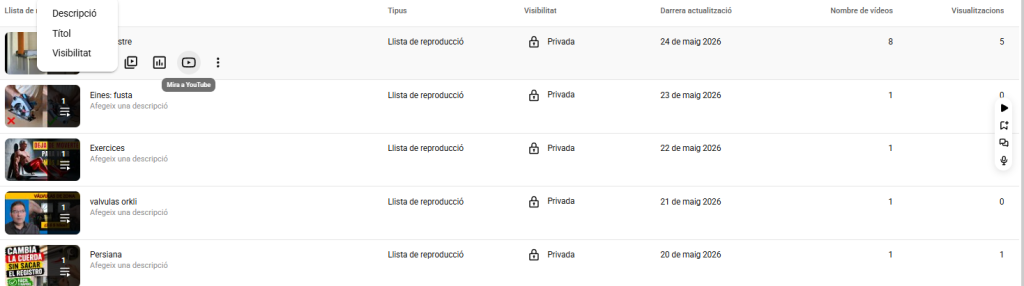
1llit al sostrehttps://studio.youtube.com/playlist/PLiEjFzGbAzg5LJoS6BVP2E5Ikrb_yH8Jn/edit24 de maig 20268
2Eines: fustahttps://studio.youtube.com/playlist/PLiEjFzGbAzg7IwdXNiWRXeijQQAvbiuWs/edit23 de maig 20261
3Exerciceshttps://studio.youtube.com/playlist/PLiEjFzGbAzg4W9eJ64PH-2fStoHf2e_DL/edit22 de maig 20261
4valvulas / orklihttps://studio.youtube.com/playlist/PLiEjFzGbAzg6aGE3BeBWBqTdfR7ByuAF0/edit21 de maig 20261
5Persianahttps://studio.youtube.com/playlist/PLiEjFzGbAzg5C3w9VjzDKUzqwsl-QBEpo/edit20 de maig 20261

Manteniment de la caldera Baxi cubic Manual d’usuari

podries fer un resum del punt ‘10.3 comprobaciones periódicas y procesos de mantenimiento’ del manual que t’adjunto?

A continuació es detalla el resum del punt 10.3 Comprobaciones periódicas y procesos de mantenimiento (pàgines 57-59) de la caldera BAXI CUBIC (p. 4):

🚰 Pressió i components d’aigua

  • Pressió de l’aigua: S’ha de revisar de forma habitual. El rang recomanat és d’entre 1,0 i 2 bar (si baixa de 0,8 bar s’ha d’omplir el sistema) (p. 6).
  • Vas d’expansió: Comprovació de l’estat i el correcte funcionament del vas (p. 4).
  • Purgador automàtic: Control de la vàlvula de purga integrada a la bomba per garantir l’evacuació de l’aire (pp. 4, 19).
  • Grup hidràulic: Recomanació d’instal·lar un filtre magnètic al retorn per retenir dipòsits i impureses (pp. 4, 23).

⚙️ Combustió i evacuació de gasos

  • Evacuació de fums i aspiració d’aire: Inspecció de l’estat i l’estanqueitat dels conductes (pp. 4, 40).
  • Anàlisi de la combustió: Mesura dels paràmetres d’eficiència a través de les presses de control (temperatura dels gasos, O₂, CO₂ i CO) (pp. 4, 41).
  • Quemador i bescanviador de calor: Revisió del cremador i neteja del bescanviador principal per eliminar residus (p. 4).
  • Elèctrodes: Verificació de la distància física i l’estat correcte dels elèctrodes d’encesa i detecció (p. 4).

💧 Neteja i condensats

  • Neteja del sifó: Manteniment exhaustiu de la peça on s’acumulen els condensats (pp. 4, 39).
  • Sistema de neutralització: Si s’utilitza un neutralitzador de condensats, cal netejar-lo periòdicament segons les pautes del fabricant (p. 5).

Vols que aprofundim en els passos per netejar el sifó o prefereixes conèixer la llista de codis d’error associats a la falta de manteniment?

Distribució del teclat

Amb PowerShell es pot fer l’assignació del teclat:

$LangList = Get-WinUserLanguageList

$LangList[0].InputMethodTips.Clear()
$LangList[0].InputMethodTips.Add(«0403:0000040A»)

Set-WinUserLanguageList $LangList -Force

Per deixar:

  • idioma: CAT
  • teclat: Espanyol (Espanya) correcte

la combinació és:

0403:0000040A

I el comando PowerShell complet és:

$LangList = Get-WinUserLanguageList

$LangList[0].InputMethodTips.Clear()
$LangList[0].InputMethodTips.Add("0403:0000040A")

Set-WinUserLanguageList $LangList -Force

On:

  • 0403 = Català (CAT)
  • 0000040A = teclat Espanyol (Espanya)

Després:

  • reinicia sessió o PC,
  • i hauria de sortir CAT
  • amb la ç i la resta de tecles correctes.