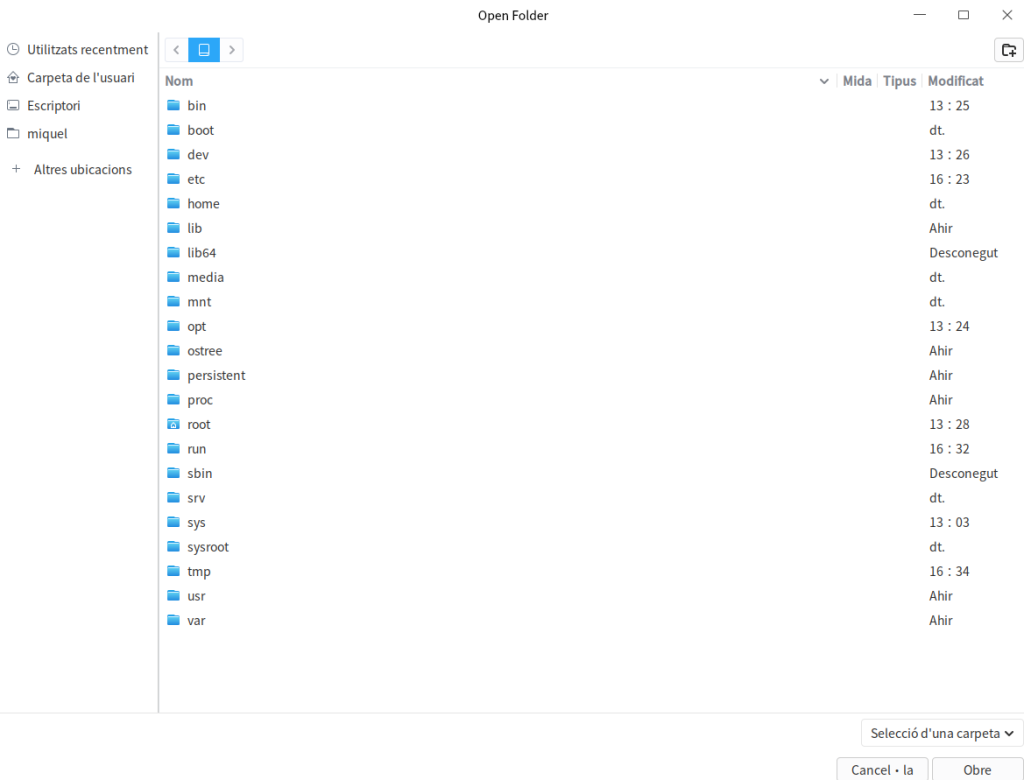
I tant, Miquel — aquí tens un resum curt, clar i útil, perfecte per publicar-lo al teu blog Beseit i una mica de xirigol. L’he escrit perquè sigui entenedor per a qualsevol usuari de Linux/Deepin que vulgui obrir el disc del sistema amb VS Code.
📝 Com obrir el disc del sistema amb Visual Studio Code a Linux
Per defecte, Visual Studio Code només mostra les carpetes de l’usuari (/home/usuari). Si vols accedir a tot el disc del sistema (/, etc, usr, var, root…), cal obrir-lo des del terminal amb permisos d’administrador.
–no-sandbox → VS Code ho exigeix quan s’executa com a root
–user-data-dir → evita conflictes amb la configuració de l’usuari
/ → obre la carpeta arrel del sistema
Un cop executada, VS Code mostrarà totes les carpetes del sistema al panell lateral.
Nota important
Si obres VS Code des de l’acoblador (dock), només veuràs les carpetes d’usuari. Per veure el sistema complet, sempre cal obrir-lo des del terminal amb la comanda anterior.
Si vols, també et preparo una versió més llarga o amb captures de pantalla per fer-la encara més didàctica.
Aplicacions i biblioteques del sistema (programes instal·lats)
/usr/bin, /usr/lib, /usr/share
/home
Carpetes personals dels usuaris
/home/miquel, /home/jordi, etc.
/root
Carpeta personal de l’usuari administrador (root)
/root
/etc
Fitxers de configuració del sistema
/etc/fstab, /etc/network/interfaces
Sí, Miquel — aquesta estructura bàsica de carpetes és comuna a tots els sistemes Linux, però amb alguns matisos importants que val la pena conèixer perquè t’ajuden a entendre què és estàndard i què depèn de cada distribució.
🧩 1. El que és 100% comú a tots els Linux (estàndard FHS)
La majoria de distribucions segueixen l’estàndard FHS (Filesystem Hierarchy Standard), que defineix les carpetes bàsiques del sistema. Aquestes són pràcticament iguals a Ubuntu, Debian, Fedora, Arch, Deepin, Mint, etc.
Les carpetes que sempre trobaràs:
/bin — ordres bàsiques del sistema
/sbin — eines d’administració
/etc — configuracions
/usr — programes i biblioteques
/var — fitxers variables (logs, bases de dades, cues…)
/home — carpetes dels usuaris
/root — home de l’usuari root
/tmp — fitxers temporals
/lib / /lib64 — biblioteques del sistema
/boot — arrencada del sistema
/dev — dispositius
/proc — informació del kernel
/sys — interfície amb el kernel
/run — dades temporals d’execució
Això és el “nucli” comú de qualsevol Linux.
🧩 2. El que pot variar segons la distribució
Tot i que l’estructura base és comuna, hi ha diferències segons la filosofia de cada distro:
🔹 Distribucions amb sistema immutable (com Deepin, Fedora Silverblue, Endless OS)
/usr pot ser només lectura
S’utilitzen overlays per afegir canvis
Algunes carpetes poden estar gestionades per OSTree o tecnologies similars
Això explica per què al teu Deepin veies /usr muntat com a read‑only.
🔹 Distribucions minimalistes (Arch, Alpine)
Poden tenir menys carpetes o versions més simples
Però mantenen l’estructura FHS bàsica
🔹 Distribucions amb systemd vs sense systemd
Amb systemd: /run, /sys, /proc tenen més subcarpetes
Sense systemd (Void, Devuan): estructura similar però amb diferències internes
🧩 3. Carpetes que NO són estàndard i depenen del sistema
Aquestes poden aparèixer o no:
/snap (Ubuntu)
/flatpak (sistemes amb Flatpak)
/opt (programes comercials o externs)
/srv (serveis web, FTP, etc.)
/media i /mnt (punts de muntatge, però el contingut varia)
🎯 Resposta curta i clara
Sí, l’estructura que has vist és comuna a tots els Linux, perquè segueix l’estàndard FHS.El que canvia entre distribucions és el contingut, permisos i tecnologies internes (com OSTree a Deepin).
Si vols, puc preparar-te una taula comparativa entre Deepin, Ubuntu, Fedora i Arch perquè vegis exactament què és igual i què canvia.
Sí, Miquel — si els dos ordinadors són EXACTAMENT el mateix model, llavors sí que pot ser més ràpid i totalment viable clonar l’ordinador A i carregar la imatge a l’ordinador B.
Però deixa’m donar-te la resposta ben afinada perquè puguis triar amb criteri.
🎯 Resposta directa
Sí: si A i B són el mateix model, mateixa placa base, mateix disc, mateixa BIOS/UEFI i mateix hardware, clonar és més ràpid i hauria de funcionar sense problemes.
En aquest cas, Deepin arrencarà igual que a l’ordinador original.
🧠 Quan clonar és una molt bona idea
Funciona perfectament quan:
són mini PCs idèntics
mateix processador
mateixa GPU integrada
mateix disc (NVMe o SATA)
mateix firmware UEFI
mateixa configuració de particions
En aquest escenari, Clonezilla és ideal i et deixa els dos PCs clavats en 10–15 minuts.
⚠️ Quan clonar pot donar problemes
Encara que siguin “el mateix model”, hi pot haver diferències:
revisions diferents de placa base
BIOS actualitzada en un i no en l’altre
discs NVMe de marques diferents
drivers de Wi‑Fi o Bluetooth lleugerament diferents
En aquests casos, la clonació pot:
no arrencar
quedar en negre
fallar el GRUB
tenir problemes de xarxa o gràfics
No passa sempre, però pot passar.
🟩 Quan és millor instal·lar des de l’USB
Aquesta opció és més lenta però 100% segura quan:
no estàs segur que el hardware sigui idèntic
vols evitar problemes de GRUB
vols un sistema net i estable
vols evitar arrossegar configuracions “brutes” del primer PC
Després només cal copiar /home/miquel i reinstal·lar programes.
🧩 Conclusió clara
Si els dos PCs són realment idèntics → clonar és més ràpid i funciona.Si hi ha el més mínim dubte → instal·lar des de l’USB és més segur.
🔧 Si vols, et puc preparar:
una estratègia híbrida (clonar + reparar GRUB si cal)
una guia pas a pas per clonar amb Clonezilla
una guia per instal·lar Deepin i migrar només /home