⭐ ⭐ Instruccions usades a Deepin

Alt P per a copiar la selecció a Deepin


EXECUTAR backup_mut DES DE L’ESCRIPTORI DE DEEPIN

1. Donar-li permisos d’execució (si és un script o un programa):

chmod +x /home/Miquel/Desktop/backup_mut

2. Executar l’arxiu:

/home/Miquel/Desktop/backup_mut


Trobar les unitats instal·lades a Deepin

Segueix aquests passos:

lsblk

Si prefereixes una llista més simple de carpetes, també pots provar:

ls -la /media/admin/

o

ls -la /run/media/admin/

2. Copiar la carpeta

Un cop sàpigues el nom exacte de la carpeta del Kingston (per exemple, diguem que es diu KINGSTON), la comanda per copiar la carpeta Miquel sencera, mantenint tots els permisos i dates originals, serà així:

sudo cp -a /media/admin/KINGSTON/backup_deepin/Miquel /home/

Pas final i definitiu: Corregir els permisos

Com que vam veure abans que la carpeta nova havia quedat amb propietari admin, ara hem de dir-li al sistema que aquesta carpeta li pertany realment a l’usuari Miquel. Si no ho fem, quan intentis entrar amb l’usuari Miquel, l’escriptori Deepin podria donar errors o no carregar bé.

Executa aquestes dues comandes, una darrere l’altra:

1. Donar la propietat a l’usuari i grup Miquel (de forma recursiva, a tot el que hi ha dins):

sudo chown -R Miquel:Miquel /home/Miquel

2. Assegurar que la carpeta principal tingui els permisos de seguretat correctes (només el propietari hi pot entrar):

sudo chmod 700 /home/Miquel

3. Comprovació final:

ls -la /home/

Un cop vegis això, ja ho tens! Pots tancar la sessió de l’admin i iniciar sessió amb l’usuari Miquel. Hauria de ser exactament com ho tenies abans, amb totes les teves configuracions, documents i el Firefox al seu lloc.

Fes aquests passos i confirma’m que la línia ja surt correcta. Estem a la recta final!


LlibreOffice writer linux

Modifica tema: Eines/opcions/opcions/llibre office/aspecte.

Eines → Opcions → LibreOffice → Aparença. Clica Afegeix més temes. (es un botonet extrany que hi ha a la dreta. Potser el tema s’ha de descarregar e instal·lar. Cerca Light Teal. Instal·la’l i reinicia LibreOffice.

Impresionat… supera al Word

Partició disc Linux per a backups amb ‘Respaldar y restaurar «

Tens tota la raó! Si sda3 està en NTFS, podria ser la partició de Windows o una partició de dades compartida. No la formategis fins que estiguem segurs del que hi ha.

Opció més segura: Crear una nova partició ext4 dins de l’espai de Linux

Pas 1: Identificar les particions actuals

Obre una terminal i executa:

sudo fdisk -l

o

lsblk -f

Això ens mostrarà totes les particions i quin sistema de fitxers té cadascuna.


Device         Start        End   Sectors   Size Type
/dev/sda1       2048     206847    204800   100M EFI System
/dev/sda2     206848     239615     32768    16M Microsoft reserved
/dev/sda3     239616  726601727 726362112 346,4G Microsoft basic data
/dev/sda4  997756928 1000214527   2457600   1,2G Windows recovery environment
/dev/sda5  726601728  997756927 271155200 129,3G Linux filesystem

Perfecte! Tenies tota la raó! Mira l’estructura del teu disc:

  • /dev/sda3 (346,4G) → WINDOWS ⚠️
  • /dev/sda5 (129,3G) → LINUX/DEEPIN

Si formateges sda3, esborraràs Windows!

De moment ho possaré a un USB abans de trobar de afegir una partició amb Live USB

Solucions segures:

Opció 1: Crear una partició nova dins de Linux (Recomanat)

Has de redimensionar sda5 (Linux) per crear espai per al backup:

  1. Necessitaràs un Live USB de Deepin/Ubuntu per modificar la partició arrel
  2. Redimensiona sda5: redueix-la uns 50-100 GB
  3. Crea una nova partició ext4 amb l’espai alliberat
  4. Format ext4 i l’etiquetes com «Backups»

Opció 2: Utilitzar un disc extern USB

Connecta un disc dur extern o USB amb prou espai i fes el backup allà.

Opció 3: Comprovar espai lliure a sda5

Executa això per veure quant espai lliure tens ja dins de Linux:

df -h /home

Si tens prou espai lliure dins de la teva partició de Linux, pots crear una carpeta específica per als backups allà mateix.

Quina opció prefereixes?


Pas 2: Redimensionar la partició de Linux

  1. Obre GParted (necessitaràs un Live USB si vols modificar la partició arrel mentre el sistema està en ús)
  2. Redimensiona la partició ext4 de Linux per alliberar espai (per exemple, 50-100 GB per als backups)
  3. Crea una nova partició ext4 en l’espai alliberat

Pas 3: Alternativament, utilitzar una partició existent

Si ja tens una partició ext4 amb espai lliure, simplement selecciona-la a l’eina de backup en lloc de sda3.


Abans de fer res, executa lsblk -f a la terminal i enganxa’m el resultat. Així podrem veure exactament quines particions tens i quina és la més segura per utilitzar.

Adequar Deepin a les meves necessitat

Un cop instalat deepin 25.1, el primer programa que instalem es Deepin 25.1

sudo apt update
sudo apt install firefox

El panell lateral (gestor de fitxers) mostra tots els recursos del Deepin.

1 afegir al panell lateral el equip synology (192.168.1.41)


es pot posat el teclat cat però segurament es necessitarà ajud : XULETA: Configurar el teclat a Deepin 25 Minimal (sense interfície gràfica)


Comprovar que ja el tenim a la plataforma de llan\ament


Activar WebDAV

Permisos WebDAV a carpetes compartides de Synology

Aquí tens els passos, però hi ha un detall important que pot ser la clau del problema:

️ Punt clau: WebDAV només funciona amb carpetes compartides

A Synology, WebDAV només exposa carpetes compartides (shared folders), no subcarpetes. Si BibliotecaCalibre és una subcarpeta dins de OneDriveS, no podràs accedir-hi directament via WebDAV.

Opció A: Connectar-te a la carpeta compartida i després navegar

  • Carpeta: /OneDriveS (sense /BibliotecaCalibre)
  • Un cop connectat, navega dins de Nemo fins a BibliotecaCalibre

Opció B: Crear una carpeta compartida nova

Si vols accedir directament, hauries de crear BibliotecaCalibre com a carpeta compartida independent al Synology.


Com verificar/activar permisos WebDAV:

1. Panel de Control → Carpeta compartida

  • Obre el Panel de Control al DSM
  • Vés a Carpeta compartida
  • Selecciona OneDriveS
  • Fes clic a Editar

2. Pestanya «Permisos»

  • Assegura’t que l’usuari urqtejmi té permís de Lectura/Escriptura (o com a mínim Lectura)

3. Pestanya «Aplicacions» (important!)

  • Dins d’Editar, busca la pestanya Aplicacions
  • Assegura’t que WebDAV Server està marcat/activat per a aquesta carpeta

4. Verificar permisos de l’usuari al WebDAV Server

  • Obre l’aplicació WebDAV Server
  • Vés a Configuració → Permisos
  • Assegura’t que urqtejmi té accés habilitat

Recomanació:

Prova primer l’Opció A (canviar la carpeta a /OneDriveS) i veure si connecta. Si funciona, després ja navegaràs dins de Nemo fins a BibliotecaCalibre. És la solució més ràpida. 🚀

Restaurar Miquel_copia per degeneració de Miquel

Ara ho entenc! El gestor de fitxers mostra noms «bonics» però els noms reals són:

  • «Carpeta de l’usuari» (🏠) = /home/Miquel (la teva carpeta home real)
  • «Miquel copia» = /home/Miquel copia
  • «Miquel_original» = /home/Miquel_original

⚠️ Important

No pots reanomenar /home/Miquel mentre estàs loguejat com a «Miquel», perquè el sistema l’està utilitzant.

Opcions:

Opció A: Copiar el contingut (més segura)

En lloc de canviar noms, copia el contingut de «Miquel copia» dins de «Miquel» sobreescrivint:

sudo cp -rn "/home/Miquel copia/." "/home/Miquel/"

La flag -r copia recursivament, -n no sobreescriu fitxers existents. Si vols sobreescriure tot, treu la -n:

sudo cp -r "/home/Miquel copia/." "/home/Miquel/"

Opció B: Canviar noms (requereix tancar sessió)

  1. Tanca la sessió completament
  2. A la pantalla de login, prem Ctrl + Alt + F3 per anar a una terminal
  3. Logueja’t i executa:
sudo mv /home/Miquel /home/Miquel_old
sudo mv "/home/Miquel copia" /home/Miquel
  1. Reinicia amb sudo reboot

Opció C: Fer-ho des d’un Live USB

Encara més segur, però més complex.

Quina opció prefereixes? Et recomano l’Opció A si només vols substituir el contingut.

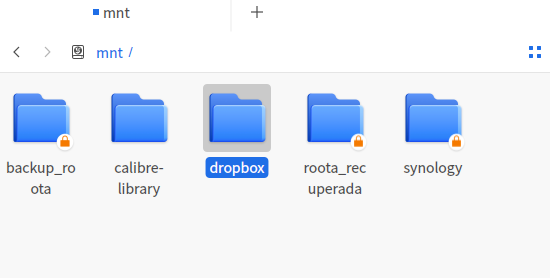
⭐ ⭐ Com muntar carpeta compartida del Synology a Deepin (unitat de xarxa en windows)

En aquesta guia explico com muntar una carpeta compartida del teu NAS Synology (o qualsevol servidor SMB) perquè aparegui com una unitat de xarxa al teu sistema Deepin Linux, amb accés directe des de la barra lateral del gestor de fitxers.

Pas 1: Crear el punt de muntatge

Primer, creem la carpeta on es muntarà la unitat de xarxa:

sudo mkdir -p /mnt/music

Pas 2: Afegir al fitxer fstab (muntatge automàtic)

Editem el fitxer de configuració del sistema per fer el muntatge permanent:

sudo nano /etc/fstab

Afegim aquesta línia al final del fitxer (utilitzant el teu fitxer de credencials del Synology):

//192.168.1.41/music /mnt/music cifs credentials=/etc/samba/cred.syno,iocharset=utf8,vers=2.0,nofail,uid=1000,gid=1000 0 0

Guarda amb Ctrl+O, prem Enter, i surt amb Ctrl+X.

Pas 3: Aplicar els canvis i muntar

Recarreguem la configuració del sistema i muntarem la carpeta:

sudo systemctl daemon-reload
sudo mount -a

Si no hi ha errors, la carpeta ja està muntada.

Pas 4: Crear l’enllaç simbòlic a la teva carpeta personal

Creem un enllaç simbòlic perquè la carpeta aparegui a la teva carpeta personal:

ln -s /mnt/music /home/Miquel/music_deepin

Pas 5: Fixar a la barra lateral del gestor de fitxers

  1. Obre el gestor de fitxers de Deepin
  2. Navega a la teva carpeta personal (/home/Miquel/)
  3. Fes clic dret sobre la carpeta music_deepin
  4. Selecciona «Fixa a l’accés ràpid»

Ara tindràs accés directe a la carpeta del Synology des de la barra lateral esquerra del gestor de fitxers, com si fos una unitat de xarxa de Windows!


Nota: Aquest mateix procés funciona per a qualsevol carpeta compartida del teu NAS. Només cal canviar el nom de la carpeta (music) i el punt de muntatge (/mnt/music) per les carpetes que necessitis muntar.

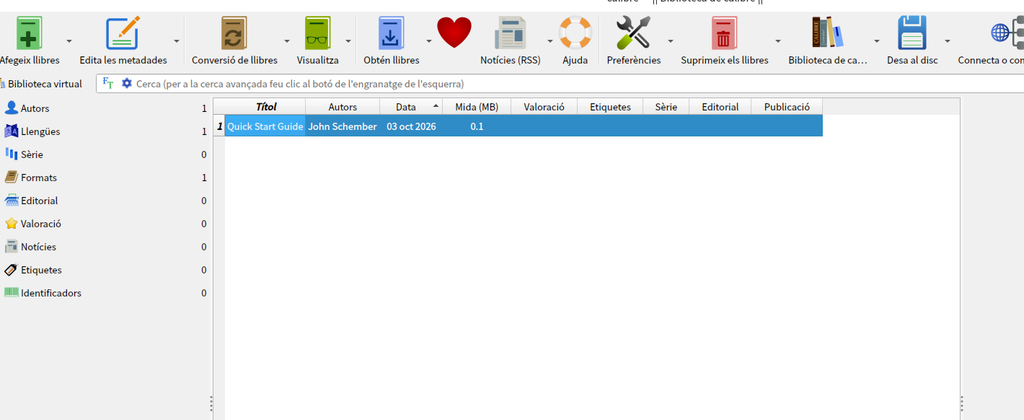
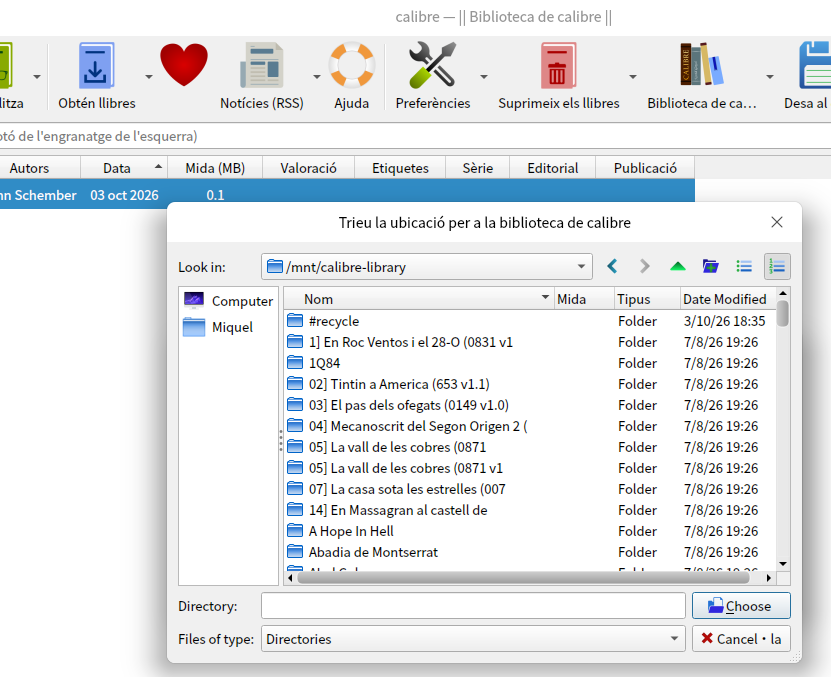
⭐ Desinstal·lar Calibre completament a Deepin (basat en Debian) i tornar-lo a instal·lar, aquests són els passos.

1


Si vols desinstal·lar Calibre completament a Deepin (basat en Debian) i tornar-lo a instal·lar, aquests són els passos.

1. Desinstal·la Calibre

sudo rm -rf /opt/calibre
sudo rm -f /usr/local/bin/calibre
sudo rm -f /usr/local/bin/ebook-viewer
sudo rm -f /usr/local/bin/ebook-edit
sudo rm -f /usr/local/bin/ebook-convert

2. Elimina la configuració personal

Això elimina la biblioteca només si l’has desat en aquestes carpetes. Si vols conservar els teus llibres, fes una còpia abans.

Configuració:

rm -rf ~/.config/calibre

Memòria cau:

rm -rf ~/.cache/calibre

Configuració local (si existeix):

rm -rf ~/.local/share/calibre

Si també vols eliminar la biblioteca de llibres, busca on la tens (sovint ~/Calibre Library) i elimina-la:

rm -rf ~/Calibre\ Library

3. Comprova que no en queda res

which calibre

Si no retorna cap ruta, ja no està instal·lat.

També pots comprovar:

dpkg -l | grep calibre

2


4. Torna’l a instal·lar

Des dels repositoris:

sudo apt update
sudo apt install calibre

O bé, si vols la versió més recent, instal·la-la amb l’instal·lador oficial:

sudo -v
wget -nv -O- https://download.calibre-ebook.com/linux-installer.sh | sudo sh /dev/stdin

Fem un enllaç simbólic per què funcioni des de el terminal també:

udo ln -s /opt/calibre/calibre /usr/local/bin/calibre
sudo ln -s /opt/calibre/ebook-viewer /usr/local/bin/ebook-viewer
sudo ln -s /opt/calibre/ebook-edit /usr/local/bin/ebook-edit
sudo ln -s /opt/calibre/ebook-convert /usr/local/bin/ebook-convert


/opt/calibre/calibre --version


calibre

i s’obre correctament, el programa està perfectament instal·lat.

Si no surt al menú d’aplicacions de Deepin

Comprova si existeix el fitxer .desktop:

calibre
ls /usr/share/applications | grep calibre

Si no n’hi ha cap, t’ajudaré a crear-ne un perquè aparegui al llançador de Deepin amb la seva icona.

Una pregunta: quan escrius simplement:

calibre
calibre

Adreça de la nova biblioteca a Docker:

sss

Esborrar i tornar instal·lar ebooks_deepin:

Miquel@AMD:~$ # Eliminar el directori i tot el seu contingut
rm -rf /home/Miquel/docker_synology/calibre/ebooks_deepin

# Tornar a crear el directori
mkdir -p /home/Miquel/docker_synology/calibre/ebooks_deepin

OneDrive en Deepin amb Rclone

Sí. La manera més neta és crear un servei de systemd d’usuari, de manera que rclone mount s’executi automàticament quan iniciïs sessió a Deepin. És molt més fiable que afegir una comanda als programes d’inici.

Opció 1 (recomanada): servei systemd d’usuari

1. Crea el directori dels serveis (si no existeix)

mkdir -p ~/.config/systemd/user

2. Crea el fitxer del servei

nano ~/.config/systemd/user/rclone-onedrive.service

Enganxa-hi això:

[Unit]
Description=Rclone OneDrive Mount
After=network-online.target
Wants=network-online.target

[Service]
Type=simple
ExecStart=/usr/bin/rclone mount onedrive: %h/OneDrive \
    --vfs-cache-mode full \
    --dir-cache-time 72h \
    --poll-interval 30s
ExecStop=/bin/fusermount -u %h/OneDrive
Restart=on-failure
RestartSec=10

[Install]
WantedBy=default.target

Comprova on és rclone:

which rclone

Si retorna una ruta diferent de /usr/bin/rclone, substitueix-la.

També comprova fusermount:

which fusermount

o bé

which fusermount3

(segons la versió de FUSE que utilitzi Deepin).


3. Recarrega systemd

systemctl --user daemon-reload

4. Activa el servei

systemctl --user enable rclone-onedrive.service

5. Inicia’l ara mateix

systemctl --user start rclone-onedrive.service

6. Comprova que funciona

systemctl --user status rclone-onedrive.service

Si surt active (running), ja està.

A partir d’ara, cada vegada que iniciïs sessió, OneDrive es muntarà automàticament.


Opció 2: Aplicacions d’inici (més senzilla)

Deepin permet afegir programes d’inici.

Crea un petit script:

mkdir -p ~/bin
nano ~/bin/munta_onedrive.sh

Contingut:

#!/bin/bash
sleep 10
rclone mount onedrive: ~/OneDrive --vfs-cache-mode full

Fes-lo executable:

chmod +x ~/bin/munta_onedrive.sh

Després afegeix aquest script a:

Configuració → Aplicacions d’inici → Afegir

Això funciona, però és menys robust que systemd.


Opció 3 (la millor amb rclone): rclone com a daemon

També pots afegir algunes opcions perquè el muntatge sigui més estable:

rclone mount onedrive: ~/OneDrive \
    --vfs-cache-mode full \
    --dir-cache-time 72h \
    --poll-interval 30s \
    --umask 022

Jo et recomanaria la solució amb systemd, perquè:

  • ✔️ es munta automàticament en iniciar sessió;
  • ✔️ si rclone falla, es reinicia sol (Restart=on-failure);
  • ✔️ es pot controlar fàcilment amb:systemctl --user start rclone-onedrive systemctl --user stop rclone-onedrive systemctl --user restart rclone-onedrive systemctl --user status rclone-onedrive

Una pregunta: quina versió de Deepin tens (20, 23…) i és una instal·lació nativa o dins de WSL/una màquina virtual? Així et puc indicar si cal fer servir fusermount o fusermount3 i ajustar el servei a la teva configuració.