
setxkbmap -layout es -variant catArxiu de l'autor: admin
Instal·lat edge a Deepin des del terminal
curl https://packages.microsoft.com/keys/microsoft.asc | gpg --dearmor > microsoft.gpg

sudo install -o root -g root -m 644 microsoft.gpg /usr/share/keyrings/

echo 'deb [arch=amd64 signed-by=/usr/share/keyrings/microsoft.gpg] https://packages.microsoft.com/repos/edge stable main' | sudo tee /etc/apt/sources.list.d/microsoft-edge.list

sudo apt update

sudo apt install microsoft-edge-stable
⭐ Codi d’autorització (password) per enllaçar el correu gmail al de Deepin.
Sí. Si vols afegir un compte de Gmail al client de correu de Deepin Mail (o a qualsevol client de correu que no sigui l’aplicació web de Gmail), sovint no has d’utilitzar la contrasenya habitual del compte, sinó una contrasenya d’aplicació de Google.
Pas 1: Comprova si tens la verificació en dos passos activada
- Ves a Compte de Google – Seguretat
- A l’apartat «Inici de sessió a Google», verifica que la Verificació en dos passos estigui activada.
Pas 2: Genera una contrasenya d’aplicació
- Obre Contrasenyes d’aplicació de Google
- Inicia sessió si cal.
- Crea una nova contrasenya d’aplicació.
- Google et mostrarà una clau de 16 caràcters (sense espais).
Aquesta és la contrasenya que normalment has d’introduir a Deepin Mail en lloc de la teva contrasenya habitual de Gmail.
Si no apareix l’opció «Contrasenyes d’aplicació»
Pot ser perquè:
- No tens activada la verificació en dos passos.
- El compte és gestionat per una empresa o centre educatiu.
- Hi ha restriccions de seguretat al compte.
Configuració IMAP de Gmail
Si Deepin et demana la configuració manual:
- Servidor entrant (IMAP):
imap.gmail.com - Port:
993 - Seguretat: SSL/TLS
- Servidor sortint (SMTP):
smtp.gmail.com - Port:
465(SSL) o587(STARTTLS) - Autenticació: Sí
- Usuari: la teva adreça completa de Gmail
Si m’indiques:
- la versió de Deepin que utilitzes,
- el nom exacte de l’aplicació de correu,
- i el missatge d’error que et surt,
et puc guiar pas a pas.
Deepin. l’eina retall es espectacular -> ctrl+ alt+ A
Respon
· Ara
• El Público
•Avui
• The New York Times
• El periodico de Catalunya
La Vanguardia
• Diari de Girona
The Malta Independent
• Expansión
• El periodico de Aragón
• Cinco Dias
• El mundo
•La republica
El Heraldo
The wall street Journal
El Nacional.cat
Daily Spress
El Mon.cat
• BTV
• La Comarca
• VilaWeb
• El diario
•Quora
• La Comarca
📝 ⭐ Com obrir el disc del sistema de Linux amb Visual Studio
I tant, Miquel — aquí tens un resum curt, clar i útil, perfecte per publicar-lo al teu blog Beseit i una mica de xirigol. L’he escrit perquè sigui entenedor per a qualsevol usuari de Linux/Deepin que vulgui obrir el disc del sistema amb VS Code.
📝 Com obrir el disc del sistema amb Visual Studio Code a Linux
Per defecte, Visual Studio Code només mostra les carpetes de l’usuari (/home/usuari). Si vols accedir a tot el disc del sistema (/, etc, usr, var, root…), cal obrir-lo des del terminal amb permisos d’administrador.
Aquesta és la comanda correcta:
Codi
sudo code --no-sandbox --user-data-dir="/root/.vscode-root" /
Què fa cada paràmetre?
- sudo → executa VS Code com a administrador
- –no-sandbox → VS Code ho exigeix quan s’executa com a root
- –user-data-dir → evita conflictes amb la configuració de l’usuari
- / → obre la carpeta arrel del sistema
Un cop executada, VS Code mostrarà totes les carpetes del sistema al panell lateral.
Nota important
Si obres VS Code des de l’acoblador (dock), només veuràs les carpetes d’usuari. Per veure el sistema complet, sempre cal obrir-lo des del terminal amb la comanda anterior.
Si vols, també et preparo una versió més llarga o amb captures de pantalla per fer-la encara més didàctica.
Carpetes de Deepin
miquel@beseit-PC:~$ sudo code --no-sandbox --user-data-dir="/root/.vscode-root" /
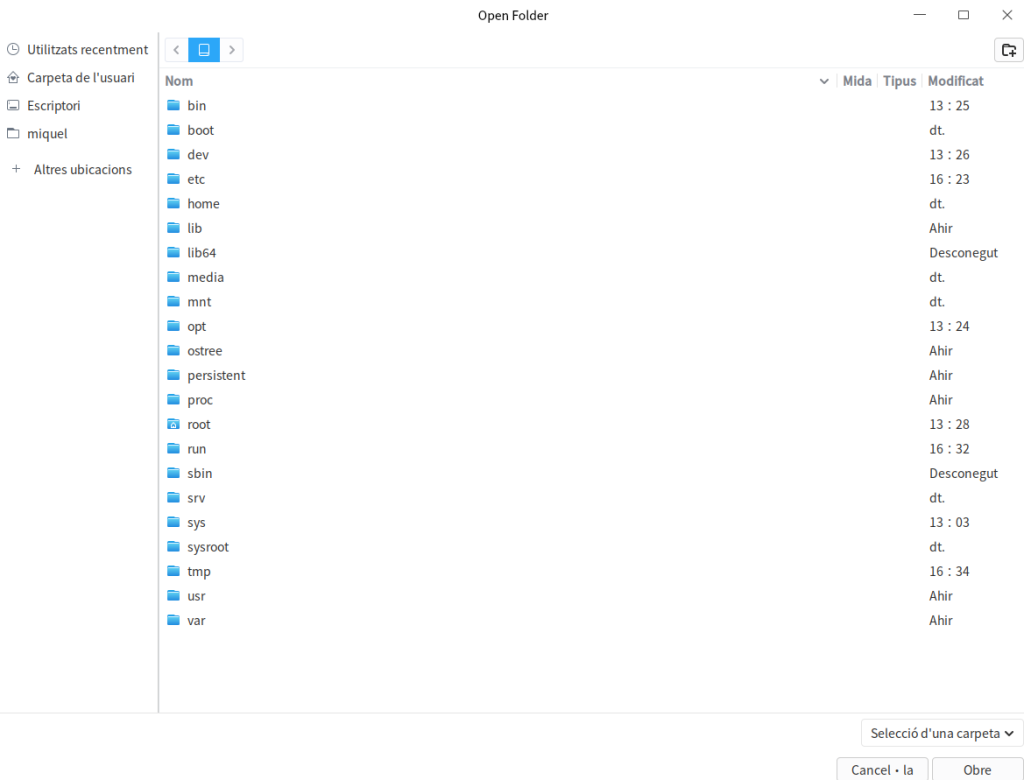
🧭 Estructura bàsica del sistema Linux
| Carpeta | Què conté | Exemple |
|---|---|---|
/usr | Aplicacions i biblioteques del sistema (programes instal·lats) | /usr/bin, /usr/lib, /usr/share |
/home | Carpetes personals dels usuaris | /home/miquel, /home/jordi, etc. |
/root | Carpeta personal de l’usuari administrador (root) | /root |
/etc | Fitxers de configuració del sistema | /etc/fstab, /etc/network/interfaces |
Sí, Miquel — aquesta estructura bàsica de carpetes és comuna a tots els sistemes Linux, però amb alguns matisos importants que val la pena conèixer perquè t’ajuden a entendre què és estàndard i què depèn de cada distribució.
🧩 1. El que és 100% comú a tots els Linux (estàndard FHS)
La majoria de distribucions segueixen l’estàndard FHS (Filesystem Hierarchy Standard), que defineix les carpetes bàsiques del sistema. Aquestes són pràcticament iguals a Ubuntu, Debian, Fedora, Arch, Deepin, Mint, etc.
Les carpetes que sempre trobaràs:
/bin— ordres bàsiques del sistema/sbin— eines d’administració/etc— configuracions/usr— programes i biblioteques/var— fitxers variables (logs, bases de dades, cues…)/home— carpetes dels usuaris/root— home de l’usuari root/tmp— fitxers temporals/lib//lib64— biblioteques del sistema/boot— arrencada del sistema/dev— dispositius/proc— informació del kernel/sys— interfície amb el kernel/run— dades temporals d’execució
Això és el “nucli” comú de qualsevol Linux.
🧩 2. El que pot variar segons la distribució
Tot i que l’estructura base és comuna, hi ha diferències segons la filosofia de cada distro:
🔹 Distribucions amb sistema immutable (com Deepin, Fedora Silverblue, Endless OS)
/usrpot ser només lectura- S’utilitzen overlays per afegir canvis
- Algunes carpetes poden estar gestionades per OSTree o tecnologies similars
Això explica per què al teu Deepin veies /usr muntat com a read‑only.
🔹 Distribucions minimalistes (Arch, Alpine)
- Poden tenir menys carpetes o versions més simples
- Però mantenen l’estructura FHS bàsica
🔹 Distribucions amb systemd vs sense systemd
- Amb systemd:
/run,/sys,/proctenen més subcarpetes - Sense systemd (Void, Devuan): estructura similar però amb diferències internes
🧩 3. Carpetes que NO són estàndard i depenen del sistema
Aquestes poden aparèixer o no:
/snap(Ubuntu)/flatpak(sistemes amb Flatpak)/opt(programes comercials o externs)/srv(serveis web, FTP, etc.)/mediai/mnt(punts de muntatge, però el contingut varia)
🎯 Resposta curta i clara
Sí, l’estructura que has vist és comuna a tots els Linux, perquè segueix l’estàndard FHS. El que canvia entre distribucions és el contingut, permisos i tecnologies internes (com OSTree a Deepin).
Si vols, puc preparar-te una taula comparativa entre Deepin, Ubuntu, Fedora i Arch perquè vegis exactament què és igual i què canvia.
Deepin Clonació
Sí, Miquel — si els dos ordinadors són EXACTAMENT el mateix model, llavors sí que pot ser més ràpid i totalment viable clonar l’ordinador A i carregar la imatge a l’ordinador B.
Però deixa’m donar-te la resposta ben afinada perquè puguis triar amb criteri.
🎯 Resposta directa
Sí: si A i B són el mateix model, mateixa placa base, mateix disc, mateixa BIOS/UEFI i mateix hardware, clonar és més ràpid i hauria de funcionar sense problemes.
En aquest cas, Deepin arrencarà igual que a l’ordinador original.
🧠 Quan clonar és una molt bona idea
Funciona perfectament quan:
- són mini PCs idèntics
- mateix processador
- mateixa GPU integrada
- mateix disc (NVMe o SATA)
- mateix firmware UEFI
- mateixa configuració de particions
En aquest escenari, Clonezilla és ideal i et deixa els dos PCs clavats en 10–15 minuts.
⚠️ Quan clonar pot donar problemes
Encara que siguin “el mateix model”, hi pot haver diferències:
- revisions diferents de placa base
- BIOS actualitzada en un i no en l’altre
- discs NVMe de marques diferents
- drivers de Wi‑Fi o Bluetooth lleugerament diferents
En aquests casos, la clonació pot:
- no arrencar
- quedar en negre
- fallar el GRUB
- tenir problemes de xarxa o gràfics
No passa sempre, però pot passar.
🟩 Quan és millor instal·lar des de l’USB
Aquesta opció és més lenta però 100% segura quan:
- no estàs segur que el hardware sigui idèntic
- vols evitar problemes de GRUB
- vols un sistema net i estable
- vols evitar arrossegar configuracions “brutes” del primer PC
Després només cal copiar /home/miquel i reinstal·lar programes.
🧩 Conclusió clara
Si els dos PCs són realment idèntics → clonar és més ràpid i funciona. Si hi ha el més mínim dubte → instal·lar des de l’USB és més segur.
🔧 Si vols, et puc preparar:
- una estratègia híbrida (clonar + reparar GRUB si cal)
- una guia pas a pas per clonar amb Clonezilla
- una guia per instal·lar Deepin i migrar només
/home
Només digues què prefereixes.
⭐ Guia completa: Instal·lar i configurar rclone amb OneDrive a Deepin Linux
En aquesta guia veurem com instal·lar rclone a Deepin per tenir una carpeta local sincronitzada amb el teu compte de Microsoft OneDrive, com si fos un disc local o una unitat de xarxa.
1. Instal·lació de rclone
Primer comprovem si està instal·lat:
which -a rclone
/usr/local/bin/rclone
Anem a veure la versió
which -a rclone
/usr/local/bin/rclone
Si ja està instal·lat passem al punt 2
Tot i que es pot instal·lar des dels repositoris (sudo apt install rclone), és molt recomanable fer servir l’script oficial per tenir sempre l’última versió (Microsoft actualitza sovint els protocols i les versions antigues fallen):
curl https://rclone.org/install.sh | sudo bash
També necessitarem FUSE3, que és el sistema que permet muntar el núvol com si fos un disc local:
sudo apt install fuse3
2. Configuració de la connexió amb OneDrive
Executa:
rclone config
I segueix aquests passos sense cancel·lar mai amb Ctrl+C (si no, la configuració no es guarda i has de tornar a començar):
| Pas | Pregunta | Resposta |
|---|---|---|
| 1 | n/s/q> | n (new remote) |
| 2 | name> | onedrive |
| 3 | Storage> | 42 (Microsoft OneDrive) |
| 4 | client_id> | Enter (en blanc) |
| 5 | client_secret> | Enter (en blanc) |
| 6 | region> | Enter (en blanc, per defecte global) |
| 7 | Edit advanced config? | n |
| 8 | Use auto config? | y |
⚠️ Al pas 8 s’obrirà el navegador web. Inicia sessió al teu compte de Microsoft, accepta els permisos i, quan et digui que pots tancar la pestanya, torna a la terminal.
| Pas | Pregunta | Resposta |
|---|---|---|
| 9 | Choose drive type> | 1 (OneDrive Personal) o 2 (Business) |
| 10 | 🔴 config_driveid> | 2 (l’opció «OneDrive (personal)») |
| 11 | y/e/d> | y (confirmar) |
| 12 | q) Quit config | q (sortir) |
⚠️ Compte amb el pas 10!
Aquest és el pas on més gent s’encalla. NO posis 0 ni una lletra com y. Mira la llista que et surt i tria el número que correspon a «OneDrive (personal)». Normalment és el 2, però llegeix sempre la llista abans de respondre.
Verifica que tot s’ha guardat bé
cat ~/.config/rclone/rclone.conf
Hauries de veure un fitxer amb aquest aspecte:
[onedrive]
type = onedrive
token = {"access_token":"...","token_type":"Bearer","refresh_token":"...","expiry":"..."}
drive_id = F8FEFC082AA9868B
drive_type = personal
Si falten les línies drive_id i drive_type, la configuració està incompleta i has de repetir el procés.
3. Crear la carpeta local on es muntarà OneDrive
/
└── home/
└── miquel/
├── Documents/
├── Downloads/
├── Pictures/
├── Videos/
├── Insync/
│ └── urqetjmi@outlook.com/
│ └── OneDrive/ ← carpeta sincronitzada per Insync
├── OneDrive/ ← carpeta que tu faràs servir per muntar rclone
└── …
mkdir -p ~/OneDrive
4. Prova manual del muntatge
Abans d’automatitzar-ho, comprovem que funciona:
rclone mount onedrive: ~/OneDrive --vfs-cache-mode full
rclone mount onedrive: ~/OneDrive --vfs-cache-mode full📌 La terminal es quedarà «congelada». És normal: vol dir que el muntatge està funcionant en primer pla. No tanquis aquesta finestra.
Obre el gestor d’arxius de Deepin i ves a la carpeta OneDrive del teu usuari. Hauries de veure tots els fitxers del teu núvol.
Per aturar la prova, prem Ctrl+C a la terminal.
5. Automatitzar el muntatge a l’arrencada
Perquè la carpeta es munti sola cada vegada que encens l’ordinador, crearem un servei de sistema.
Crea el directori de serveis d’usuari
mkdir -p ~/.config/systemd/user/
Crea el fitxer del servei
nano ~/.config/systemd/user/rclone-onedrive.service
Enganxa aquest contingut:
[Unit]
Description=RClone Mount OneDrive
After=network-online.target
Wants=network-online.target

[Service]
ExecStart=/usr/bin/rclone mount onedrive: %h/OneDrive --vfs-cache-mode full --vfs-cache-max-age 72h --vfs-read-chunk-size 128M --buffer-size 32M
ExecStop=/bin/fusermount -uz %h/OneDrive
Restart=on-failure
RestartSec=10

[Install]
WantedBy=default.target
💡 El símbol
%hes substitueix automàticament per la teva carpeta personal (/home/miquelen el meu cas), així no cal adaptar-lo.
Per guardar a nano: prem Ctrl+O, Enter, i després Ctrl+X per sortir.
Activa el servei
systemctl --user daemon-reload
systemctl --user enable --now rclone-onedrive.service
Comprova que funciona
systemctl --user status rclone-onedrive.service
Si veus una bola verda amb «active (running)», ja ho tens! A partir d’ara, cada vegada que reiniciïs el PC, la carpeta ~/OneDrive es muntarà sola.
6. Errors comuns i solucions
❌ «Config file not found» o «didn’t find section in config file»
La configuració no s’ha guardat perquè has cancel·lat amb Ctrl+C abans d’acabar. Torna a fer rclone config i completa tots els passos fins al final (sortint amb q).
❌ «unable to get drive_id and drive_type»
El pas config_driveid> s’ha respost malament. Esborra la configuració amb rclone config → d → onedrive → q, i torna-la a fer posant el número correcte de la llista (normalment 2).
❌ «No choices with this number»
Has posat un número que no existeix a la llista. Mira bé quines opcions hi ha i tria un dels números que surten.
❌ Error de FUSE / fusermount
Instal·la FUSE3:
sudo apt install fuse3
❌ El muntatge funciona però els fitxers no es pugen
Assegura’t d’haver fet servir l’opció --vfs-cache-mode full. Aquesta opció fa que rclone guardi una còpia temporal a la teva SSD perquè puguis obrir i editar fitxers directament.
7. Comandes útils
- Veure l’estat del servei:
systemctl --user status rclone-onedrive.service - Aturar el servei:
systemctl --user stop rclone-onedrive.service - Tornar a arrencar:
systemctl --user start rclone-onedrive.service - Desactivar l’autoinici:
systemctl --user disable rclone-onedrive.service - Llistar fitxers del núvol:
rclone lsd onedrive:
Resum ràpid
- Instal·la rclone i fuse3
- Configura amb
rclone config(compte amb el pasconfig_driveid) - Crea la carpeta
~/OneDrive - Prova amb
rclone mount - Si funciona, crea el servei systemd per automatitzar-ho
Amb això ja tens el teu OneDrive funcionant com una carpeta més a Deepin. Pots arrossegar fitxers, editar-los i es pujaran sols al núvol. 🎉
Molta sort amb la instal·lació! Quan ho vulguis reprendre, ja sóc aquí per ajudar-te amb el pas que et travessi. 💪