iframe

Un iframe és un element HTML que conté un altre document HTML dins d’ell. Això permet incrustar contingut d’altres llocs dins d’una pàgina web. Aquí tens més detalls:

  • Per a què serveix un iframe? Els llocs web sovint utilitzen iframes per incloure elements externs. Per exemple, vídeos. Si incrustes un vídeo de YouTube a la teva pàgina, no cal que emmagatzemis el vídeo al teu servidor; simplement el pots incrustar al teu codi HTML. Això millora l’experiència de navegació dels visitants. Cada iframe té el seu propi historial de sessió i el seu propi objecte Document. Això significa que pots tenir múltiples iframes a la mateixa pàgina, cadascun amb el seu contingut independent¹².
  • Diferències entre iframe i elements incrustats: A més dels iframes, hi ha altres elements HTML5 coneguts com a «elements incrustats» (o «embed»). Aquests s’utilitzen per inserir altres tipus de contingut, com ara PDF, plugins i automatitzacions. Tot i que els elements incrustats poden incloure recursos de vídeo o imatges, és millor utilitzar iframes per a això. Els elements incrustats funcionen només per a tecnologies web antigues, mentre que els iframes són més comuns i sempre funcionen bé¹. ?
  • Exemple:
<iframe width="560" height="315" src="https://www.youtube.com/embed/TU_ID_DEL_VÍDEO" frameborder="0" allowfullscreen></iframe>

En aquest codi:

  • L’atribut width i height defineixen les dimensions de l’iframe.
  • L’atribut src conté la URL del vídeo de YouTube que vols incrustar. Hauries de substituir TU_ID_DEL_VÍDEO per l’ID real del vídeo que vulguis mostrar.
  • L’atribut frameborder estableix si es mostra o no el marc del vídeo.
  • L’atribut allowfullscreen permet que el vídeo es pugui veure a pantalla completa.
Publicat dins de HTML

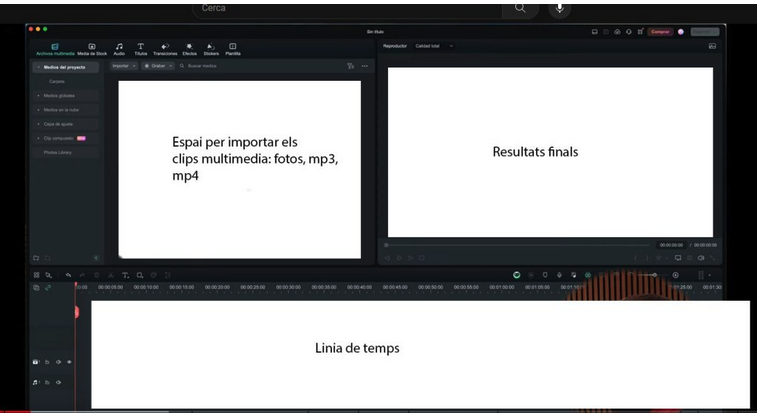
Exemple de com fer un audio-book mp4 amb Filmora

Destacades

vídeo:

Les fases del projecte son:

1 Obrir Filmora

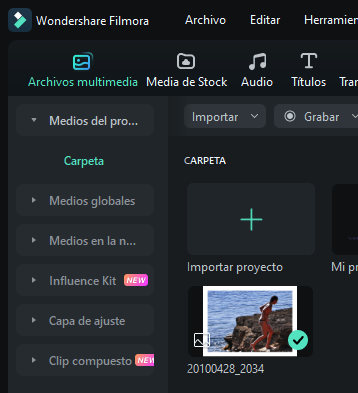
Carregar els clips multimèdia necessaris (àrea 1):

  • Una foto amb el format adequat (16:9 [panoràmica]) per exemple.
  • Tenir preparat el text que volem inserir.
  • Àudio mp3 per incrustar al vídeo i que condiciona la durada de la foto amb el seu text.

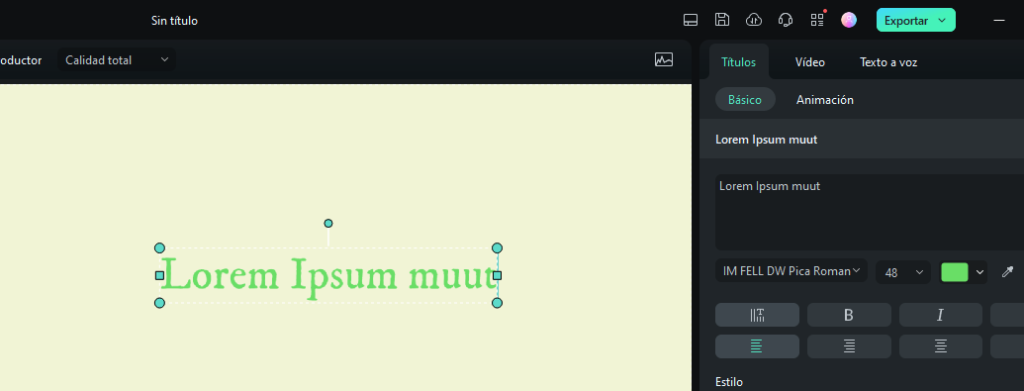
Per modificar el text dels títols hi ha que centrar-se a la par dreta activar títols, tomany i color (en aquesta pantalla verd claret). La pestanya de títol apareix quan s’ha baixat el tipus de lletra a la barra de temps. (es evident que s’ha de baixar a la pantalla de clips i afegir al projecte clic a +

Arxius multimèdia

Com clonar una pàgina amb WinHTTrack?

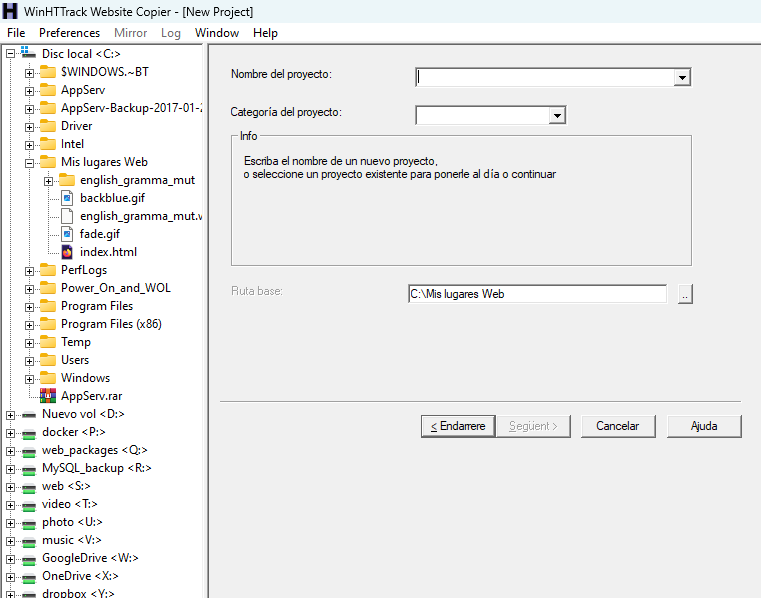
Per clonar una pàgina web amb WinHTTrack, segueix aquests passos:

  1. Descarrega i instal·la WinHTTrack: Descarrega i instaŀla l’aplicació des del seu lloc web oficial o d’una font fiable 1.
  2. Inicia el programa: Després de la instal·lació, inicia WinHTTrack des del teu ordinador.
  3. Configura el projecte: Crea un nou projecte i introdueix la URL de la pàgina web que vols clonar. Segueix les instruccions per a configurar les opcions de descàrrega com la profunditat de l’enllaç i els límits de baixada.
  4. Inicia la descàrrega: Fes clic a «Iniciar» per començar el procés de clonació. WinHTTrack començarà a descarregar tot el contingut de la pàgina web especificada.
  5. Espera la finalització: Espera fins que la descàrrega s’hagi completat. El temps d’acabament dependrà de la grandària de la pàgina web i la velocitat de connexió.
  6. Navega per la pàgina clonada: Un cop finalitzada la descàrrega, podràs navegar per la pàgina web clonada utilitzant l’estructura de directoris on s’ha emmagatzemat el contingut.

Amb WinHTTrack, pots clonar fàcilment pàgines web per a fins diversos, com la visualització offline o el desenvolupament local 2.

? Fonts

  1. HTTrack Website Copier – Apps en Google Play
  2. Clonar un Sitio Web con HTTrack

Cóm clonar una pàgina web

Per clonar una pàgina web, hi ha diverses opcions disponibles:

  1. Utilitzant eines en línia: Algunes eines, com «Screenshot to Code», permeten clonar el codi d’una pàgina web simplement prenent una captura de pantalla [6].
  2. Amb tècniques de programació: Es pot clonar manualment el contingut d’una pàgina web copiant i enganxant el codi font HTML, CSS i JavaScript [3].
  3. Emprant extensions del navegador: Algunes extensions del navegador ofereixen la capacitat de clonar el contingut d’una pàgina web amb facilitat [4].
  4. Mitjançant plataformes CMS: Si la pàgina web està construïda amb un sistema de gestió de continguts com WordPress, hi ha mètodes per clonar-la amb plugins especialitzats [5].

? Fonts

  1. Genbeta – Esta web te permite clonar cualquier página web con tan solo captura pantalla así funciona screenshot to code
  2. YouTube – Cómo clonar una página web en 10 minutos y modificarla
  3. YouTube – Como Clonar Cualquier Web usando tu Navegador y …
  4. YouTube – Cómo CLONAR una página web de WordPress a …