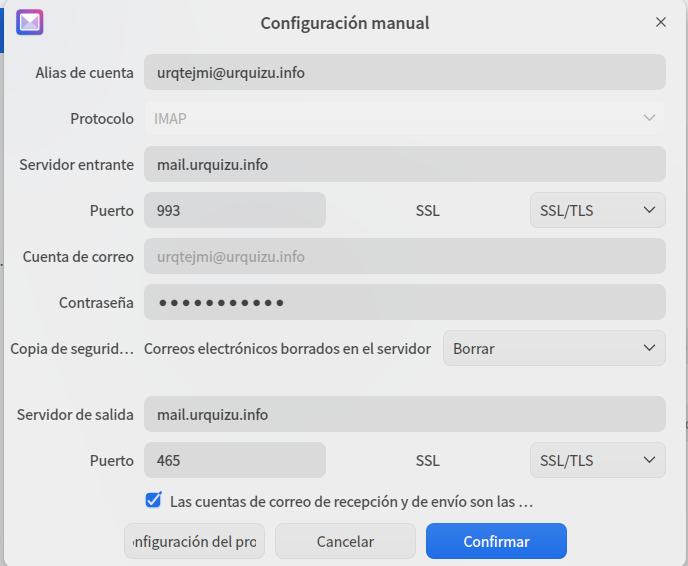
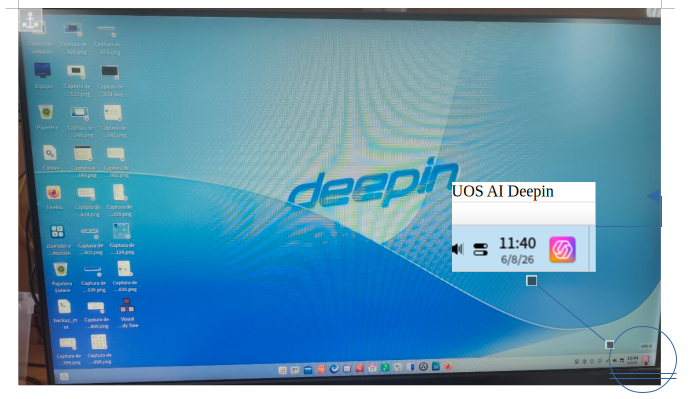
Hola! El missatge que et surt vol dir que la quota gratuïta de xat que inclou UOS AI s’ha esgotat, i per continuar necessites configurar un compte de model [[4]]. En tens bàsicament tres opcions:
Opció 1: Reclamar crèdits gratuïts (la més ràpida)
Fes clic a «Reclamar créditos gratuitos» al mateix avís. Deepin ofereix comptes/crèdits de prova gratuïts que s’obtenen mitjançant activitats dins l’app o a la pàgina de configuració [[4]].
És el més ràpid, però quan els gastis et tornarà a sortir el mateix missatge.
Opció 2: Configurar un model en línia amb clau API pròpia
Fes clic a «Ir a la configuración» i prem «Add» per afegir un model [[1]].
Pots fer servir GPT 3.5/4.0 amb una clau d’OpenAI [[18]], o qualsevol servei compatible amb la interfície d’OpenAI: DeepSeek, Moonshot, ZhiPu, Baichuan, etc. [[1]].
Exemple amb DeepSeek (econòmic i amb crèdits de prova en registrar-se):
Crea un compte a platform.deepseek.com i genera una API Key.
A UOS AI: tipus de model «Custom», nom del compte al teu gust, nom del model deepseek-chat, i adreça https://api.deepseek.com/v1.
Important: UOS AI afegeix automàticament /chat/completions a l’adreça, així que l’has d’escriure sense aquest final [[1]].
Opció 3: Model local amb Ollama (gratuït i il·limitat)
Si el teu ordinador té prou RAM (≈8 GB o més per a un model 7B), és la millor opció a llarg termini i les teves dades no surten de l’equip:
Instal·la Ollama: curl -fsSL https://ollama.com/install.sh | sh [[1]]
Baixa i executa un model, per exemple: ollama run qwen2:7b [[1]]
A UOS AI → Configuració → Add → «Custom»: nom al gust, API Key qualsevol (Ollama no en demana), nom del model qwen2:7b, i adreça http://127.0.0.1:11434/v1 [[1]].
Recomanació: si el maquinari t’ho permet, ves per l’opció 3 (Ollama): gratis, sense límits i privat. Si tens un equip justet, configura DeepSeek (opció 2) o simplement reclama els crèdits gratuïts (opció 1) per sortir del pas.
⭐ Elimina els bloquejos de fitxers — Soluciona l’error de base de dades corrupta!
cache=none
⭐ Evita problemes de cache amb SQLite
vers=3.0
Versió SMB compatible
nofail
No bloqueja l’arrencada si el NAS està apagat
📌 Notes importants
Si la contrasenya té caràcters especials com !, al fitxer de credencials no hi ha problema (no l’interpreta bash)
Després de reiniciar, el muntatge es fa automàticament gràcies al /etc/fstab
El mateix mètode serveix per a altres carpetes de xarxa (música, vídeo, etc.)
Publicat per: Miquel Sistema: Deepin / Debian / Ubuntu Data: 8 d’agost de 2026
Amb ajuda de UOS AI. GRACIES 😊📝
GPT 2-10-2026
Ah! No cal desinstal·lar ni reinstal·lar Calibre. 🎯
L’has trobat. Està instal·lat com a aplicació Linglong de Deepin:
/var/lib/linglong/layers/.../files/bin/calibre
Però no és recomanable executar-lo directament des d’aquesta ruta interna.
Primer mirem com el registra Deepin. Executa:
ll-cli list | grep -i calibre
Si apareix Calibre, probablement el podem obrir simplement amb:
ll-cli run calibre
Però volem obrir la biblioteca concreta
La biblioteca és:
/mnt/docker/calibre/ebooks_amd
Per tant, prova primer:
ll-cli run calibre -- /mnt/docker/calibre/ebooks_amd
Si aquesta sintaxi no funciona, no facis més proves encara: passa’m el resultat de:
ll-cli list | grep -i calibre
i t’indico la comanda exacta.
I una cosa important: no desinstal·lis Calibre ara. El sistema ja el té instal·lat; simplement està en el contenidor/aplicació Linglong i per això which calibre no el troba.
Miquel@Miquel-PC:~$ ll-cli list | grep -i calibre com.calibre-ebook.calibre com.calibre-ebook.calibre 6.29.0.2 main binary calibre is a powerful and easy to use e-book manager. Miquel@Miquel-PC:~$
Perfecte. Ara ja sabem exactament què tens: mut
com.calibre-ebook.calibre 6.29.0.2
És Calibre 6.29.0.2 instal·lat via Linglong.
No cal reinstal·lar-lo.
1. Obre Calibre
Primer prova simplement:
ll-cli run com.calibre-ebook.calibre
Això hauria d’obrir la interfície gràfica de Calibre.
2. Després seleccionem la biblioteca
Quan Calibre s’obri, si et pregunta per la biblioteca, indica:
/mnt/docker/calibre/ebooks_amd
Aquesta és la biblioteca que acabem de comprovar que conté els teus llibres.
Si vols obrir-la directament des del terminal
Podem provar després:
ll-cli run com.calibre-ebook.calibre -- /mnt/docker/calibre/ebooks_amd
Però primer faria la primera opció, perquè així comprovem que Linglong inicia correctament Calibre.
👉 Executa:
ll-cli run com.calibre-ebook.calibre
i digues-me què passa.
com paso a connectar am la llibreria del nuvol?
Sí. Ara que Calibre està instal·lat via Linglong, hem de dir-li que utilitzi la biblioteca que tens al Synology:
/mnt/docker/calibre/ebooks_amd
1. Obre Calibre
ll-cli run com.calibre-ebook.calibre
2. A Calibre
Si és la primera vegada que s’obre, et sortirà l’assistent Welcome to calibre.
Quan et pregunti:
Where is your calibre library?
posa:
/mnt/docker/calibre/ebooks_amd
També pots prémer el botó de seleccionar carpeta i anar a:
mnt
 └── docker
      └── calibre
           └── ebooks_amd
i seleccionar ebooks_amd.
3. Si Calibre ja s’obre amb una altra biblioteca
No cal reinstal·lar-lo.
A Calibre ves a:
Biblioteca → Canvia/crea biblioteca
o prem Ctrl+Shift+C.
Selecciona:
/mnt/docker/calibre/ebooks_amd
i confirma.
⚠️ Important amb la biblioteca al núvol
No hem de copiar els llibres ni crear una biblioteca nova. La biblioteca real és aquesta:
/mnt/docker/calibre/ebooks_amd
i correspon al share del Synology:
//192.168.1.41/docker
Com que ja hem comprovat que hi pots veure els autors i llibres, la connexió al núvol ja funciona. Només falta que Calibre apunti a aquesta carpeta.
Si no et deixa seleccionar /mnt/docker dins de Calibre, digues-m’ho: això pot passar perquè la versió Linglong té un permís d’accés restringit als directoris del sistema, i en aquest cas haurem de donar-li accés a /mnt/docker.
Perfecte! Aquí tens un post complet en català sobre Bottles i Wine per a Deepin. Basant-me en la teva captura, veig que ja tens Bottles instal·lat 😊
🍾 Bottles + Wine: Com executar programes de Windows a Deepin
Què és Wine?
Wine (Wine Is Not an Emulator) és una capa de compatibilitat que permet executar aplicacions de Windows a Linux sense necessitat de màquina virtual. Tradueix les crides del sistema de Windows a crides de Linux en temps real.
Què és Bottles?
Bottles és un gestor gràfic de Wine. En lloc d’usar la línia d’ordres, Bottles et permet crear i gestionar «ampolles» (bottles) —que són entorns Windows independents— amb una interfície visual senzilla.
Cada ampolla té:
El seu propi Wine (pots triar versió)
Les seves dependències (VC++, .NET, fonts…)
La seva pròpia unitat C: virtual
🚀 Com usar Bottles
1. Crea una ampolla nova
A la pantalla principal (la de la teva captura), fes clic al botó «+» (dalt a l’esquerra).
Nom: posa-li un nom descriptiu (ex: «Photoshop», «7-Zip», «Joc»…)
Runari (Runner): selecciona Wine (o Soda/Wine-GE per a jocs)
Arquitectura: Win32 (32 bits) o Win64 (64 bits) —segons el programa
Fes clic a «Crea» ✅
2. Instal·la dependències (opcional però recomanat)
A la pestanya «Dependències» de l’ampolla, instal·la:
Fes clic a «Executa un executable» (o «Run Executable»)
Selecciona el fitxer .exe o .msi del programa
Segueix l’assistent d’instal·lació com si fossis a Windows
Un cop instal·lat, apareixerà a la llista de programes de l’ampolla
4. Executa’l
Des de la Biblioteca (Library) pots:
Fer clic al programa per obrir-lo
Afegir-lo a la biblioteca principal per accés ràpid
⚙️ Consells i trucs
📁 Compartir fitxers entre Linux i l’ampolla
A la pestanya «Preferències» → «Unitats», pots crear unitats (D:, E:…) que apuntin a carpetes del teu sistema Linux per compartir fitxers fàcilment.
🖥️ Escriptori virtual
Si un programa es veu malament, activa «Escriptori virtual» (Virtual Desktop) a les preferències. Això fa que el programa s’obri dins d’una finestra de Windows.
🔄 Canviar de Wine
Si un programa no funciona, prova amb un altre runner:
Wine — Versió estable
Soda — Optimitzat per a jocs
Wine-GE — Basat en Proton (per a jocs)
Pots instal·lar-los des de la pestanya «Runaris» (Runners) a la configuració global.
🐛 Problemes comuns
Problema
Solució
Text en quadrats
Instal·la cjkfonts i corefonts
El programa es tanca
Prova amb un altre runner o afegeix vcredist
No hi ha so
Instal·la faudio
Rendiment baix
Activa DXVK (per a jocs) o esync/fsync
📦 Exemple pràctic: Instal·lar 7-Zip
Crea una ampolla anomenada «7-Zip» amb Win64
Ves a Dependències → instal·la cjkfonts
Ves a Programes → Executa executable
Selecciona 7z2409-x64.exe (descarregat de 7-zip.org)
Miquel@Miquel-PC:~$ sudo -i root@Miquel-PC:~# tree -d -L 1 / / ├── bin -> usr/bin ├── boot ├── dev ├── etc ├── home ├── lib -> usr/lib ├── lib64 -> usr/lib64 ├── lost+found ├── media ├── mnt ├── opt ├── ostree ├── persistent ├── proc ├── root ├── run ├── sbin -> usr/sbin ├── srv ├── sys ├── sysroot ├── tmp ├── usr └── var
.
📂 Estructura del sistema de fitxers a Linux: Què gestiona cada directori de l’arrel (/)
Si alguna vegada has executat tree -d -L 1 / al terminal i t’has preguntat què fa cada un d’aquests directoris, aquí tens una guia ràpida i clara.
📁 /bin → usr/bin
Executables binaris essencials de l’usuari. Conté comandaments bàsics del sistema com ls, cp, mv, cat, echo, etc. A moltes distribucions modernes és un enllaç simbòlic a /usr/bin.
📁 /boot
Fitxers d’arrencada del sistema. Aquí hi trobem el kernel de Linux (vmlinuz), initrd.img (disc RAM inicial) i el carregador d’arrencada (GRUB). Sense aquest directori, el sistema no pot arrencar.
📁 /dev
Dispositius del sistema. Conté fitxers especials que representen dispositius de maquinari: discs durs (sda), particions (sda1), terminals (tty), etc. Linux tracta els dispositius com a fitxers.
📁 /etc
Fitxers de configuració del sistema. Aquí es guarden configuracions globals: usuaris i contrasenyes (passwd, shadow), configuració de xarxa, repositoris de programari, etc. És el «cervell» de la configuració del sistema.
📁 /home
Directoris personals dels usuaris. Cada usuari del sistema té la seva carpeta aquí (/home/usuari), on guarda documents, descàrregues, configuracions d’escriptori, etc.
📁 /lib → usr/lib
Llibreries compartides del sistema. Conté les llibreries essencials que necessiten els binaris de /bin i /sbin per funcionar. Sovint és un enllaç a /usr/lib.
📁 /lib64 → usr/lib64
Llibreries de 64 bits. Similar a /lib, però per a arquitectura de 64 bits. Enllaç simbòlic a /usr/lib64.
📁 /lost+found
Recuperació de fitxers. Cada partició ext4 té el seu propi lost+found. Si el sistema es bloqueja o es corromp, fsck hi recupera fitxers danyats.
📁 /media
Punts de muntatge per a dispositius extraïbles. Quan connectes un USB, un DVD o una targeta SD, el sistema els munta automàticament aquí.
📁 /mnt
Muntatge manual de dispositius. Tradicionalment, els administradors hi munten temporalment sistemes de fitxers (discos, xarxa, etc.) de forma manual.
📁 /opt
Programari opcional / de tercers. Aplicacions que no venen amb el gestor de paquets del sistema (com Google Chrome, VS Code, etc.) solen instal·lar-se aquí.
📁 /ostree
Sistema de fitxers immutable (OSTree). Usat per distribucions com Deepin/UOS amb sistemes atòmics. Permet gestionar actualitzacions de forma segura i reversible.
📁 /persistent
Dades persistents en sistemes live o read-only. En sistemes que arrenquen en mode live, aquí es guarden els canvis que es volen mantenir entre sessions.
📁 /proc
Sistema de fitxers virtual del kernel. Conté informació en temps real sobre processos i maquinari. No és un directori real al disc, sinó una interfície amb el kernel. Per exemple, /proc/cpuinfo mostra informació del processador.
📁 /root
Directori personal de l’usuari root (administrador). Equivalent a /home/root, però per a l’usuari superusuari. No es troba dins de /home per raons de seguretat.
📁 /run
Dades d’execució temporals. Conté fitxers temporals que es creen a l’inici del sistema, com PID de processos, sockets, etc. El directori es buida a cada reinici.
📁 /sbin → usr/sbin
Binaries d’administració del sistema. Comandaments que normalment només pot executar l’administrador (root): fdisk, mkfs, iptables, shutdown, etc.
📁 /srv
Dades de serveis del sistema. Per a servidors web, FTP, DNS, etc. Per exemple, /srv/www per a llocs web.
📁 /sys
Sistema de fitxers virtual del maquinari. Similar a /proc, però enfocat a informació estructurada dels dispositius, controladors i busos del sistema.
📁 /sysroot
Arrel del sistema en imatges de recuperació. Usat en entorns live o de recuperació, on conté el sistema de fitxers real que es repararà.
📁 /tmp
Fitxers temporals. Qualsevol programa o usuari hi pot crear fitxers temporals. Es buida habitualment en reiniciar el sistema.
📁 /usr
Programari compartit per a usuaris. És un dels directoris més grans. Conté:
Dades variables. Aquí es guarden fitxers que canvien de mida o contingut: logs del sistema (/var/log), bases de dades, cues d’impressió, cache de paquets (/var/cache), etc.
La comanda per veure els valors actuals de connexió a la corrent és:
gsettings get com.deepin.dde.power line-power-screen-black-delay && gsettings get com.deepin.dde.power line-power-sleep-delay && gsettings get com.deepin.dde.power line-power-lock-delay
Configuració Valor actual Temps actual line-power-screen-black-delay 900 –> 60×15 -> 15 minuts line-power-sleep-delay 1800 30 minuts line-power-lock-delay 900 15 minuts
Ara executa aquests 3 comandaments per canviar-ho tot a 2 hores:
gsettings set com.deepin.dde.power line-power-screen-black-delay 7200
gsettings set com.deepin.dde.power line-power-sleep-delay 7200
gsettings set com.deepin.dde.power line-power-lock-delay 7200
si vols que no s’apagui mai (connectat a la corrent):
gsettings set com.deepin.dde.power line-power-screen-black-delay 0
gsettings set com.deepin.dde.power line-power-sleep-delay 0
gsettings set com.deepin.dde.power line-power-lock-delay 0
1. Desactiva l’estalvi de pantalla i l’apagat del monitor (X11)
xset s off xset -dpms
2. Bloqueja la suspensió del sistema i el bloqueig per inactivitat durant 24 hores
systemd-inhibit –what=idle:sleep:handle-lid-switch –who=»Backup» –why=»Còpia de seguretat en curs» sleep 86400
Perfecte. Et deixo un procediment complet per a Deepin:
Eliminar totes les restes de Firefox
Tornar a instal·lar Firefox 153 en català (ca)
⚠️ Això elimina el perfil de Firefox: adreces, historial, contrasenyes, extensions, etc. Si vols conservar el perfil, fes primer la còpia opcional del pas 1.
ls -ld /opt/firefox
ls -l /usr/local/bin/firefox
ls -l /usr/share/applications/firefox.desktop
I per comprovar la versió:
firefox --version
o:
/opt/firefox/firefox --version
Nota important
Aquesta instal·lació amb .tar.bz2 és manual. Si vols actualitzacions automàtiques, és millor usar el repositori oficial de Mozilla, però llavors potser no quedarà fixada exactament la versió 153 si Mozilla ja ha publicat una versió més nova.
I tant! Afegim l’opció E) Imatge del sistema que ho copia tot (arrel / sencera, exclòs només els sistemes virtuals com /proc, /sys, /dev…). Necessita sudo, perquè hi ha fitxers de sistema que l’usuari normal no pot llegir.
Aquí tens l’script actualitzat sencer:
#!/bin/bash
#====================================================#
#  BACKUP_MUT.SH - Còpia de seguretat i restauració  #
#  Compatible amb Deepin / Ubuntu / Debian           #
#====================================================#

USUARI="$USER"
CASA="$HOME"
DATA="$(date +%Y-%m-%d_%H%M%S)"
CARPETA_BACKUPS="$CASA/Backups"

capcalera() {
    clear
    echo "=========================================="
    echo "  BACKUP_MUT - BACKUP I RESTAURACIÓ"
    echo "=========================================="
    echo
}

tria_origen() {
    echo "Tria el directori ORIGEN:"
    echo "  A) $CASA (tot el directori d'usuari)"
    echo "  B) $CASA/Documents"
    echo "  C) $CASA/Pictures"
    echo "  D) $CASA/Downloads"
    echo "  E) Imatge del sistema (ho copia tot)"
    echo "  S) Firefox i sistema"
    echo "  R) Especificar ruta manualment"
    echo
    read -p "Opció [A/B/C/D/E/S/R]: " o
    case "$o" in
        a|A) ORIGEN="$CASA" ;;
        b|B) ORIGEN="$CASA/Documents" ;;
        c|C) ORIGEN="$CASA/Pictures" ;;
        d|D) ORIGEN="$CASA/Downloads" ;;
        e|E) ORIGEN="__IMATGE__" ;;
        s|S) ORIGEN="__SISTEMA__" ;;
        r|R) read -p "Introdueix la ruta completa del directori: " ORIGEN ;;
        *)   ORIGEN="" ;;
    esac
}

tria_desti() {
    echo
    echo "Tria el DESTÍ de la còpia:"
    echo "  1) $CARPETA_BACKUPS (disc intern)"
    echo "  2) Unitat externa / USB (/media/$USUARI)"
    echo "  3) Especificar ruta manualment"
    read -p "Opció [1-3]: " d
    case "$d" in
        2) echo "   Unitats detectades: $(ls /media/$USUARI 2>/dev/null)"
           read -p "   Nom de la unitat: " disc
           DESTI="/media/$USUARI/$disc/Backups" ;;
        3) read -p "Ruta completa de destí: " DESTI ;;
        *) DESTI="$CARPETA_BACKUPS" ;;
    esac
    mkdir -p "$DESTI" 2>/dev/null
}

fer_backup() {
    echo "--- MODE BACKUP ---"
    echo
    tria_origen

    if [ -z "$ORIGEN" ]; then
        echo "Opció no vàlida."
        return 1
    fi

    tria_desti

    if [ "$ORIGEN" = "__IMATGE__" ]; then
        echo
        echo "ATENCIO: Es copiarà TOT el sistema (excepte /proc, /sys,"
        echo "/dev, /run, /media, /mnt i /tmp)."
        echo "Calen permisos d'administrador (sudo) i pot trigar força."
        echo "Comprova que el destí tingui prou espai lliure!"
        echo
        read -p "Vols continuar? [s/N]: " conf
        if [ "$conf" != "s" ] && [ "$conf" != "S" ]; then
            echo "Operació cancel·lada."
            return 1
        fi
        if ! sudo -v; then
            echo "Error: no s'han obtingut permisos d'administrador."
            return 1
        fi
        FITXER="$DESTI/imatge_sistema_$DATA.tar.gz"
        sudo tar -czpf "$FITXER" \
            --directory=/ \
            --exclude=./proc \
            --exclude=./sys \
            --exclude=./dev \
            --exclude=./run \
            --exclude=./media \
            --exclude=./mnt \
            --exclude=./tmp \
            --exclude=./lost+found \
            --exclude=".${DESTI}" \
            .
    elif [ "$ORIGEN" = "__SISTEMA__" ]; then
        # Perfil de Firefox (deb o Flatpak) + llista de paquets instal·lats
        FF="$CASA/.mozilla/firefox"
        [ -d "$FF" ] || FF="$CASA/.var/app/org.mozilla.firefox/.mozilla/firefox"
        LLISTA="/tmp/llista_paquets_$DATA.txt"
        dpkg --get-selections > "$LLISTA" 2>/dev/null   # Deepin = Debian
        FITXER="$DESTI/backup_firefox_sistema_$DATA.tar.gz"
        tar -czf "$FITXER" "$FF" "$LLISTA"
    else
        if [ ! -e "$ORIGEN" ]; then
            echo "Error: '$ORIGEN' no existeix."
            return 1
        fi
        NOM="$(basename "$ORIGEN")"
        FITXER="$DESTI/backup_${NOM}_$DATA.tar.gz"
        tar -czf "$FITXER" -C "$(dirname "$ORIGEN")" "$NOM" \
            --exclude="Backups" \
            --exclude=".cache" \
            --exclude=".local/share/Trash"
    fi

    if [ $? -eq 0 ]; then
        echo
        echo "Còpia de seguretat creada correctament:"
        echo "  $FITXER ($(du -h "$FITXER" | cut -f1))"
    else
        echo "Error: no s'ha pogut crear la còpia."
    fi
}

restaurar() {
    echo "--- MODE RESTAURACIÓ ---"
    echo
    echo "On vols buscar les còpies?"
    echo "  1) $CARPETA_BACKUPS (disc intern)"
    echo "  2) Especificar carpeta manualment"
    read -p "Opció [1-2]: " o
    CARPETA="$CARPETA_BACKUPS"
    [ "$o" = "2" ] && read -p "Carpeta: " CARPETA

    echo
    echo "Còpies disponibles:"
    ls -1 "$CARPETA"/*.tar.gz 2>/dev/null | cat -n
    echo
    read -p "Número de la còpia a restaurar: " num
    FITXER="$(ls -1 "$CARPETA"/*.tar.gz 2>/dev/null | sed -n "${num}p")"

    if [ ! -f "$FITXER" ]; then
        echo "Error: no s'ha trobat la còpia."
        return 1
    fi

    # Cas especial: imatge completa del sistema
    case "$(basename "$FITXER")" in
        imatge_sistema*)
            echo
            echo "ATENCIO: Es sobreescriuran els fitxers del sistema actual."
            echo "Recomanat fer-ho des d'un Live USB."
            read -p "Vols continuar? [s/N]: " conf
            if [ "$conf" = "s" ] || [ "$conf" = "S" ]; then
                sudo tar -xzpf "$FITXER" -C / && echo "Imatge del sistema restaurada."
            else
                echo "Operació cancel·lada."
            fi
            return 0
            ;;
    esac

    read -p "On vols restaurar-ho? [$CASA]: " DEST
    [ -z "$DEST" ] && DEST="$CASA"
    mkdir -p "$DEST"

    if tar -xzf "$FITXER" -C "$DEST"; then
        echo "Restauració completada a: $DEST"
        echo "(Els fitxers queden dins la seva subcarpeta original)"
    else
        echo "Error durant la restauració."
    fi
}

#==================== PROGRAMA PRINCIPAL ====================
while true; do
    capcalera
    echo "1) Fer còpia de seguretat (backup)"
    echo "2) Restaurar còpia de seguretat"
    echo "3) Sortir"
    echo
    read -p "Tria una opció [1-3]: " op

    case "$op" in
        1) fer_backup ;;
        2) restaurar ;;
        3) echo "Adéu!"; exit 0 ;;
        *) echo "Opció no vàlida" ;;
    esac

    echo
    read -p "Prem ENTER per continuar..."
done
Per actualitzar el teu fitxer:
nano ~/.local/bin/backup_mut.sh
# (enganxa el codi nou, Ctrl+O per desar, Ctrl+X per sortir)
backup_mut.sh
Notes sobre l’opció E:
Et demanarà la contrasenya de sudo abans de començar.
Pot trigar molt de temps (depèn de la mida del disc) i el fitxer serà gran; millor desar-lo en un disc extern amb prou espai.
S’exclouen /proc, /sys, /dev, /run, /media, /mnt i /tmp perquè són sistemes virtuals o temporals que no s’han de copiar.
El fitxer .tar.gz resultant serà de propietat root (es crea amb sudo), però el podràs llegir i restaurar sense problemes.
La restauració de la imatge completa es fa sobre / i demana confirmació; idealment s’hauria de fer des d’un Live USB.
Com que ja tens diversos scripts de còpia de seguretat (backup_mut_new.sh, etc.), jo faria que aquest no copiés els fitxers directament, sinó que al final generés un únic fitxer comprimit:
LibreOffice26_Backup_2026-08-02_17-35.tar.zst
o bé
LibreOffice26_Backup_2026-08-02_17-35.tar.gz
Això ocupa menys espai, és més ràpid de copiar i és molt més còmode de restaurar. Crec que és la millor opció per conservar aquesta instal·lació de LibreOffice durant molt de temps.