Vot en família i desafiant el fred d’un dia gris i humit que no ha frenat l’afluència a les urnes del 13-D. El ritme de les votacions a les 166 poblacions de Catalunya que fan un referèndum sobre la independència ha augmentat a partir de les onze del matí. Després d’una primera hora amb molta expectació mediàtica i amb els electors més matiners, molts dels quals han passat pel col·legi electoral abans de fer una sortida amb bicicleta o d’anar a córrer, els altres ciutadans aprofiten les seves activitats de diumenge per anar a votar, després d’esmorzar, comprar el diari o passejar el gos.
No hi ha hagut, per ara, cap tipus de protesta, malgrat els anuncis ambigus de la Falange, que davant del canvi de data imposat per Interior van respondre que no acceptaven la modificació i que continuaven «convidant els ciutadans a manifestar-se espontàniament».
Famílies senceres, amb adolescents que lamenten no poder votar perquè encara no tenen els 16 anys, personatges populars locals i no tan locals s’enduen el protagonisme.
A Sant Cugat del Vallès, hi ha votat Raül Romeva, l’eurodiputat d’ICV, que ha definit la jornada com un «fet normal, positiu i natural dins de la democràcia. Un total de 1.800 persones havien votat en aquesta població del Vallès, la més gran de les que s’han afegit al 13-D. Com a polític visitant, Sant Cugat ha tingut Joan Carretero, de Reagrupament, que ha recordat que el 13-D prova que «el procés estatutari està en via morta» i que s’ha de superar l’autonomisme.
Un total de 1.800 persones havien votat a Sant Cugat fins a les onze del matí, en les dues primeres hores de votació. La xifra representa el 3% del cens i s’afegeix als 1.045 vots anticipats recollits.
A Vic, sota un cel gris i amb molta humitat, un total de 157 persones havien votat en la primera hora i mitja al principal col·legi dels 9 que hi ha, el del Temple Romà. Per allà hi ha passat l’alcalde, Josep Maria Vila d’Abadal (CiU), que ha avisat que «cal continuar treballant perquè Catalunya decideixi el seu destí [….]
La consulta per la independència que s’ha celebrat aquest dissabte a Sant Jaume de Frontanyà ha acabat amb una victòria del sí, amb divuits vots a favor, i un vot en contra. És a dir, el 94% han votat a favor de la independència de Catalunya. Del total de 21 censats que podien votar, hi han participat dinou veïns. [….]
And now, the end is near;
And so I face the final curtain.
My friend, I’ll say it clear,
I’ll state my case, of which I’m certain.
I’ve lived a life that’s full.
I’ve traveled each and ev’ry highway;
But more, much more than this,
I did it my way.
Regrets, I’ve had a few;
But then again, too few to mention.
I did what I had to do
And saw it through without exemption.
I planned each charted course;
Each careful step along the byway,
But more, much more than this,
I did it my way.
Yes, there were times, I’m sure you knew
When I bit off more than I could chew.
But through it all, when there was doubt,
I ate it up and spit it out.
I faced it all and I stood tall;
And did it my way.
I’ve loved, I’ve laughed and cried.
I’ve had my fill; my share of losing.
And now, as tears subside,
I find it all so amusing.
To think I did all that;
And may I say – not in a shy way,
«No, oh no not me,
I did it my way».
For what is a man, what has he got?
If not himself, then he has naught.
To say the things he truly feels;
And not the words of one who kneels.
The record shows I took the blows –
And did it my way!
Catalunya, triomfant,
Tornarà a ser rica i plena!
Endarrere aquesta gent
Tan ufana i tan superba!
Bon cop de falç!
Bon cop de falç, defensors de la terra!
Bon cop de falç!
Ara és hora, segadors!
Ara és hora d’estar alerta!
Per quan vingui un altre juny
Esmolem ben bé les eines!
(tornada)
Que tremoli l’enemic
En veient la nostra ensenya:
Com fem caure espigues d’or,
Quan convé seguem cadenes!
(tornada)
Això et deixa accés directe des del gestor de fitxers, igual que les unitats de Windows.
🟧 4️⃣ Validació final
✅ Deepin veu el NAS a “Equipo → Red”.
✅ Pots obrir photo, music, docker sense errors.
✅ Les unitats es munten automàticament en cada inici.
✅ Les fotos, música i projectes són accessibles des de qualsevol aplicació.
Vols que et generi una versió document PDF o text d’aquest manual per guardar-lo al NAS? O prefereixes que t’inclogui també la secció per muntar carpetes addicionals com homes o video?
Perfecte, Miquel — et deixo un manual concís i pràctic per connectar el teu Synology NAS a Deepin Linux via SMB, pensat perquè funcioni després de cada reinici.
🧭 Connexió Synology ↔ Deepin (manual ràpid)
🟦 1️⃣ Configuració al Synology
Ruta:Panel de control → Servicios de archivo → SMB
✅ Activa SMB
Grup de treball: WORKGROUP
✅ Activa WS‑Discovery (a la part inferior)
✅ A “Avanzado”, marca:
Habilitar navegación de red
Anunciar este servidor como Master Browser
Permisos: Panel de control → Carpeta compartida → (photo, music, docker…)
Perfecte, Miquel — et preparo un annex curt, clar i integrable a la documentació que ja tens al WordPress. Està pensat perquè el puguis enganxar tal qual com un nou apartat (“Annex: detecció de xarxa i WS‑Discovery a Deepin”).
📎 ANNEX — Solució al problema de “Xarxa local buida” a Deepin amb Synology
Aquest annex descriu el motiu pel qual Deepin pot mostrar la xarxa local buida a Equipo → Red tot i que el Synology funciona correctament, i explica com solucionar-ho.
1. Símptoma
Deepin no mostra cap dispositiu a:
Equipo → Red → Xarxa local
Tot i això:
El Synology respon al ping
Les carpetes SMB funcionen
Els muntatges /mnt/photo, /mnt/music, etc. funcionen
smbclient mostra totes les carpetes compartides
Això indica que la connexió SMB és correcta, però la detecció automàtica de dispositius falla.
2. Causa
Deepin (com altres entorns Linux moderns) no utilitza SMB1/NetBIOS per descobrir dispositius. En lloc d’això depèn de:
WS‑Discovery al Synology
Avahi a Deepin
gvfs-backends per integrar SMB al gestor de fitxers
Si falta algun d’aquests components, la xarxa local apareix buida, encara que SMB funcioni.
En aquest cas concret, faltava el paquet:
avahi-utils
Sense ell, Deepin no pot escoltar els anuncis del Synology.
3. Solució
3.1. Instal·lar els components necessaris a Deepin
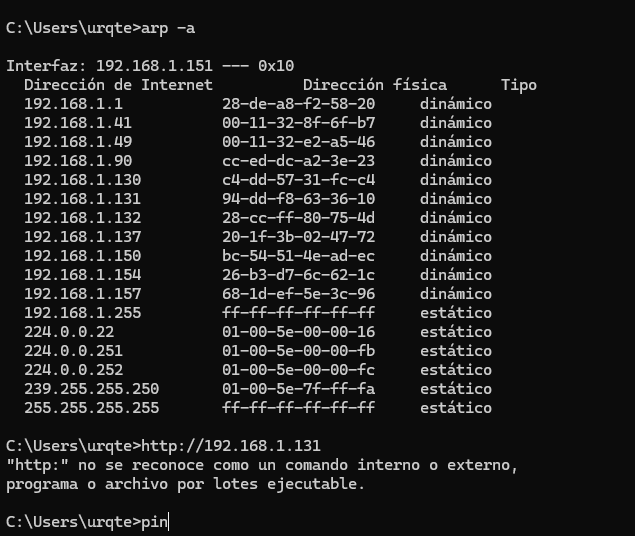
La comanda arp -a serveix justament per això: mostrar la taula ARP del teu ordinador, és a dir, la llista de dispositius de la xarxa local que el teu PC ha detectat recentment.
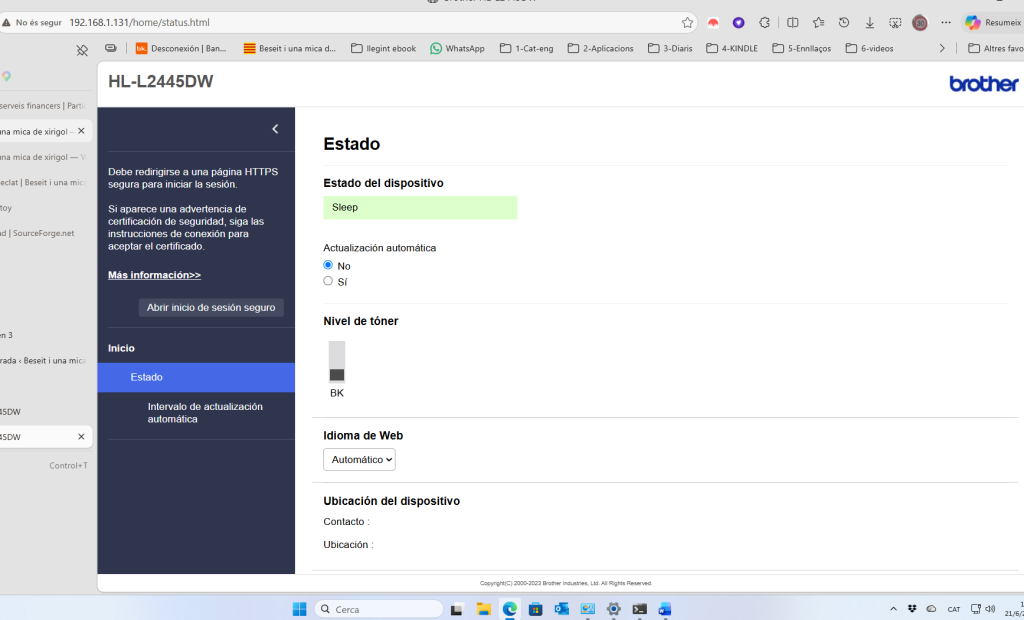
El prefix 94-DD-F8 és registrat per Brother Industries, Ltd., el fabricant de la impressora HL‑L2445DW. –> la IP més probable es 192.168.1.131
ho comprovem:
Reinstal·lar la Brother-HL-L2445DW
El que fa lpadmin és actualitzar la configuració de CUPS (el gestor d’impressió) per dir-li: «A partir d’ara, quan vulguis parlar amb la Brother-HL-L2445DW, no busquis el nom .local, connecta’t directament a la IP 192.168.1.129 pel port 9100«.
És com si canvies l’adreça d’un amic a la teva agenda de contactes: l’has actualitzada, però encara no li has trucat per comprovar si contesta. Si la impressora estigués apagada, lpadmin també hauria dit «Verificación exitosa» perquè només desa el text a l’arxiu de configuració.
1. Com confirmar de veritat que el port respon?
Per comprovar si el port 9100 està realment obert i la impressora respon ara mateix, has de fer la «trucada»:
nc -zv 192.168.1.129 9100
Si et surt succeeded!, llavors sí que tens confirmació al 100% que la IP és correcta, el port està obert i la impressora està viva a la xarxa.
2. La prova definitiva (Imprimir des del terminal)
Ara que has configurat la IP fixa (socket), la manera més ràpida de saber si tot funciona és enviar-li un petit text a veure si l’imprimeix:
echo "Hola Miquel, la impressora funciona per xarxa!" | lp -d Brother-HL-L2445DW
Si la impressora treu el paper, problema resolt.
⚠️ Un petit avís per al futur (IP Dinàmica vs Fixa)
El que acabes de fer és el que fan els informàtics per evitar mals de cap. Però tingues en compte una cosa: Com que l’adreça 192.168.1.129 l’ha assignat el teu router dinàmicament (DHCP), si algun dia apagues la impressora i el router assigna aquesta IP a un altre dispositiu (com un mòbil o una tele), la teva impressora deixarà de funcionar.
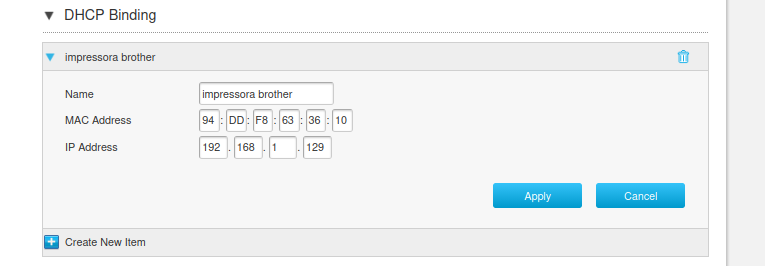
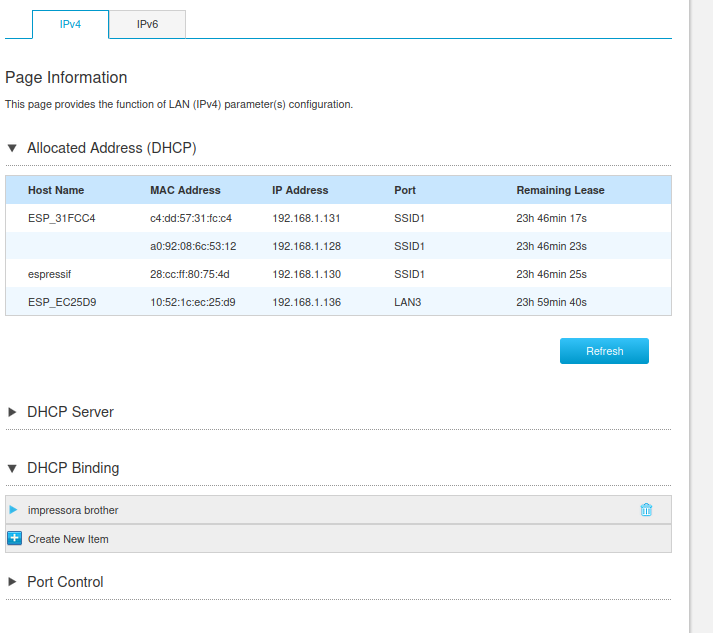
La solució permanent: Entra a la pàgina web del teu router i busca una opció anomenada «Reserva d’adreces IP» (o DHCP Static Lease). Allà li dius al router: «A la MAC 94:dd:f8:63:36:10 (la Brother) sempre li donaràs la IP 192.168.1.129«. Així no hauràs de tornar a tocar mai més el terminal!
Prova el nc -zv i la comanda echo i digues-me si ha sortit la pàgina!
Aquí tens la xuleta adaptada com una entrada de blog llesta per copiar i enganxar. Està formatada en Markdown, que és l’estàndard que accepten gairebé tots els gestors de continguts (WordPress, Ghost, Medium, Blogger, etc.).
Guia ràpida: Com solucionar l’error «Filter failed» a la impressora Brother en Linux (Deepin/Ubuntu)
Si tens una impressora làser Brother (com la sèrie HL-L2300, HL-L2400, DCP o MFC) i en intentar imprimir el sistema et mostra l’error «Filter failed» o «Stopped», no estàs sol.
Aquest problema sol passar perquè el sistema d’impressió (CUPS) assigna per defecte un controlador genèric d’HP (hpijs o foomatic) que no és compatible amb la teva màquina.
Aquesta és la xuleta definitiva per netejar el sistema, instal·lar el controlador correcte (brlaser) i deixar la impressora funcionant en menys de 2 minuts des del terminal.
🧹 Pas 1: Neteja total (començar de zero)
Abans de res, eliminem qualsevol configuració antiga o corrupta que pugui estar causant conflictes.
# Eliminar TOTES les impressores instal·lades d'una vegada
sudo lpadmin -x $(lpstat -p | awk '{print $2}') 2>/dev/null

# Reiniciar el servei d'impressió (CUPS)
sudo systemctl restart cups

# Comprovar que la llista està buida (no hauria de retornar res)
lpstat -p
📦 Pas 2: Instal·lar el controlador correcte
El millor controlador per a les impressores làser Brother en Linux és brlaser (de codi obert, lleuger i molt fiable).
# Actualitzar la llista de paquets
sudo apt update

# Instal·lar el controlador brlaser
sudo apt install printer-driver-brlaser
⚙️ Pas 3: Afegir la impressora per terminal
Encara que pots fer servir la interfície gràfica, fer-ho per terminal ens assegura que s’utilitza el protocol de xarxa més ràpid (socket) i el controlador exacte que acabem d’instal·lar.
(Nota: Substitueix 192.168.1.129 per l’adreça IP real de la teva impressora a la xarxa).
# 1. Afegir la impressora (pots canviar "Brother_Printer" pel nom que vulguis)
sudo lpadmin -p Brother_Printer -E -v socket://192.168.1.129 -m "drv:///brlaser.drv/brl2340d.ppd"

# 2. Activar-la i permetre que accepti treballs
sudo cupsenable Brother_Printer
sudo cupsaccept Brother_Printer

# 3. Comprovar l'estat (ha de dir "inactiva" o "idle", però MAI "Filter failed")
lpstat -p Brother_Printer
Nota: És possible que vegis un missatge que diu «Printer drivers are deprecated and will stop working in a future version of CUPS». Ignora’l. És només una advertència sobre el futur de CUPS; ara mateix funciona perfectament.
🖨️ Pas 4: La prova de foc
És el moment de la veritat. Envia una pàgina de prova a la cua d’impressió:
Si la impressora comença a fer soroll i treu el full, enhorabona! El problema està 100% resolt.
Si vols comprovar que el treball s’ha processat correctament, pots executar:
lpstat -o Brother_Printer
(Si apareix com a «completed», ha estat un èxit rotund).
🚀 L’ordre «Tot en un» (per a usuaris avançats)
Si algun dia tens aquest problema i vols resoldre-ho d’una sola tacada, només has de copiar i enganxar aquest bloc de codi (recorda canviar la IP per la teva):
Protocol socket://: Fes servir sempre socket://IP en lloc de lpd:// o ipp:// per a impressores Brother per xarxa. És molt més estable.
Compatibilitat: El controlador brl2340d.ppd funciona perfectament per a tota la sèrie HL-L23xx, HL-L24xx, DCP-L25xx i MFC-L27xx, ja que comparteixen el mateix motor d’impressió i llenguatge PCL.
Interfície gràfica: Si el gestor d’impressores del teu sistema (Deepin, Ubuntu, Mint) crea una impressora amb error, elimina-la i confia en el terminal per a aquest pas concret.
Pots copiar tot el text anterior (des del títol fins al final) i enganxar-lo directament al teu editor de blog. Si el teu blog suporta Markdown, es veurà perfectament formatat amb els títols, les llistes i els blocs de codi.
Què farem per fixar la ip de la impessora al router:
Fantàstic, Miquel — el resultat és impecable: entrades i pàgines ordenades, amb estil coherent i llegible. Ara toca deixar constància del treball amb una documentació concisa i clara. Et proposo aquest esquema breu, que pots copiar com a resum tècnic o afegir al teu repositori:
🧾 Documentació del treball — Plantilla entrades2
🔹 Objectiu
Crear una plantilla WordPress (entrades2.php) que mostri:
Un llistat d’entrades amb la més recent “prova d’ordre” al capdamunt.
Un llistat de pàgines immediatament després, amb format homogeni.
🔹 Estructura del codi
Capçalera del fitxer/** * Template Name: entrades2 */ Defineix la plantilla perquè WordPress la reconegui.
Llistat d’entrades
get_posts() recupera totes les entrades publicades.
usort() reordena manualment per posar “prova d’ordre” primera.
Cada entrada es mostra amb data, títol i enllaç.
Llistat de pàgines
get_pages() recupera totes les pàgines.
Es mostren amb data i títol enllaçat.
Estils CSS
Marges i amplada centrada (#primary).
Alineació i espai entre línies (p).
Capçaleres centrades amb tipografia de títol (.llistat-entrades-titol, .llistat-pagines-titol).
🔹 Resultat visual
Entrades i pàgines apareixen una sota l’altra, amb dates en negreta i títols en blau.
Capçaleres centrades amb línia inferior i fons blanc net.
Amplada òptima de 800 px per a lectura còmoda.
🔹 Fitxers implicats
/wp-content/themes/twentyeleven/entrades2.php
CSS addicional al personalitzador: Aparença → Personalitza → CSS addicional
🔹 Estat final
✅ Funcional ✅ Estèticament coherent ✅ Compatible amb actualitzacions del tema ✅ Sense dependències de plugins
Vols que t’ajudi a redactar una versió més formal, pensada per incloure-la com a document tècnic dins el teu projecte (amb seccions “Descripció”, “Implementació”, “Resultats”)?
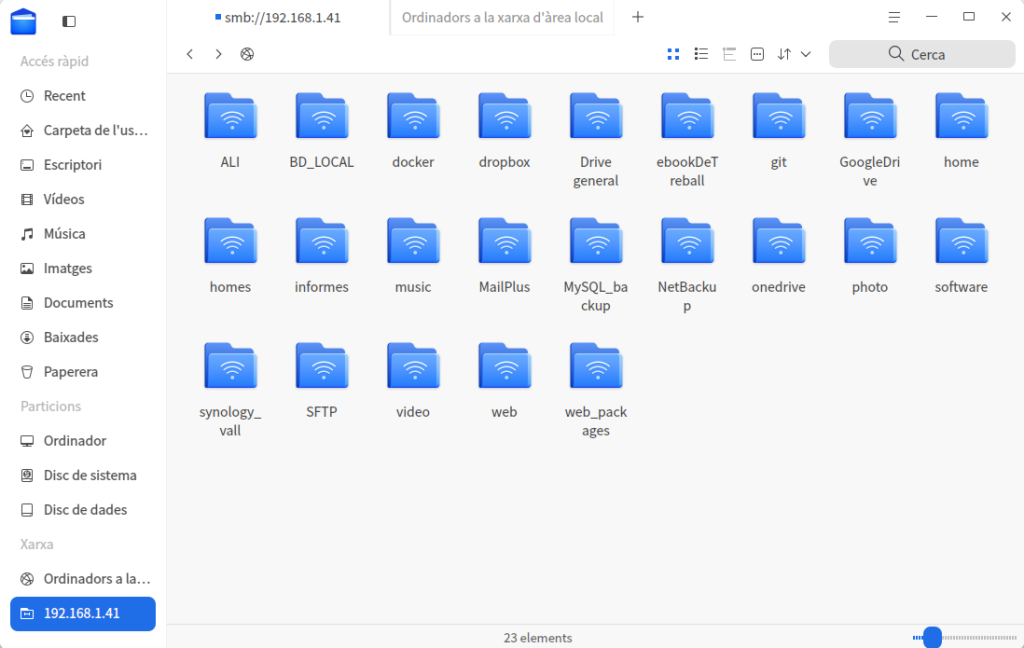
smb:/192.168.1.41 -> per muntar un ordinador en xarxa (no es perd encara que reinicies o apaguis)
A Linux (i Deepin) no s’utilitzen lletres d’unitat com W:, C: o D: com passa a Windows. En lloc d’això, tot el sistema utilitza un únic arbre de directoris.
L’equivalent a “assignar la lletra W” és muntar la carpeta de xarxa dins d’una carpeta local del sistema. Per exemple, en lloc de W:, tindràs:
/mnt/www
A continuació tens el procediment complet per muntar de manera permanent la carpeta 192.168.1.41/www.
📌 Objectiu
Muntar la carpeta de xarxa:
192.168.1.41/www
a:
/mnt/www
i que es connecti automàticament cada vegada que encenguis l’ordinador.
1️⃣ Crear el punt de muntatge
Obre una terminal i crea la carpeta on vols que aparegui la unitat:

 Vot en família i desafiant el fred d’un dia gris i humit que no ha frenat l’afluència a les urnes del 13-D. El ritme de les votacions a les 166 poblacions de Catalunya que fan un referèndum sobre la independència ha augmentat a partir de les onze del matí. Després d’una primera hora amb molta expectació mediàtica i amb els electors més matiners, molts dels quals han passat pel col·legi electoral abans de fer una sortida amb bicicleta o d’anar a córrer, els altres ciutadans aprofiten les seves activitats de diumenge per anar a votar, després d’esmorzar, comprar el diari o passejar el gos.