
La comanda arp -a serveix justament per això: mostrar la taula ARP del teu ordinador, és a dir, la llista de dispositius de la xarxa local que el teu PC ha detectat recentment.
El prefix 94-DD-F8 és registrat per Brother Industries, Ltd., el fabricant de la impressora HL‑L2445DW. –> la IP més probable es 192.168.1.131
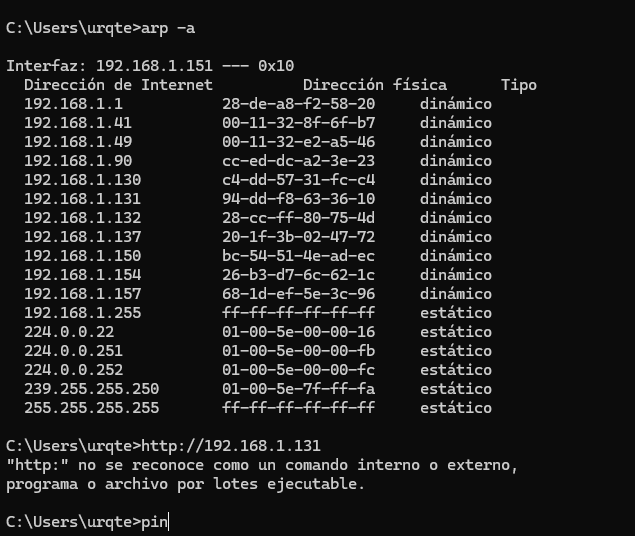
ho comprovem:
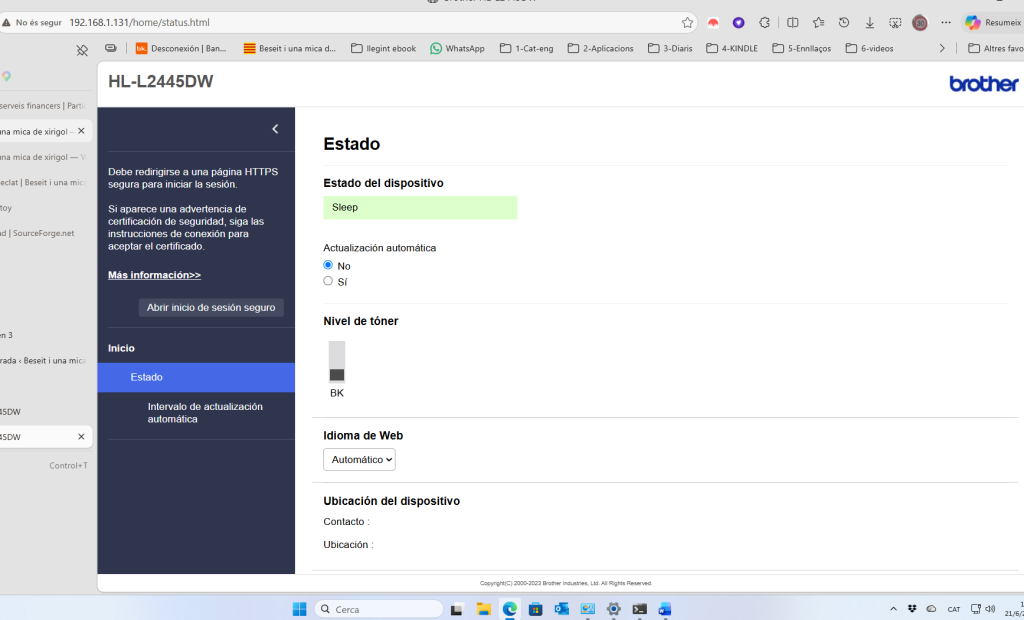
Reinstal·lar la Brother-HL-L2445DW
El que fa lpadmin és actualitzar la configuració de CUPS (el gestor d’impressió) per dir-li: «A partir d’ara, quan vulguis parlar amb la Brother-HL-L2445DW, no busquis el nom .local, connecta’t directament a la IP 192.168.1.129 pel port 9100«.
És com si canvies l’adreça d’un amic a la teva agenda de contactes: l’has actualitzada, però encara no li has trucat per comprovar si contesta. Si la impressora estigués apagada, lpadmin també hauria dit «Verificación exitosa» perquè només desa el text a l’arxiu de configuració.
1. Com confirmar de veritat que el port respon?
Per comprovar si el port 9100 està realment obert i la impressora respon ara mateix, has de fer la «trucada»:
nc -zv 192.168.1.129 9100
Si et surt succeeded!, llavors sí que tens confirmació al 100% que la IP és correcta, el port està obert i la impressora està viva a la xarxa.
2. La prova definitiva (Imprimir des del terminal)
Ara que has configurat la IP fixa (socket), la manera més ràpida de saber si tot funciona és enviar-li un petit text a veure si l’imprimeix:
echo "Hola Miquel, la impressora funciona per xarxa!" | lp -d Brother-HL-L2445DW
Si la impressora treu el paper, problema resolt.
⚠️ Un petit avís per al futur (IP Dinàmica vs Fixa)
El que acabes de fer és el que fan els informàtics per evitar mals de cap. Però tingues en compte una cosa:
Com que l’adreça 192.168.1.129 l’ha assignat el teu router dinàmicament (DHCP), si algun dia apagues la impressora i el router assigna aquesta IP a un altre dispositiu (com un mòbil o una tele), la teva impressora deixarà de funcionar.
La solució permanent:
Entra a la pàgina web del teu router i busca una opció anomenada «Reserva d’adreces IP» (o DHCP Static Lease). Allà li dius al router: «A la MAC 94:dd:f8:63:36:10 (la Brother) sempre li donaràs la IP 192.168.1.129«. Així no hauràs de tornar a tocar mai més el terminal!
Prova el nc -zv i la comanda echo i digues-me si ha sortit la pàgina!
Aquí tens la xuleta adaptada com una entrada de blog llesta per copiar i enganxar. Està formatada en Markdown, que és l’estàndard que accepten gairebé tots els gestors de continguts (WordPress, Ghost, Medium, Blogger, etc.).
Guia ràpida: Com solucionar l’error «Filter failed» a la impressora Brother en Linux (Deepin/Ubuntu)
Si tens una impressora làser Brother (com la sèrie HL-L2300, HL-L2400, DCP o MFC) i en intentar imprimir el sistema et mostra l’error «Filter failed» o «Stopped», no estàs sol.
Aquest problema sol passar perquè el sistema d’impressió (CUPS) assigna per defecte un controlador genèric d’HP (hpijs o foomatic) que no és compatible amb la teva màquina.
Aquesta és la xuleta definitiva per netejar el sistema, instal·lar el controlador correcte (brlaser) i deixar la impressora funcionant en menys de 2 minuts des del terminal.
🧹 Pas 1: Neteja total (començar de zero)
Abans de res, eliminem qualsevol configuració antiga o corrupta que pugui estar causant conflictes.
# Eliminar TOTES les impressores instal·lades d'una vegada
sudo lpadmin -x $(lpstat -p | awk '{print $2}') 2>/dev/null

# Reiniciar el servei d'impressió (CUPS)
sudo systemctl restart cups

# Comprovar que la llista està buida (no hauria de retornar res)
lpstat -p
📦 Pas 2: Instal·lar el controlador correcte
El millor controlador per a les impressores làser Brother en Linux és brlaser (de codi obert, lleuger i molt fiable).
# Actualitzar la llista de paquets
sudo apt update

# Instal·lar el controlador brlaser
sudo apt install printer-driver-brlaser
⚙️ Pas 3: Afegir la impressora per terminal
Encara que pots fer servir la interfície gràfica, fer-ho per terminal ens assegura que s’utilitza el protocol de xarxa més ràpid (socket) i el controlador exacte que acabem d’instal·lar.
(Nota: Substitueix 192.168.1.129 per l’adreça IP real de la teva impressora a la xarxa).
# 1. Afegir la impressora (pots canviar "Brother_Printer" pel nom que vulguis)
sudo lpadmin -p Brother_Printer -E -v socket://192.168.1.129 -m "drv:///brlaser.drv/brl2340d.ppd"

# 2. Activar-la i permetre que accepti treballs
sudo cupsenable Brother_Printer
sudo cupsaccept Brother_Printer

# 3. Comprovar l'estat (ha de dir "inactiva" o "idle", però MAI "Filter failed")
lpstat -p Brother_Printer
Nota: És possible que vegis un missatge que diu «Printer drivers are deprecated and will stop working in a future version of CUPS». Ignora’l. És només una advertència sobre el futur de CUPS; ara mateix funciona perfectament.
🖨️ Pas 4: La prova de foc
És el moment de la veritat. Envia una pàgina de prova a la cua d’impressió:
lp -d Brother_Printer /usr/share/cups/data/testprint
Si la impressora comença a fer soroll i treu el full, enhorabona! El problema està 100% resolt.
Si vols comprovar que el treball s’ha processat correctament, pots executar:
lpstat -o Brother_Printer
(Si apareix com a «completed», ha estat un èxit rotund).
🚀 L’ordre «Tot en un» (per a usuaris avançats)
Si algun dia tens aquest problema i vols resoldre-ho d’una sola tacada, només has de copiar i enganxar aquest bloc de codi (recorda canviar la IP per la teva):
sudo lpadmin -x $(lpstat -p | awk '{print $2}') 2>/dev/null && \
sudo systemctl restart cups && \
sudo apt update && sudo apt install -y printer-driver-brlaser && \
sudo lpadmin -p Brother_Printer -E -v socket://192.168.1.129 -m "drv:///brlaser.drv/brl2340d.ppd" && \
sudo cupsenable Brother_Printer && \
sudo cupsaccept Brother_Printer && \
lp -d Brother_Printer /usr/share/cups/data/testprint
💡 Consells addicionals:
- Protocol
socket://: Fes servir sempresocket://IPen lloc delpd://oipp://per a impressores Brother per xarxa. És molt més estable. - Compatibilitat: El controlador
brl2340d.ppdfunciona perfectament per a tota la sèrie HL-L23xx, HL-L24xx, DCP-L25xx i MFC-L27xx, ja que comparteixen el mateix motor d’impressió i llenguatge PCL. - Interfície gràfica: Si el gestor d’impressores del teu sistema (Deepin, Ubuntu, Mint) crea una impressora amb error, elimina-la i confia en el terminal per a aquest pas concret.
Pots copiar tot el text anterior (des del títol fins al final) i enganxar-lo directament al teu editor de blog. Si el teu blog suporta Markdown, es veurà perfectament formatat amb els títols, les llistes i els blocs de codi.
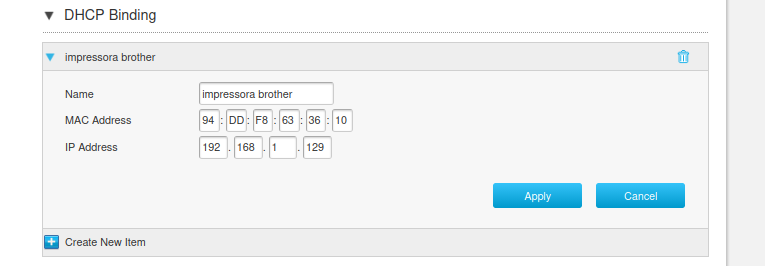
Què farem per fixar la ip de la impessora al router:
entrar al router/local netword
DHCP → Reserves / Static DHCP / DHCP Binding / IP-MAC Binding
I hi posarem:
- Dispositiu: la impressora
- IP reservada:
192.168.1.129 - Adreça MAC: la MAC de la impressora
Esbrinem la MAC Ethernet.
ip neigh show 192.168.1.129

94:dd:f8:63:36:10
MAC Etherne: 94:DD:F8:63:10
Entrem al router: -> Local Network/lan /DHCP Binding/create new item
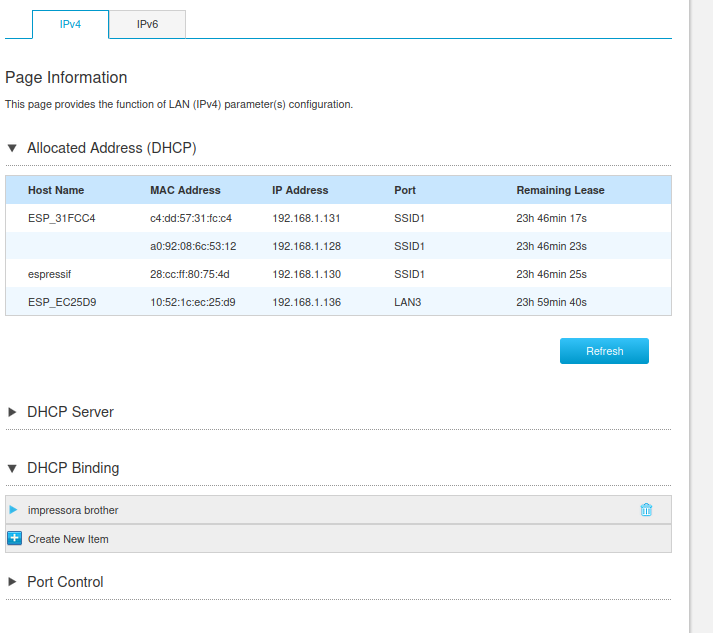
Com saber si la reserva funciona correctament?
# 1. Amb la impressora ENCESA, comprova que té la IP correcta
ping -c 2 192.168.1.129

# 2. Verifica que la impressora respon
arp -n 192.168.1.129
Si el ping respon i l’arp mostra la MAC 94:dd:f8:63:36:10, tot funciona perfectament.