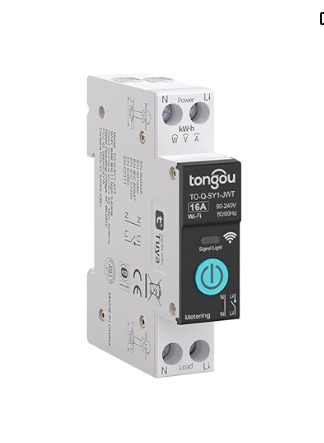
Sobre aquest producte Tensió de funcionament: AC 90-240V, 50/60Hz.
Wi-Fi 2.4GHz.
Capacitat Màxima de Cablejat: 10mm² al costat d’alimentació (Power) i al costat de càrrega (Load). MÒDUL DIY PER A LA LLAR UNIVERSAL CONNECTAT: Amb l’interruptor intel·ligent SY1, pots convertir els petits electrodomèstics de casa teva de dispositius tradicionals a intel·ligents en menys de 10 minuts. Amb aquest interruptor WiFi compacte, podeu convertir un llum, un ventilador o un calefactor en un objecte connectat. APP CONTROL REMOT: Podeu controlar els vostres electrodomèstics a través de l’APP «Smart Life» o «TEUA». No hi ha cap limitació de distància i temps. L’APP Smart Life es pot descarregar des d’App Store i Google Play.
CONTROL DEL CONSUM D’ENERGIA: Analitza el consum d’energia en temps real i històric dels dispositius connectats, vista en temps real del corrent de càrrega, tensió i potència, registre (hores, dies, mesos i anys). INTERRUPTOR WIFI AMB CONTROL PER VEU: L’interruptor WiFi connectat és compatible amb la funció de control per veu d’Amazon Alexa, Google Assistant. Per poder engegar o apagar el dispositiu amb una ordre de veu. Amb l’interruptor SY1, pots alliberar les mans.
4 MODES DE TEMPS: L’interruptor intel·ligent disposa de mode de temps/ mode de compte enrere/ temps de cicle/ astre temporitzador. L’interruptor universal connectat evita que us oblideu d’apagar els electrodomèstics. Ajusteu el temps de funcionament dels aparells segons les vostres necessitats per evitar pèrdues innecessàries d’energia i aconseguir un estalvi energètic. FÀCIL D’INSTAL·LAR I AMPLIAMENT APLICABLE: Podeu connectar l’interruptor intel·ligent al dispositiu en menys de deu minuts. Només cal pressionar i inserir el cable per completar el cablejat. Els cargols es poden prémer i afluixar fàcilment amb un tornavís. MATERIALS D´ALTA QUALITAT: L´interruptor intel·ligent està fet de materials d´alta qualitat, el coure té una bona conductivitat elèctrica i el material PA66 és resistent al foc, que és resistent al´alta temperatura i millora efectivament la seguretat de l´ús de l´interruptor.
El que veus amb Ctrl + Shift + U (la funció “Llegeix en veu alta” d’Edge) fa servir les veus “Online (Natural)” — com Microsoft Jordi, Enric (Natural), Joana (Natural) — que tenen una qualitat molt superior (són neurals, de tipus Azure Cognitive Services).
Però… ? aquestes no estan disponibles per a ús directe amb JavaScript ni amb l’API web speechSynthesis.
Simple text to speak mut
Per afegir aquest codi de sota cal usar el connector Enlighter, afegir un bloc a la entrada amb el mateix nom i descarregat el codi del porta-retalls
<!DOCTYPE html>
<!-- Declara que aquest document és HTML5 -->
<html lang="ca">
<!-- L'idioma principal del contingut és el català -->
<head>
  <meta charset="UTF-8">
  <!-- Assegura la correcta visualització de caràcters especials i emojis -->
  <title>Conversor de text a veu</title>
  <!-- Títol que apareix a la pestanya del navegador -->

  <style>
    /* Estils generals de la pàgina */
    body {
      font-family: sans-serif;        /* Tipus de lletra llegible */
      padding: 2em;                   /* Espai al voltant del contingut */
      background-color: hsl(194, 91%, 91%); /* Fons blau clar suau */
    }

    /* Estil comú per al camp de text i el selector d'idioma */
    input, select {
      font-size: 1.2em;               /* Mida de lletra una mica més gran */
      padding: 0.5em;                 /* Espai interior dins dels camps */
      margin-top: 1em;                /* Separació superior */
      width: 100%;                    /* Ocupen tot l'ample disponible */
      max-width: 500px;               /* Però no més de 500px */
    }

    /* Estil del botó d'altaveu (?) */
    #speakBtn {
      font-size: 2em;                 /* Molt gran per facilitar la interacció */
      background: none;               /* Sense fons */
      border: none;                   /* Sense vores */
      cursor: pointer;                /* Cursor en forma de mà en passar-hi */
      margin-top: 1em;                /* Separació respecte als elements anteriors */
    }

    /* Efecte visual quan l'usuari passa el ratolí pel botó */
    #speakBtn:hover {
      color: #c8e3f8;                 /* Canvia a un blau més clar */
    }
  </style>
</head>

<body>
  <!-- Títol visible de la pàgina amb un emoji d'altaveu -->
  <h2>? Conversor de text a veu</h2>

  <!-- Camp on l'usuari escriu el text a sintetitzar -->
  <input type="text" id="cercar" placeholder="Escriu el text que vols escoltar">

  <!-- Selector per triar la veu/idioma desitjat -->
  <select id="voiceSelect">
    <option value="">Selecciona idioma</option>
    <option value="en-US">?? Anglès (US)</option>
    <option value="en-GB">?? Anglès (UK)</option>
    <option value="fr-FR">?? Francès</option>
    <option value="de-DE">?? Alemany</option>
    <option value="it-IT">?? Italià</option>
    <option value="pt-PT">?? Portuguès</option>
    <option value="es-ES">?? Espanyol</option>
    <option value="ca-ES">?️ Català</option>
    <!-- Els valors (value) són codis d'idioma estàndard BCP 47 -->
  </select>

  <!-- Botó per iniciar la síntesi de veu -->
  <button id="speakBtn" title="Escolta el text">?</button>

  <script>
    // S'executa quan tot el contingut HTML ha carregat
    document.addEventListener('DOMContentLoaded', () => {
      // Referències als elements HTML que necessitarem
      const inputElement = document.getElementById('cercar');      // Camp de text
      const speakBtn = document.getElementById('speakBtn');        // Botó d'altaveu
      const voiceSelect = document.getElementById('voiceSelect');  // Selector d'idioma
      let voices = [];  // Array per emmagatzemar les veus disponibles

      // Funció per carregar la llista de veus del sistema
      function loadVoices() {
        voices = speechSynthesis.getVoices();
        // Aquesta API pot trigar a carregar les veus en alguns navegadors
      }

      // Assegurem-nos que les veus es carreguin, fins i tot si arriben més tard
      speechSynthesis.onvoiceschanged = loadVoices;
      loadVoices(); // Intentem carregar-les ja des del principi

      // Funció principal: converteix el text a veu
      function speakText() {
        const text = inputElement.value.trim(); // Obtenim i netegem el text
        if (!text) return; // Si està buit, no fem res

        const selectedLang = voiceSelect.value; // Idioma seleccionat per l'usuari
        const utterance = new SpeechSynthesisUtterance(text); // Creem l'objecte de parla

        // Busquem una veu que coincideixi exactament amb l'idioma triat
        const voice = voices.find(v => v.lang === selectedLang);

        if (voice) {
          // Si la trobem, l'assignem
          utterance.voice = voice;
          utterance.lang = voice.lang;
        } else {
          // Si no, mostrem un avís a la consola (per depuració)
          console.log('No s\'ha trobat cap veu per a ' + selectedLang);
          // Nota: l'API pot usar una veu per defecte si no s'assigna cap
        }

        // Paràmetres opcionals de parla
        utterance.rate = 1;   // Velocitat normal (1 = 100%)
        utterance.pitch = 1;  // To normal

        // Cancel·lem qualsevol parla anterior per evitar solapaments
        speechSynthesis.cancel();
        // Iniciem la nova síntesi de veu
        speechSynthesis.speak(utterance);
      }

      // Quan l'usuari fa clic al botó, es llegeix el text
      speakBtn.addEventListener('click', speakText);

      // ⚠️ Aquesta línia fa que el text es llegeixi AUTOMÀTICAMENT cada 10 segons
      // Pot ser útil per a demostracions, però pot resultar molest en ús normal
      setInterval(speakText, 10000);
    });
  </script>
</body>
</html>
<!DOCTYPE html>
<html lang="ca">
<head>
  <meta charset="UTF-8">
  <title>Conversor de text a veu</title>
  <style>
    body {
      font-family: sans-serif;
      padding: 2em;
      background-color: #f4f4f4;
    }
    input {
      font-size: 1.2em;
      padding: 0.5em;
      margin-top: 1em;
      width: 100%;
      max-width: 500px;
    }
    #speakBtn {
      font-size: 2em;
      background: none;
      border: none;
      cursor: pointer;
      margin-top: 1em;
    }
    #speakBtn:hover {
      color: #0078D7;
    }
  </style>
</head>
<body>
  <h2>? Conversor de text a veu</h2>
  <input type="text" id="cercar" placeholder="Escriu el text que vols escoltar">
  <button id="speakBtn" title="Escolta el text">?</button>

  <script>
    document.addEventListener('DOMContentLoaded', () => {
      const inputElement = document.getElementById('cercar');
      const speakBtn = document.getElementById('speakBtn');
      let voices = [];

      function loadVoices() {
        voices = speechSynthesis.getVoices();
      }

      speechSynthesis.onvoiceschanged = loadVoices;
      loadVoices();

      function speakText() {
        const text = inputElement.value.trim();
        if (!text) return;

        const utterance = new SpeechSynthesisUtterance(text);
        const zira = voices.find(v => v.name === 'Microsoft Zira - English (United States)');

        if (zira) {
          utterance.voice = zira;
          utterance.lang = zira.lang;
        }

        utterance.rate = 1;
        utterance.pitch = 1;

        speechSynthesis.cancel();
        speechSynthesis.speak(utterance);
      }

      speakBtn.addEventListener('click', speakText);

      // ? Repetir cada 10 segons
      setInterval(speakText, 10000);
    });
  </script>
</body>
</html>
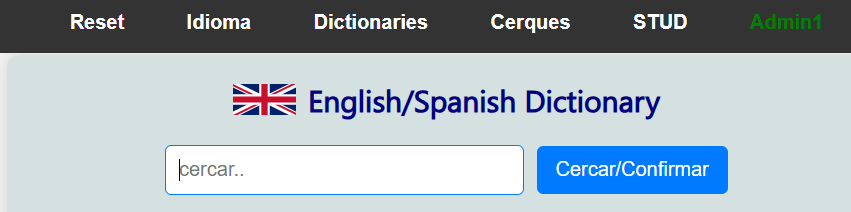
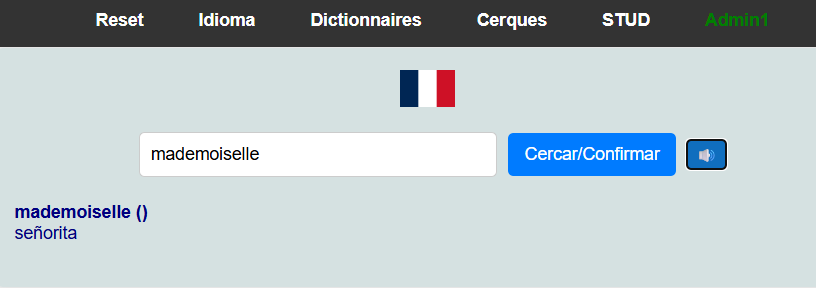
Polidic, voldria afegir una funció nova a polidic: afegir un botó nou a continuació de l’entrada ‘cercar’ i el botó cercar/confirmar, aquest botó conte un altaveu com icona, de forma que al pemèr-lo converteix el text de l’entrada en àudio (veu anglesa). És complicat?
No, no és gaire complicat! Afegir un botó amb un icona d’altaveu que llegeixi en veu alta (text-to-speech, TTS) el contingut de l’entrada de cerca en anglès és una funcionalitat bastant estàndard en navegadors moderns, gràcies a l’API Web Speech API, concretament la part de SpeechSynthesis.
Aquí tens una guia senzilla per implementar-ho a Polidic:
✅ Passos per afegir el botó de lectura en veu alta
1. Afegir el botó al HTML
Suposant que tens una entrada de text amb id searchInput i un botó de cerca, afegeix un botó nou al costat:
<input type="text" id="searchInput" placeholder="Cerca...">
<button id="searchButton">Cercar</button>
<button id="speakButton" title="Llegir en veu alta">
  <span>?</span> <!-- o usa un ícona SVG o Font Awesome -->
</button>
? Si vols un ícona més professional, pots fer servir una llibreria com Font Awesome (<i class="fas fa-volume-up"></i>) o un SVG.
2. Afegir el JavaScript per fer la lectura
document.getElementById('speakButton').addEventListener('click', () => {
  const text = document.getElementById('searchInput').value.trim();
  if (!text) return; // No diu res si està buit

  // Cancel·la qualsevol parla anterior
  speechSynthesis.cancel();

  const utterance = new SpeechSynthesisUtterance(text);
  utterance.lang = 'en-US'; // Veu en anglès (USA)
  utterance.rate = 1;       // Velocitat normal
  utterance.pitch = 1;      // To normal

  // Opcional: escull una veu específica en anglès si vols
  // speechSynthesis.getVoices() es carrega asíncronament, així que cal esperar
  utterance.addEventListener('start', () => {
    // Opcional: canviar l’estat del botó (ex: desactivar temporalment)
  });

  speechSynthesis.speak(utterance);
});
⚠️ Nota important: speechSynthesis.getVoices() pot trigar a carregar. Si vols triar una veu concreta (per exemple, «Google US English»), cal esperar almenys un esdeveniment voiceschanged:
let voicesLoaded = false;
speechSynthesis.addEventListener('voiceschanged', () => {
  voicesLoaded = true;
});

// I dins del botó:
if (voicesLoaded) {
  const voices = speechSynthesis.getVoices();
  const englishVoice = voices.find(voice => voice.lang === 'en-US');
  if (englishVoice) utterance.voice = englishVoice;
}
Però no és obligatori: si només poses utterance.lang = 'en-US', el navegador triarà automàticament una veu en anglès disponible.
Funciona en Chrome, Edge, Firefox (Safari també, però amb menys veus).
No requereix connexió externa: és nativa del navegador.
Respecta la privacitat: el text no surt del navegador.
? Prova ràpida
Obre la consola del navegador i prova això:
const u = new SpeechSynthesisUtterance("Hello, this is a test.");
u.lang = "en-US";
speechSynthesis.speak(u);
Si ho llegeix en anglès, ja tens el suport actiu!
Vols que t’ajudi a integrar-ho directament al codi actual de Polidic? Si em passes un tros del HTML/JS on està la barra de cerca, et puc donar el codi exacte per enganxar.
Fet:
Llistat de punts a solucionar o millorar (15-12-2025)
stud/Index:
1 Agenda visual. Algunes preguntes es mostren sense imatge treballant amb Agenda visual
2 Implementar Preguntes a respostes (Preg <> Resp)
En una primera fase l’enllas Preg <> Resp està en color verd que és la posició per defecte. Pregunta el camp2 (‘castellà) i s’ha de respondre el camp1 (‘català). Si es prem ha de canviar a color vermell, on inverteix el mode a camp1-> camp2
3 Si estem a Stud (estad ‘jugant’) menús d’idiomes, diccionaris, cerques -> bloquejats (no es despleguen)
Per fer una línia recta horitzontal a Photoshop, tens diverses opcions segons el tipus de línia que vulguis (forma vectorial, píxel, o traç amb pinzell). Aquí tens les dues més comunes:
? Opció 1: Amb la eina Línia
Selecciona la eina Línia des de la barra d’eines (pot estar agrupada amb la forma rectangle).
A la barra superior, tria el mode “Forma” si vols una línia editable.
Estableix el gruix (per exemple, 3 px).
Fes clic al punt d’inici, mantén premuda la tecla Majúscules (Shift) i arrossega cap a la dreta per assegurar que sigui recta.
Deixa anar el clic: ja tens la línia!
?️ Opció 2: Amb la eina Pincell
Selecciona la eina Pincell i tria el gruix desitjat. (5px)
Fes clic al punt d’inici.
Mantén premuda la tecla Majúscules (Shift) i fes clic al punt final: Photoshop traçarà una línia recta entre els dos punts.
Vols que et generi una guia visual pas a pas amb captures o que t’ajudi a fer-ho amb una acció automatitzada?
D’acord, ara que tinc una visió general del sistema, em posaré a analitzar-lo component per component per donar-te una explicació detallada de com funciona aquest inversor híbrid solar. Començaré per la font d’energia i després seguiré el flux d’energia cap a les càrregues.
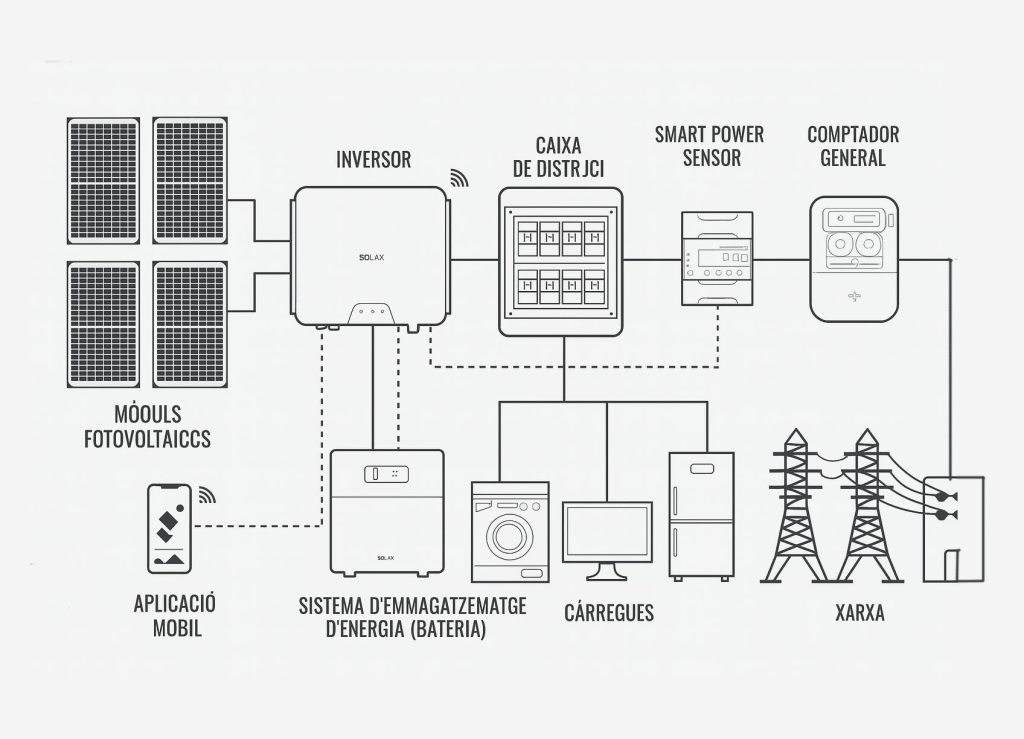
Primer, miraré de prop: La imatge mostra clarament els MÒDULS FOTOVOLTAICS connectats a un INVERSOR. Aquests panells són els que capturen l’energia solar i la converteixen en corrent continu (DC). L’inversor és el component central que converteix aquesta energia DC en corrent altern (AC) utilitzable pels aparells domèstics. També veig que hi ha una connexió amb un SISTEMA DE ALMACENAMENT DE ENERGÍA (BATERIA), que permet emmagatzemar l’excés d’energia solar per utilitzar-la quan no hi ha sol o durant un tall de llum. El sistema també està connectat a la RED (xarxa elèctrica), cosa que significa que pot importar energia de la xarxa si cal i exportar-hi l’excés.
Per entendre millor el paper de cada component, aniré investigant-los un per un.
Segon, trobar informació: Començaré per investigar què és exactament un inversor híbrid solar i com funciona en aquest tipus de configuració.
D’acord, ara veig clarament la part inicial del sistema. Aquesta imatge mostra els mòduls fotovoltaics (els panells solars) connectats directament a l’inversor. Els panells generen corrent continu (DC) a partir de la llum solar, i l’inversor és el component que converteix aquesta energia DC en corrent altern (AC), que és el tipus d’electricitat que utilitzen els nostres aparells domèstics.
El fet que hi hagi una icona de Wi-Fi a l’inversor suggereix que és un model intel·ligent, capaç de comunicar-se amb altres dispositius o aplicacions per monitoritzar el rendiment del sistema.
Ara, per entendre el funcionament complet del sistema híbrid, necessito veure com es connecta l’inversor amb la bateria i la xarxa. Aniré a mirar la resta del diagrama per veure aquestes connexions.
Perfecte, aquesta imatge em dóna una visió clara de la part final del sistema. Veig que l’energia AC generada per l’inversor va cap a la CAJA DE DISTRIBUCIÓN (quadre elèctric), que és el punt central on es distribueix l’electricitat a les diferents CÀRREGUES (com ara la màquina de rentar, el frigorífic i el monitor).
També veig que hi ha un SMART POWER SENSOR (sensor intel·ligent de potència) i un CONTADOR GENERAL connectats a la xarxa. Aquests dispositius són clau en un sistema híbrid, ja que permeten al sistema saber quanta energia està consumint la casa i quanta està disponible de la xarxa o de la bateria.
Per entendre com es gestiona tot aquest flux d’energia, necessito investigar el paper específic dels sensors i del comptador en un sistema fotovoltaic híbrid. Aniré a buscar informació sobre aquests components.
D’acord, ara tinc una visió completa del sistema. L’esquema mostra un sistema fotovoltaic híbrid ben integrat. Per explicar com funciona aquest inversor híbrid solar, cal entendre que no és només un dispositiu que converteix corrent continu en altern, sinó que és el «cervell» d’un sistema energètic intel·ligent que gestiona tres fonts d’energia: la solar, la de la bateria i la de la xarxa elèctrica.
Aquí tens una explicació detallada del funcionament:
Generació d’energia solar: Els mòduls fotovoltaics capturen la llum del sol i la converteixen en electricitat de corrent continu (DC).
Conversió i gestió intel·ligent: Aquesta energia DC va directament a l’inversor híbrid. Aquest dispositiu fa dues funcions principals:
Converteix l’energia DC en AC per alimentar les càrregues domèstiques.
Gestiona intel·ligentment el flux d’energia entre els diferents components del sistema (panells, bateria, xarxa i càrregues) gràcies a la seva connexió Wi-Fi i als sensors.
Emmagatzematge d’energia: Si hi ha excés d’energia solar (per exemple, durant el dia quan es produeix més del que es consumeix), l’inversor carrega la bateria. Aquesta emmagatzema l’energia per utilitzar-la més tard, com ara durant la nit o en cas de tall de llum.
Gestió de la demanda i la xarxa: El sistema utilitza el Smart Power Sensor i el Contador General per monitoritzar constantment el consum de la casa i la disponibilitat d’energia.
Quan la producció solar és insuficient (per exemple, de nit o en dies nublats), l’inversor pot agafar energia de la bateria per alimentar les càrregues.
Si la bateria està descarregada i encara cal energia, l’inversor pot importar-la de la xarxa elèctrica.
En canvi, si hi ha un excés d’energia solar i la bateria ja està plena, l’inversor pot exportar l’excés a la xarxa (si el sistema ho permet i hi ha una política de compensació).
Distribució final: Tota l’energia, sigui de font solar, de la bateria o de la xarxa, passa per la caixa de distribució abans d’arribar a les càrregues (els aparells elèctrics de la casa).
En resum, un inversor híbrid solar és un sistema de gestió energètica intel·ligent que optimitza l’ús de l’energia solar, la emmagatzema per a un ús posterior i s’integra amb la xarxa elèctrica per garantir un subministrament continu i eficient d’electricitat, reduint al màxim la dependència de la xarxa i les factures d’electricitat.
D’acord, ara que tinc una visió general del sistema, em posaré a analitzar-lo component per component per donar-te una explicació detallada de com funciona aquest inversor híbrid solar. Començaré per la font d’energia i després seguiré el flux d’energia cap a les càrregues.
Primer, miraré de prop: La imatge mostra clarament els MÒDULS FOTOVOLTAICS connectats a un INVERSOR. Aquests panells són els que capturen l’energia solar i la converteixen en corrent continu (DC). L’inversor és el component central que converteix aquesta energia DC en corrent altern (AC) utilitzable pels aparells domèstics. També veig que hi ha una connexió amb un SISTEMA DE ALMACENAMENT DE ENERGÍA (BATERIA), que permet emmagatzemar l’excés d’energia solar per utilitzar-la quan no hi ha sol o durant un tall de llum. El sistema també està connectat a la RED (xarxa elèctrica), cosa que significa que pot importar energia de la xarxa si cal i exportar-hi l’excés.
Per entendre millor el paper de cada component, aniré investigant-los un per un.
Segon, trobar informació: Començaré per investigar què és exactament un inversor híbrid solar i com funciona en aquest tipus de configuració.
D’acord, ara veig clarament la part inicial del sistema. Aquesta imatge mostra els mòduls fotovoltaics (els panells solars) connectats directament a l’inversor. Els panells generen corrent continu (DC) a partir de la llum solar, i l’inversor és el component que converteix aquesta energia DC en corrent altern (AC), que és el tipus d’electricitat que utilitzen els nostres aparells domèstics.
El fet que hi hagi una icona de Wi-Fi a l’inversor suggereix que és un model intel·ligent, capaç de comunicar-se amb altres dispositius o aplicacions per monitoritzar el rendiment del sistema.
Ara, per entendre el funcionament complet del sistema híbrid, necessito veure com es connecta l’inversor amb la bateria i la xarxa. Aniré a mirar la resta del diagrama per veure aquestes connexions.
Perfecte, aquesta imatge em dóna una visió clara de la part final del sistema. Veig que l’energia AC generada per l’inversor va cap a la CAJA DE DISTRIBUCIÓN (quadre elèctric), que és el punt central on es distribueix l’electricitat a les diferents CÀRREGUES (com ara la màquina de rentar, el frigorífic i el monitor).
També veig que hi ha un SMART POWER SENSOR (sensor intel·ligent de potència) i un CONTADOR GENERAL connectats a la xarxa. Aquests dispositius són clau en un sistema híbrid, ja que permeten al sistema saber quanta energia està consumint la casa i quanta està disponible de la xarxa o de la bateria.
Per entendre com es gestiona tot aquest flux d’energia, necessito investigar el paper específic dels sensors i del comptador en un sistema fotovoltaic híbrid. Aniré a buscar informació sobre aquests components.
D’acord, ara tinc una visió completa del sistema. L’esquema mostra un sistema fotovoltaic híbrid ben integrat. Per explicar com funciona aquest inversor híbrid solar, cal entendre que no és només un dispositiu que converteix corrent continu en altern, sinó que és el «cervell» d’un sistema energètic intel·ligent que gestiona tres fonts d’energia: la solar, la de la bateria i la de la xarxa elèctrica.
Aquí tens una explicació detallada del funcionament:
Generació d’energia solar: Els mòduls fotovoltaics capturen la llum del sol i la converteixen en electricitat de corrent continu (DC).
Conversió i gestió intel·ligent: Aquesta energia DC va directament a l’inversor híbrid. Aquest dispositiu fa dues funcions principals:
Converteix l’energia DC en AC per alimentar les càrregues domèstiques.
Gestiona intel·ligentment el flux d’energia entre els diferents components del sistema (panells, bateria, xarxa i càrregues) gràcies a la seva connexió Wi-Fi i als sensors.
Emmagatzematge d’energia: Si hi ha excés d’energia solar (per exemple, durant el dia quan es produeix més del que es consumeix), l’inversor carrega la bateria. Aquesta emmagatzema l’energia per utilitzar-la més tard, com ara durant la nit o en cas de tall de llum.
Gestió de la demanda i la xarxa: El sistema utilitza el Smart Power Sensor i el Contador General per monitoritzar constantment el consum de la casa i la disponibilitat d’energia.
Quan la producció solar és insuficient (per exemple, de nit o en dies nublats), l’inversor pot agafar energia de la bateria per alimentar les càrregues.
Si la bateria està descarregada i encara cal energia, l’inversor pot importar-la de la xarxa elèctrica.
En canvi, si hi ha un excés d’energia solar i la bateria ja està plena, l’inversor pot exportar l’excés a la xarxa (si el sistema ho permet i hi ha una política de compensació).
Distribució final: Tota l’energia, sigui de font solar, de la bateria o de la xarxa, passa per la caixa de distribució abans d’arribar a les càrregues (els aparells elèctrics de la casa).
En resum, un inversor híbrid solar és un sistema de gestió energètica intel·ligent que optimitza l’ús de l’energia solar, la emmagatzema per a un ús posterior i s’integra amb la xarxa elèctrica per garantir un subministrament continu i eficient d’electricitat, reduint al màxim la dependència de la xarxa i les factures d’electricitat.
Perfecte! Com que ja tinc una bona comprensió del sistema, ara puc redibuixar l’esquema i posar els noms dels diferents mòduls en català per a tu. A continuació, et presento el diagrama amb les etiquetes correctes:
Diagrama de Sistema Fotovoltaic Híbrid
[ MÒDULS FOTOVOLTAICS ]  <--- (Captura energia solar)
          |
          | (Corrent Continu - DC)
          V
   [ INVERSOR HÍBRID ]  <--- (Converteix DC a AC i gestiona l'energia)
          /     \
         /       \
        /         \
       /           \
      /             \
     /               \
    /                 \
[ BATERIA ]        [ CAIXA DE DISTRIBUCIÓ ]
(Emmagatzematge)     |
                     |
                  [ SMART POWER SENSOR ]  <--- (Monitoratge intel·ligent)
                     |
                     |
                  [ COMPTADOR GENERAL ]  <--- (Mesura consum/exportació)
                     |
                     |
                  [ XARXA ELÈCTRICA (RED) ]  <--- (Connexió a la xarxa pública)
                     |
                     |
                  [ CÀRREGUES ]  <--- (Electrodomèstics, ordinadors, etc.)
                     |
                     |
                [ APPLICACIÓ MÒBIL ]  <--- (Control remot via Wi-Fi)
Explicació detallada del funcionament:
Mòduls Fotovoltaics: Són els panells solars que converteixen la llum del sol en electricitat de corrent continu (DC).
Inversor Híbrid: És el «cerebre» del sistema. Rep l’energia DC dels panells i la converteix en corrent altern (AC) per a les teves càrregues. També gestiona l’energia de la bateria i de la xarxa.
Bateria: Em magatzema l’excés d’energia solar generada durant el dia per utilitzar-la a la nit o quan hi ha un tall de llum.
Caixa de Distribució: És on es distribueix l’electricitat AC a les diferents línies de la casa (llums, electrodomèstics, etc.).
Smart Power Sensor: Un sensor intel·ligent que monitoritza el consum d’energia de les teves càrregues i ajuda a l’inversor a prendre decisions sobre quina font d’energia utilitzar (solar, bateria o xarxa).
Comptador General: Mesura l’energia que consumeixes de la xarxa i la que li exportes (si és el cas), per a la facturació.
Xarxa Elèctrica (Red): La connexió a la xarxa pública permet importar energia quan no tens prou solar o bateria, i exportar-ne l’excés si el sistema ho permet.
Càrregues: Són tots els aparells elèctrics de la casa que consumeixen energia (lavadora, frigorífic, TV, etc.).
Aplicació Mòbil: Permet controlar i monitoritzar el sistema des del teu telèfon o tablet, veure la producció, el consum, l’estat de la bateria, etc.
Aquest sistema híbrid ofereix autonomia energètica, aprofitament màxim de l’energia solar i protecció contra talls de llum gràcies a la bateria. L’inversor és el component clau que coordina tot això de manera intel·ligent.
Espero que aquesta explicació i el diagrama et siguin útils! Si tens cap altra pregunta, no dubtis a fer-la.
El fet que DISM s’hagi executat correctament amb la versió d’imatge 26100.6584 indica que el sistema reconeix-la build actual i està treballant sobre la imatge correcta. Ara cal esperar que acabi el procés de RestoreHealth, que pot trigar uns minuts.
? Un cop acabi DISM…
Executa SFC per reparar fitxers del sistema Un cop DISM acabi (amb èxit o amb advertències), llança: sfc /scannow Això revisarà i intentarà reparar fitxers del sistema que poden estar corromputs.
Reinicia el sistema Després de SFC, reinicia: Restart-Computer
Comprova si catroot2 ha reaparegut Un cop reiniciat: Test-Path "C:\Windows\System32\catroot2"
? Si encara no apareix…
Això confirma que el component de Windows Update està parcialment danyat. En aquest cas, la millor opció és fer una actualització in-place amb la ISO de la build 26100.6725, que pot restaurar els components sense perdre dades.
Puc guiar-te pas a pas per fer-ho amb UUP Dump, o preparar-te un script que validi l’estat del sistema abans d’instal·lar. Vols que et guiï per aquesta via?
Per descomptat, Miquel! Obrir un moneder de Bitcoin és com crear una caixa forta digital per guardar les teves criptomonedes. Pots fer-ho en pocs passos, i tens diverses opcions segons el nivell de seguretat i comoditat que busques.
? Passos per obrir un moneder de Bitcoin
1. Tria el tipus de moneder
Hi ha diversos tipus, cadascun amb avantatges:
Moneders mòbils (apps com Muun, Trust Wallet): fàcils d’instal·lar i usar.
Moneders d’escriptori (Electrum, Exodus): més control, ideal per ordinadors.
Moneders web (Coinbase, Binance): accessibles des del navegador, però menys privats.
Moneders físics (hardware wallets) com Ledger o Trezor: màxima seguretat, ideal per grans quantitats.
Si vols, et puc recomanar moneders que funcionin bé amb Lightning Network o que tinguin interfícies en català o castellà. Vols un enfoc més privat, més segur o més còmode?