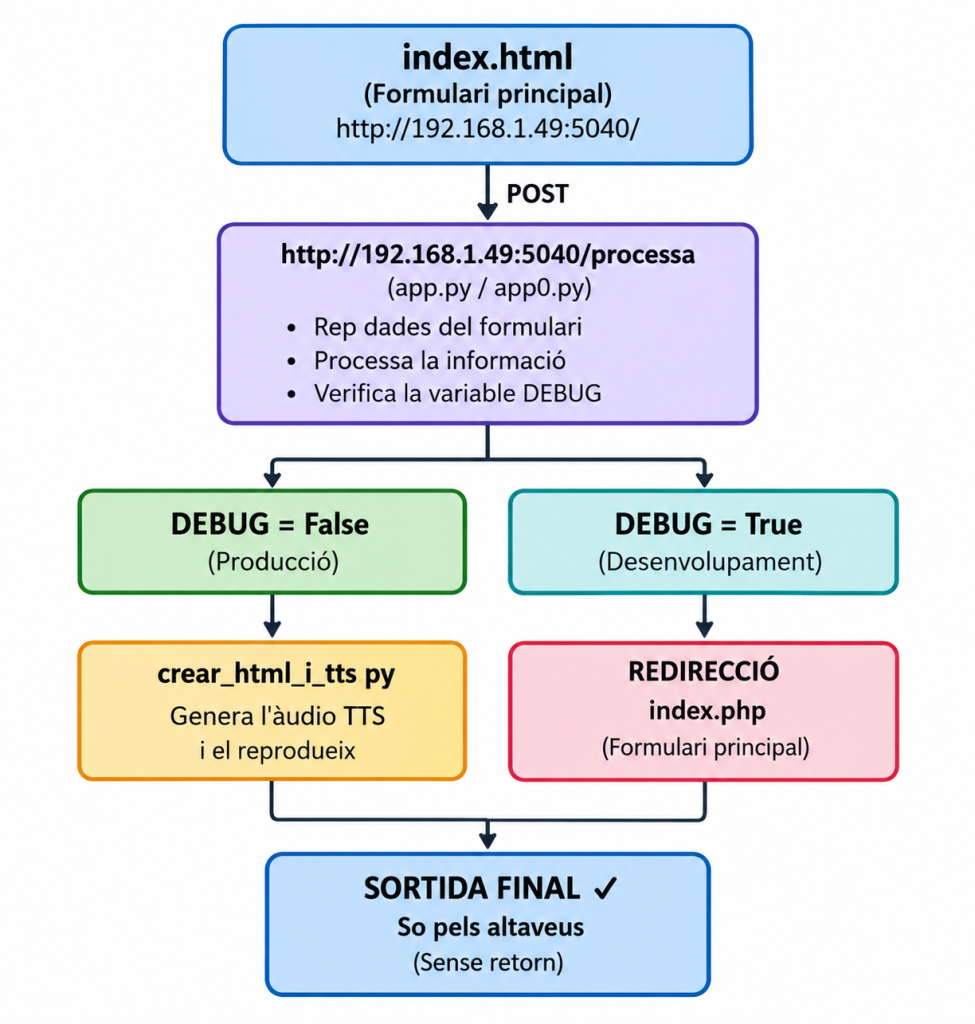
🎯 Objectiu
L’objectiu es instal·lar calibre a Deepin amb una llibreria compartida com si fos una carpeta local. Això permet que Calibre pugui parlar amb Speech-Dispatcher i també no consumir espai de memòria. Calibre, la munta automàticament en cada reinici.
1) Instal·lar suport SMB/CIFS
(Deepin ja ho porta, però ho validem)
Codi
sudo apt install cifs-utils
2) Crear el punt de muntatge
Escull on vols que Deepin tingui la carpeta del Calibre. Recomanat:
Codi
sudo mkdir -p /mnt/calibre-library
3) Crear credencials segures
Això evita posar la contrasenya al fstab.
Codi
sudo nano /etc/samba/calibre.creds
Dins hi poses:
Codi
username=MIQUEL
password=LA_TEVA_CONTRASENYA
Protegeix el fitxer:
Codi
sudo chmod 600 /etc/samba/calibre.creds
4) Afegir el muntatge permanent al fstab
Obre el fitxer:
Codi
sudo nano /etc/fstab
Afegeix aquesta línia (adaptada per Calibre):
Codi
# Carpeta compartida del Synology per a Calibre
//192.168.1.41/llibres_deepin   /mnt/calibre-library   cifs   credentials=/etc/samba/calibre.creds,uid=1000,gid=1000,file_mode=0777,dir_mode=0777,nobrl,cache=none,iocharset=utf8,vers=3.0,nofail,_netdev,x-systemd.>
Explicació ràpida:
- //192.168.1.41/llibres_deepin → carpeta compartida del Synology
- /mnt/calibre-librey → punt de muntatge a Deepin
- vers=3.0 → SMB3 (el que usa Synology)
- nofail → Deepin arrenca encara que el NAS estigui apagat
- uid/gid=1000 → Calibre pot llegir i escriure sense problemes
- credentials=… → contrasenya segura
- –
Recarrega systemd (imprescindible)
sudo systemctl daemon-reload
5) fer el muntatge i provar
Això fa que Deepin i el calibre (local) vegi calibre-library una carpeta local i que funcioni speech-dispatcher.
Codi
sudo mount -a
Si no surt cap error:
Codi
ls /mnt/calibre-library
Si hi veus els llibres → muntatge OK i persistent.
6) Configurar Calibre-library
A Calibre:
- Preferències → Avançat → Ubicació de la biblioteca
- Selecciona: /mnt/calibre-library
- Guarda i reinicia Calibre.
7) Validació final
Reinicia Deepin i comprova:
Codi
ls /mnt/calibre-library
Si hi surt la llibreria → ja tens Synology + Deepin + Calibre funcionant de manera automàtica.
Obrim calibre local: /opt/calibre/calibre
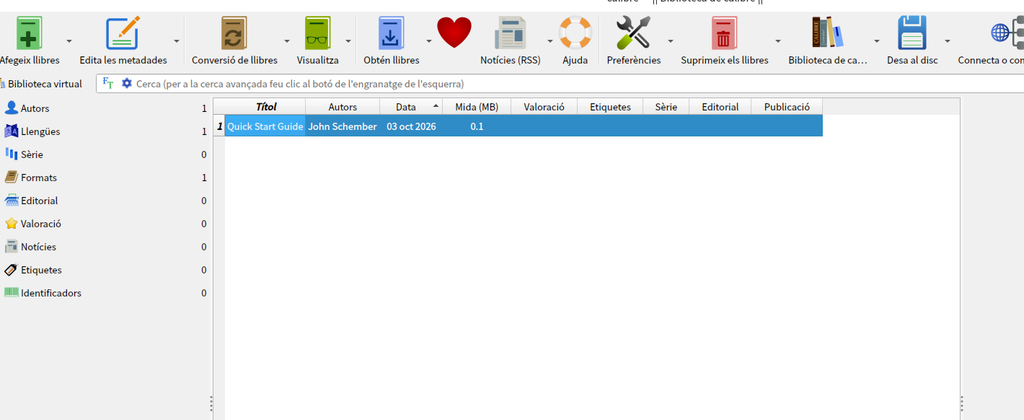
Per pasar a la llibreria de xarxa, ara muntada a /mnt/calibre-library:
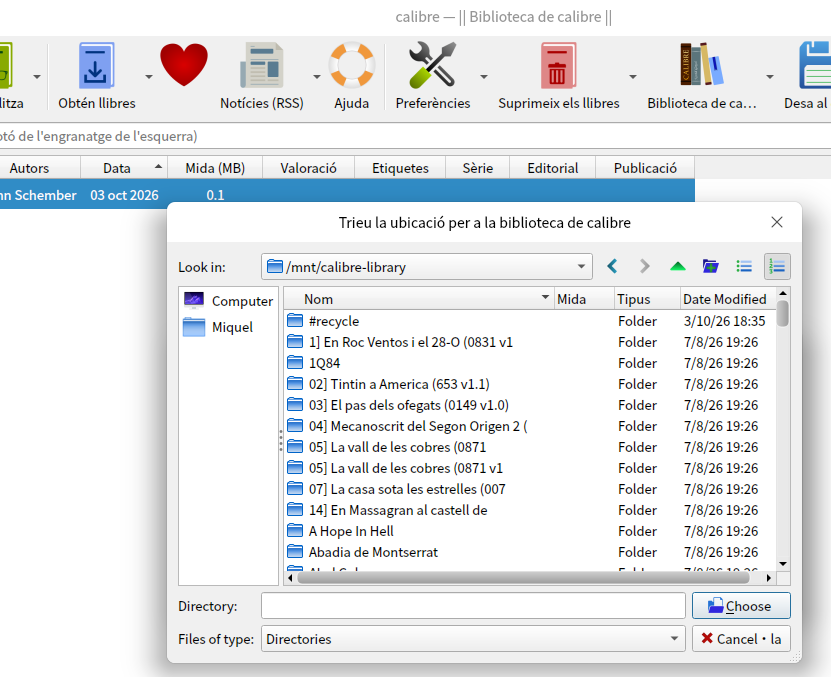
choose i ja esta:
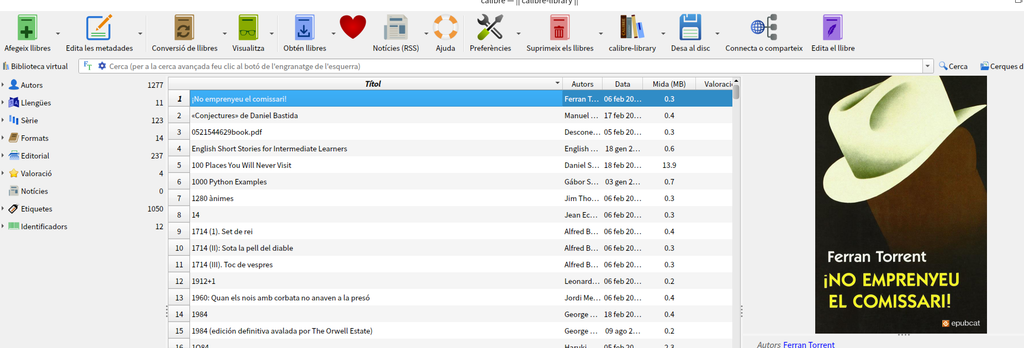
comprovem la veu:
Hi ha muntanyes d’idiomes a Deepin (linux)