
Fgfddfd
SSH (Secure SHell) és un protocol i el programa informàtic que l’implementa, i serveix per accedir a màquines remotes a través de la xarxa. Permet gestionar per complet l’ordinador mitjançant l’intèrpret de comandes, i també pot redirigir el trànsit del servidor X per executar programes gràfics si hi ha un servidor X funcionant.[Cal aclariment]
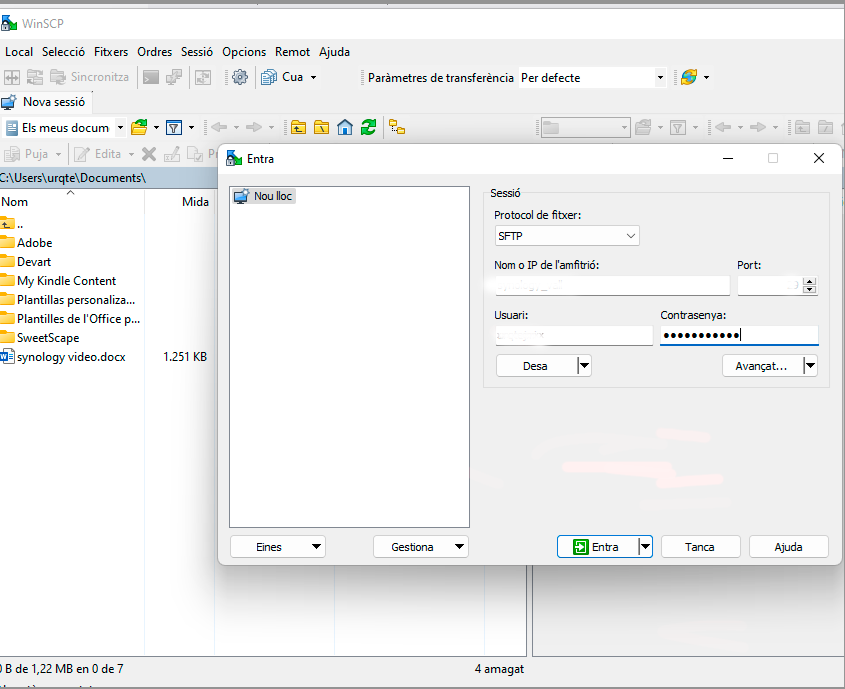
Per saber el port usat cal anar al Synology/terminal i mirar el port de SSH què ha d’estar habilitat.
Selecionar el llibre que volem incloure un identificador
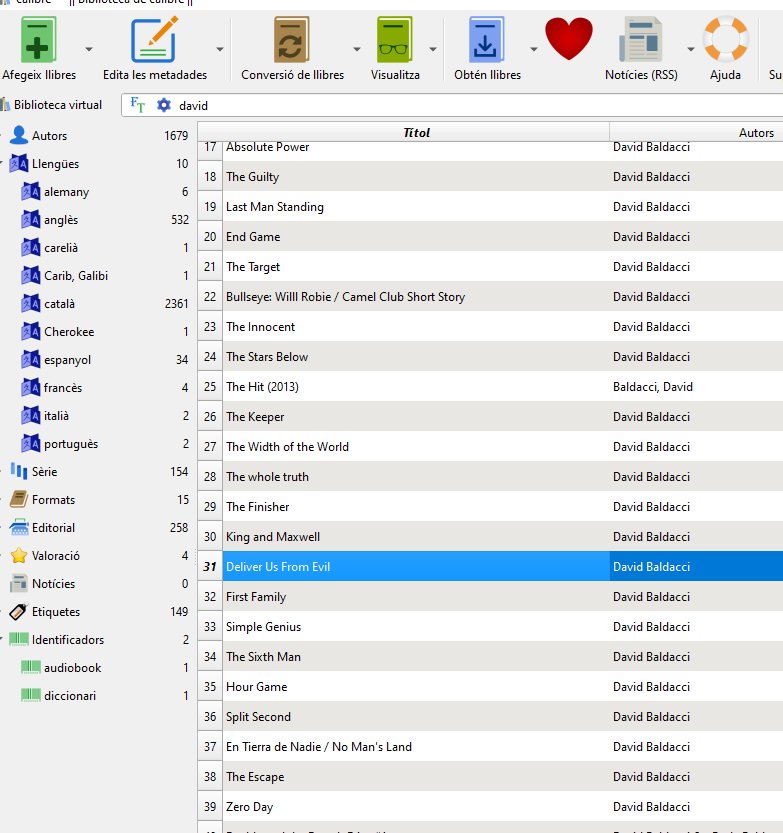
Editem els meta dates. Al cam identificador -> audiobook: lloc on està
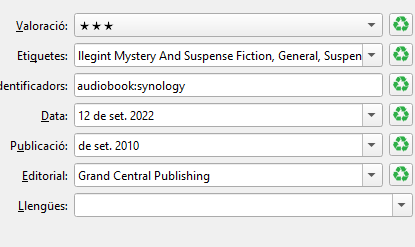
Un cop guardat podem trobar fàcilment els llibres amb alguna característica que s’hagi definit
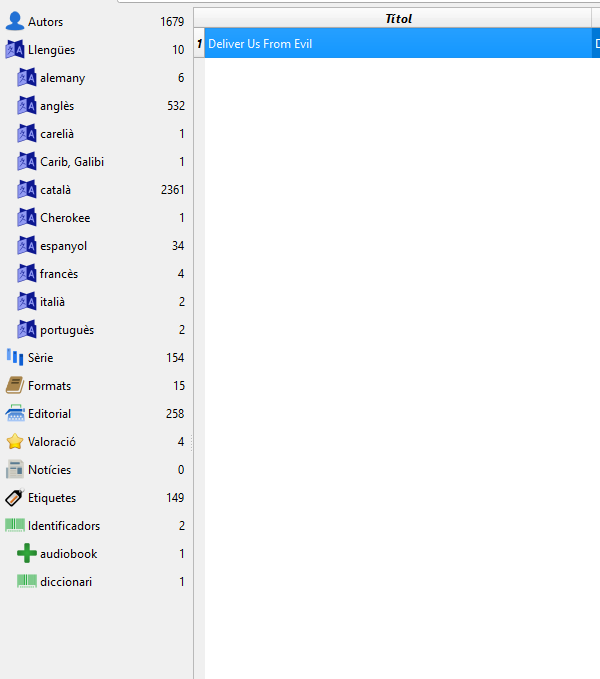
Es troben a https://plugins.calibre-ebook.com/
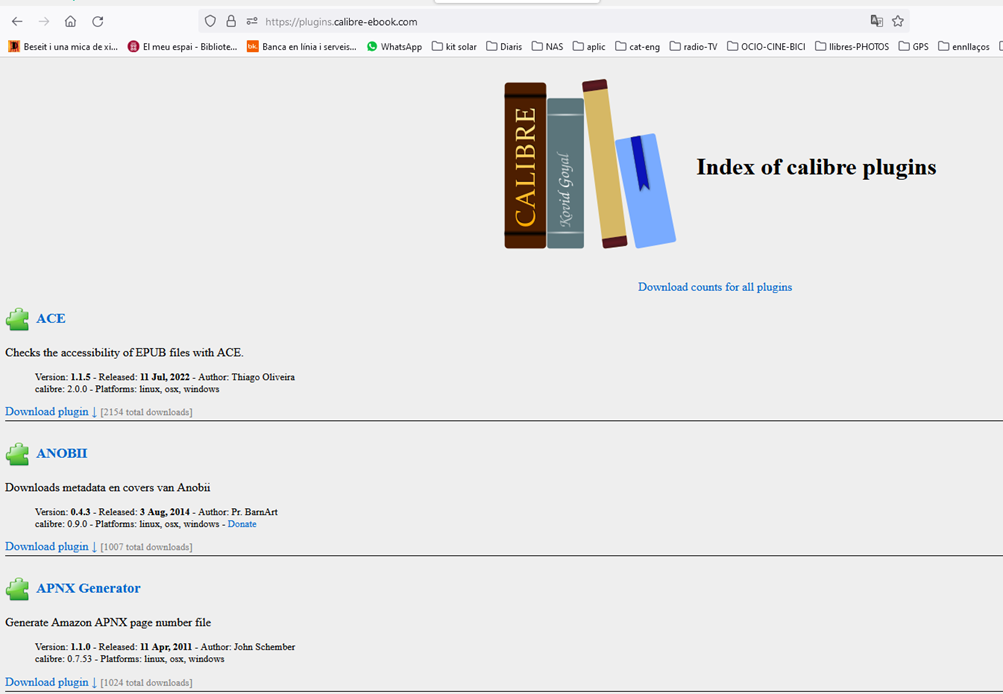
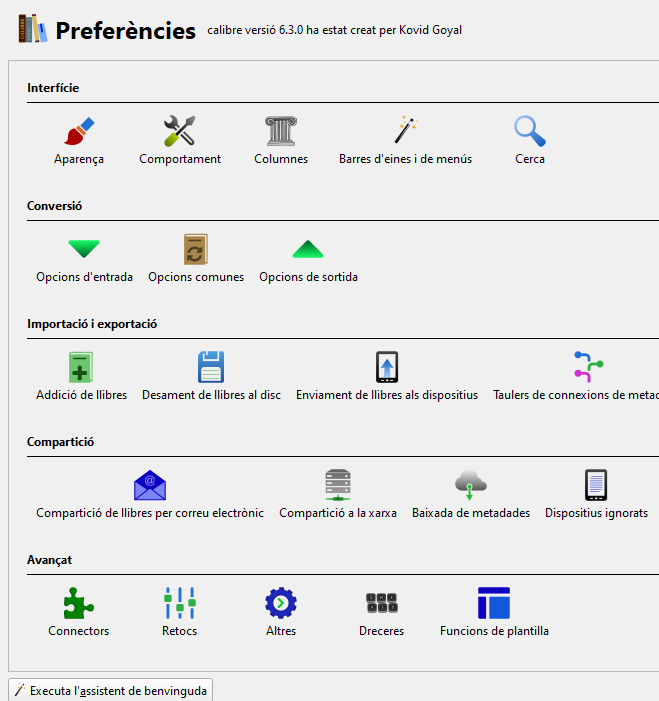
Un cop descarregat s’instal·la amb preferències
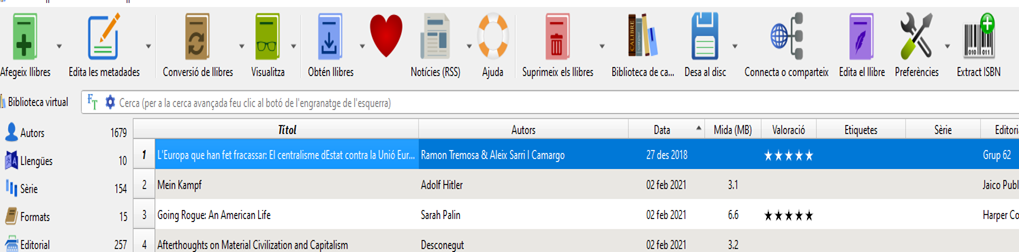
Amb conenectors
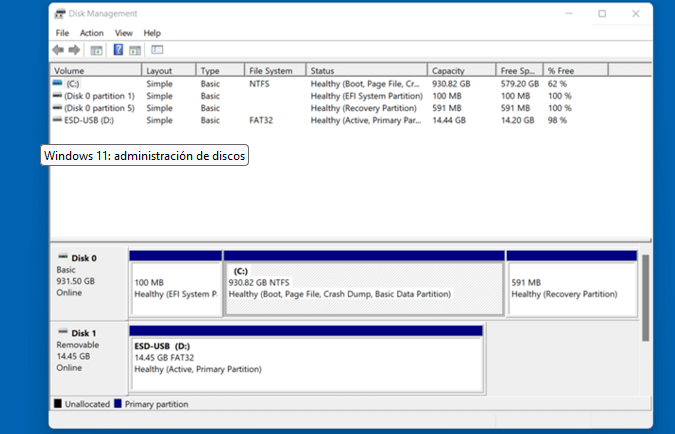
Pas 1. Accedir a l’administració de discos
Si vols fer una partició a un disc dur a Windows 11, no cal utilitzar un programari addicional, ja que el sistema operatiu del teu ordinador té la seva pròpia eina per això. Es tracta, en aquest cas, de l’eina coneguda com a administració de discos. Per accedir-hi, tens dues opcions a la teva disposició:
Utilitza la combinació de tecles [Windows] + [R] per obrir un quadre de diàleg. Després, introduïu l’ordre «diskmgmt.msc«.
Feu clic amb el botó dret al menú d’inici. A continuació, seleccioneu l’opció «Administració de discos».
Pas 2. Seleccionar el suport de discos desitjats
L’administració de discs enumera tots els discs durs i mitjans extraïbles que estan connectats al dispositiu. Per tant, seleccioneu primer el disc dur que voleu formatar després d’obrir l’eina. Si feu clic a un dels volums de la finestra superior, teniu automàticament una vista general de la unitat de disc a la finestra inferior. A més, el servei de Windows us ofereix l’opció d’ordenar per volum i també per unitat de discos.
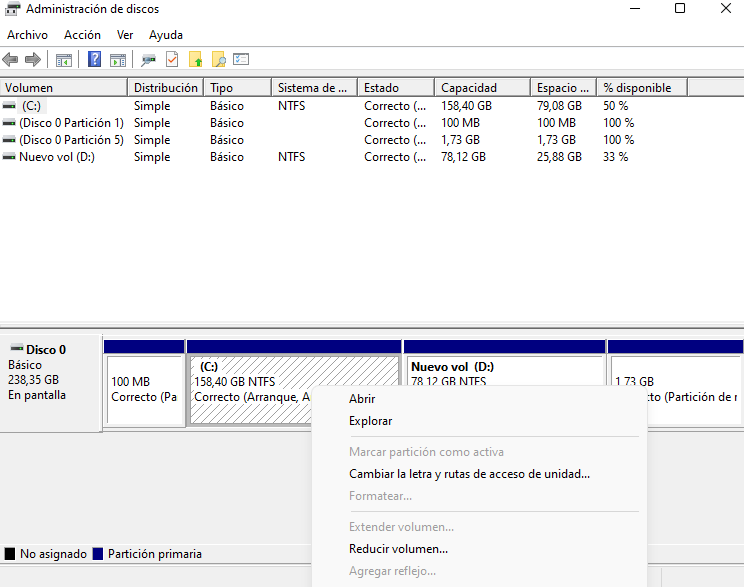
Pas 3. Reduir el volum
Si voleu fer una partició
un disc dur al Windows 11, primer heu de reduir la mida total de la unitat de disc. Amb aquest motiu, seleccioneu la unitat amb un clic al botó dret. Després, clica a l’opció «Reduir volum».
Pas 4. Crear una partició
A la vista general veureu ara l’espai d’emmagatzematge lliure. Aquest el podeu utilitzar per a la nova partició. Per fer-ho, clica amb el botó dret a la secció i escull l’opció «Nou volum simple».
La aplicació Synology Video es força bona i permet veure des del mateix PC tots els vídeos amb subtítols
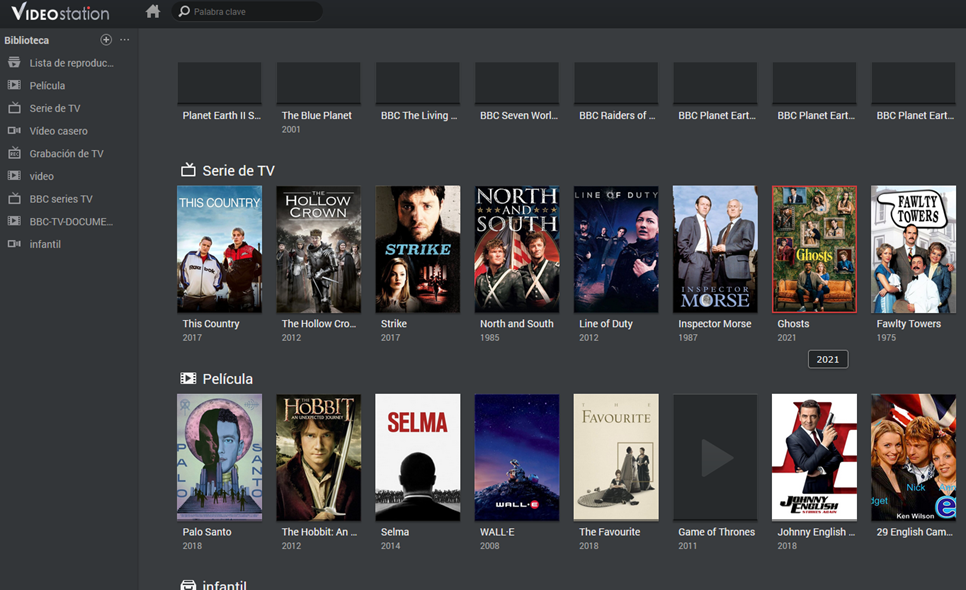
Per al mòbil requereix alguna explicació
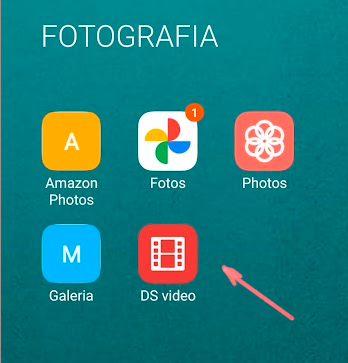
Si obrim l’aplicació, es podrà seleccionar el vídeo que podem visionar. El vídeo s’obrirà amb el visor seleccionat prèviament.
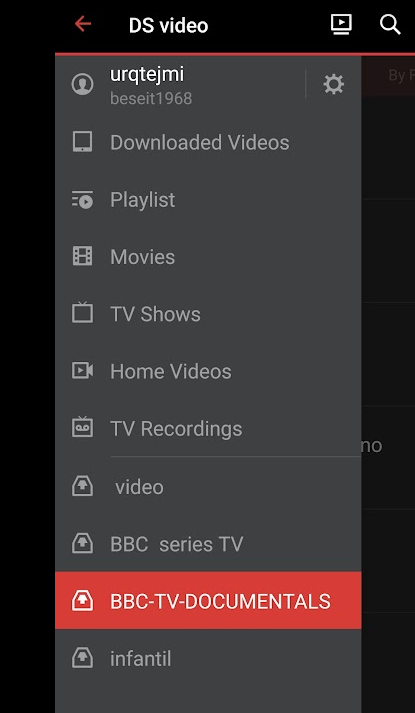
S’ha seleccionat VLC. Accepta subtítols i projecció pel TV
Per projectar un vídeo per TV amb subtítols s’ha de fer amb «Emet la meva pantalla».
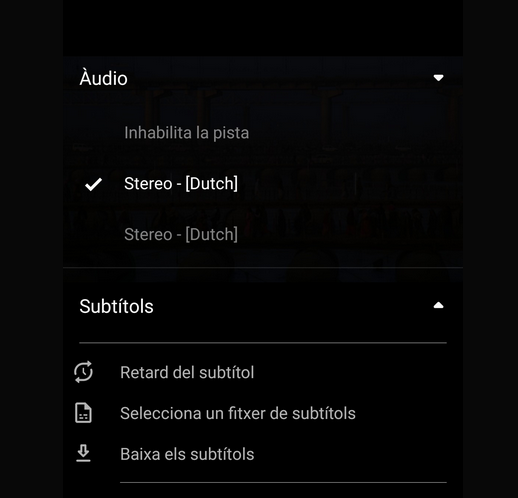
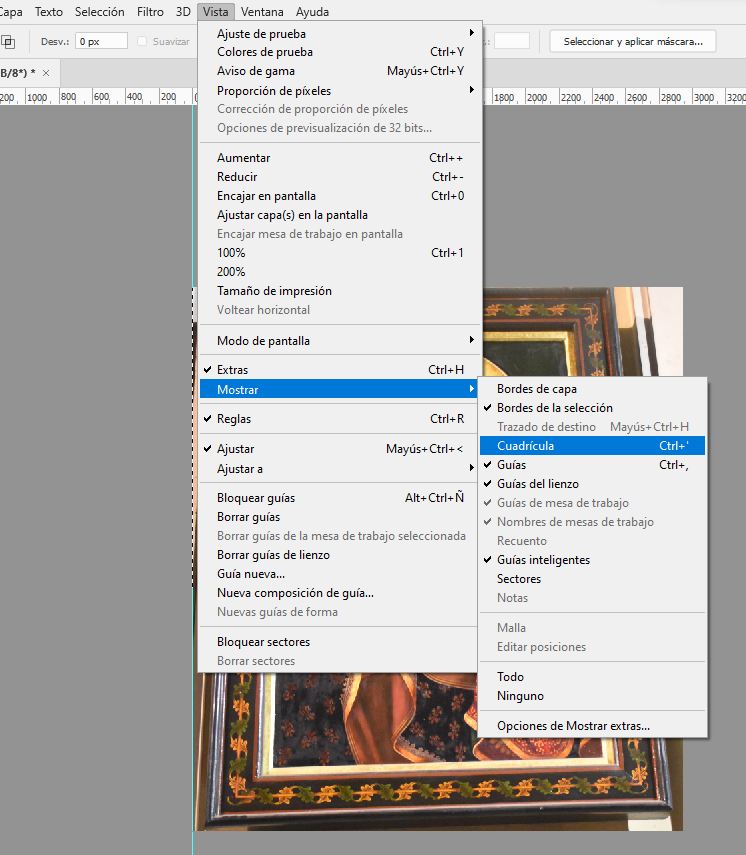
Vista
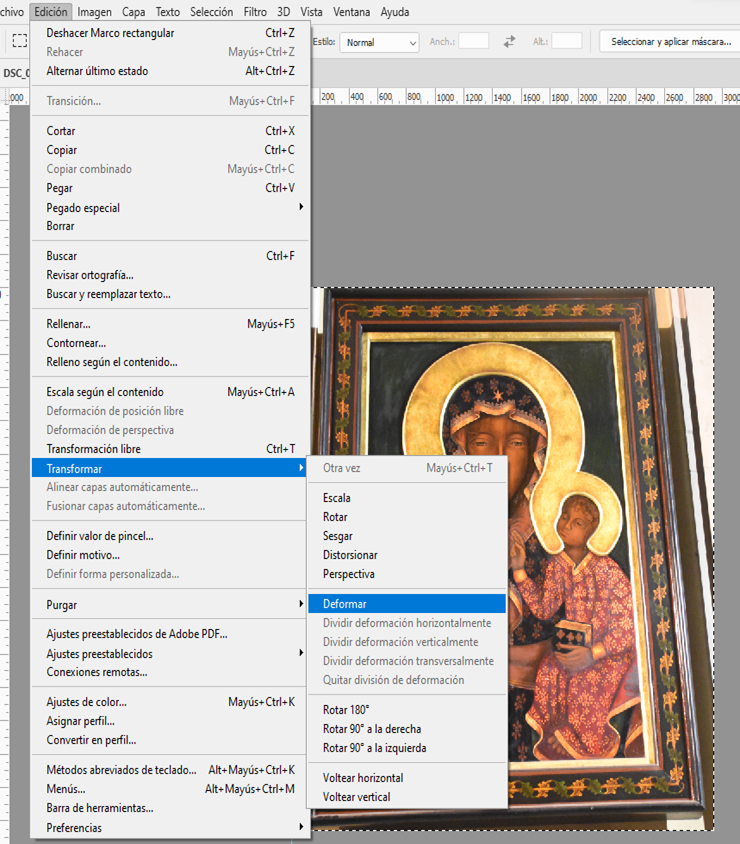
Deformar:
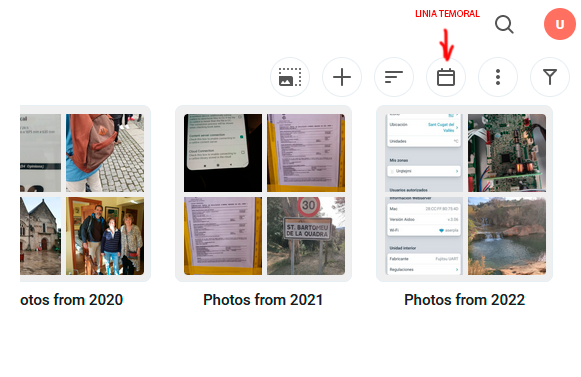

Si el visualitzador és en modo photo en podem veure de repetides. La primera està carregada manualment des de la camara NIKON (14MB) i la segona (0,9MB) ha pujat automàticament des del mòbil amb snapbridge

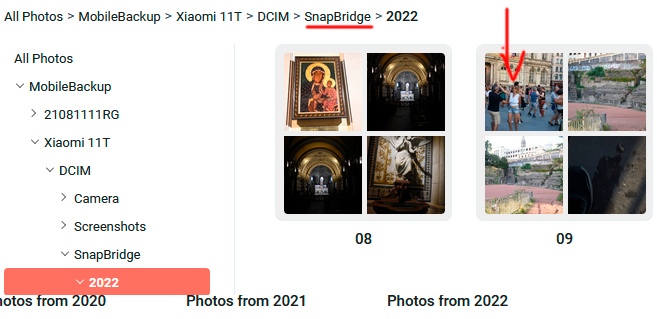
Si es munten àlbums aquest problema desapareix ja que només figuren les fotos que expressament s’han insertat.
Synology photos i Xiaomi 11
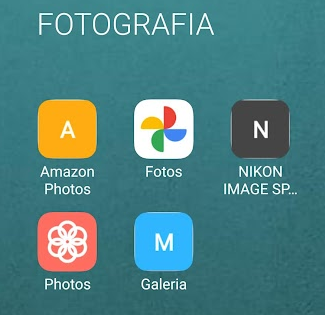
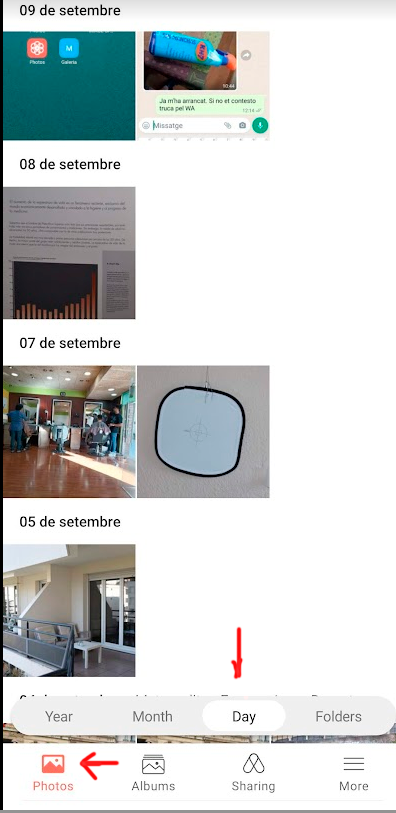
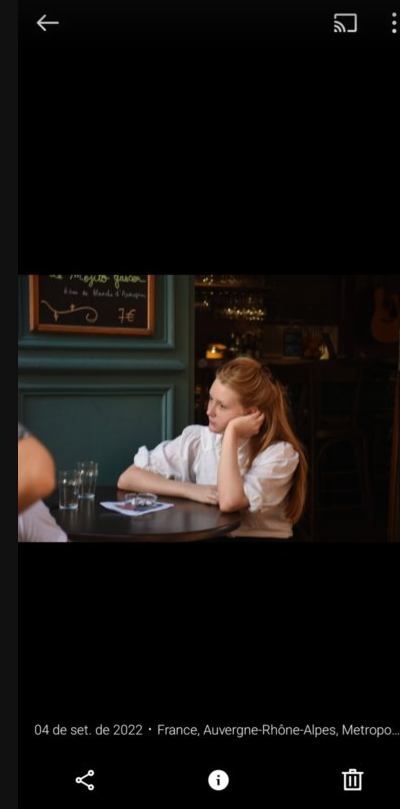
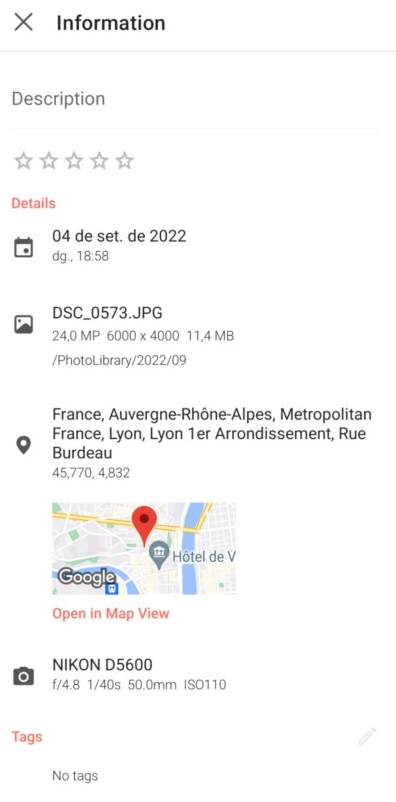
Es poden passar les photos des del movil i proyectales a la TV. També es pot veure la informació de la photo des un album
Ho podem fer amb powershell de Windows
powershell
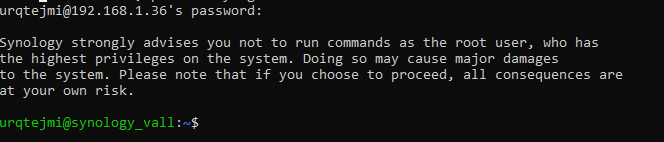
ssh -22 urqtejmi@192.168.1.36
o
ssh -24 urqtejmi@192.168.1.49
cd /Volumen2/music (s’ha de tindre copiat al clipboard i fer clic-r)
 !!
!!
Comandaments git:
anar a un directori: cd /volume2/music (un espai «entre»)
Netejar pantalla: clear
Pujar un directori: cd .. (un espai «entre»)
El comandament du -h -d1 mostra l’espai ocupat dintre del directori sel·leccionat (en aquest cas «music»)
root@synology_vall:/volume2 /@synologydrive_1660145639# rm -r @sync -> esborra el directori @sync (no buit)
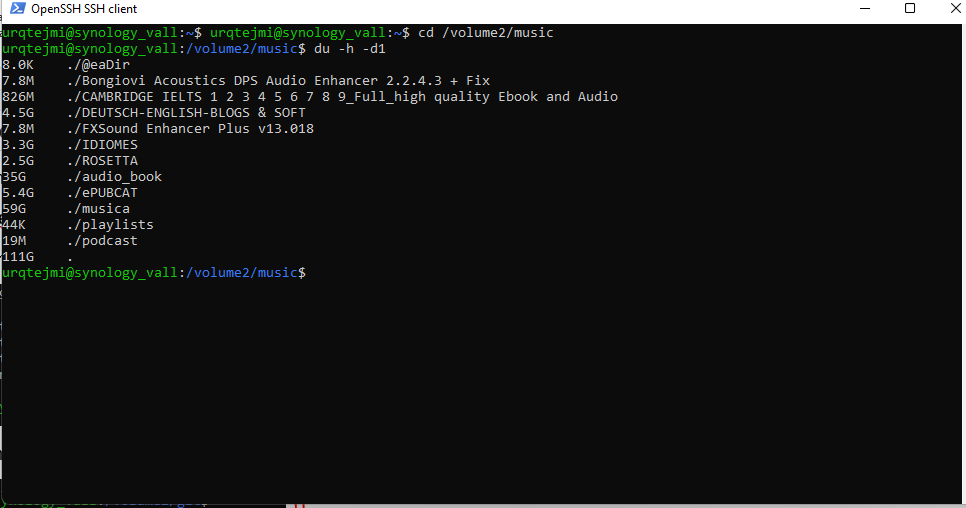
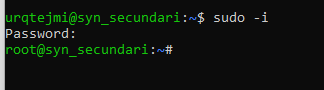
Entrar com a root:
1 entar normal
2 sudo -i (intro)
3 password
cd volumen1
esta en procés.. dura bastant
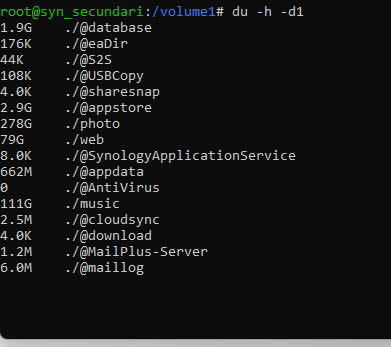
Estem conectats al terminal terminal de synology amb Powershell com root
Commandament per veure el directori:
root@synology_vall:/volume2/@synologydrive_1660145639# dir
total 0
drwxr-xr-x 1 root root   40 Aug 25 23:28 .
drwxr-xr-x 1 root root 1088 Aug 25 21:14 ..
drwxr-xr-x 1 root root    0 Aug  3 12:21 app_integration
drwxr-xr-x 1 root root  304 Aug  3 12:21 @sync
Ara podem eliminar @sync i tots els subdirectoris: rm -r @sync
root@synology_vall:/volume2/@synologydrive_1660145639# rm -r @sync
root@synology_vall:/volume2/@synologydrive_1660145639# rm -r @sync
root@synology_vall:/volume2/@synologydrive_1660145639# dir
total 0
drwxr-xr-x 1 root root   30 Aug 25 23:52 .
drwxr-xr-x 1 root root 1088 Aug 25 21:14 ..
drwxr-xr-x 1 root root    0 Aug  3 12:21 app_integration
Veiem que @sync ha desaparegut
Un cop s’han elimiat tots els directoris de @synologydrive_1660145639, un dir ens mostra un directori vuit
root@synology_vall:/volume2/@synologydrive_1660145639# dir
total 0
drwxr-xr-x 1 root root    0 Aug 25 23:55 .
drwxr-xr-x 1 root root 1088 Aug 25 21:14 ..
i un dir al volume2 ens mostra com s’ha recuperat l’espai:
root@synology_vall:/volume2# du -h -d1
410M    ./@eaDir
3.1G    ./@database
192K    ./@S2S
100K    ./@USBCopy
3.6G    ./@appstore
233G    ./ALI
4.6G    ./homes
72G     ./web
111G    ./music
4.0K    ./@download
0       ./@AntiVirus
1008K   ./@ActiveBackup
112K    ./@SynologyApplicationService
396M    ./@MailPlus-Server
44M     ./@maillog
8.3G    ./@docker
225G    ./software
167M    ./dropbox
16G     ./GoogleDrive
30M     ./@cloudsync
64K     ./@sharesnap
685M    ./@img_bkp_cache
43M     ./MailPlus
0       ./@quarantine
26M     ./@SynoDrive
14G     ./docker
13G     ./MySQL_backup
1.3G    ./@appdata
116K    ./@apptemp
12K     ./@apphome
1.2M    ./@appconf
716K    ./@userpreference
0       ./@autoupdate
4.0K    ./Drive general
100K    ./@ActiveBackup-Office365
0       ./@OfficeLog
0       ./@webdav
248K    ./SFTP
1.1M    ./@SynoFinder-log
32K     ./@SynoFinder-etc-volume
98M     ./web_packages
241G    ./photo
459G    ./video
80K     ./git
0       ./@tmp
1.4T    .
root@synology_vall:/volume2#
En lloc dels 3TB anteriors
root@synology_vall:/volume2# du -h -d1
410M ./@eaDir
3.1G ./@database
192K ./@S2S
100K ./@USBCopy
3.6G ./@appstore
233G ./ALI
4.6G ./homes
72G ./web
111G ./music
4.0K ./@download
0 ./@AntiVirus
1008K ./@ActiveBackup
112K ./@SynologyApplicationService
396M ./@MailPlus-Server
42M ./@maillog
8.3G ./@docker
225G ./software
167M ./dropbox
16G ./GoogleDrive
30M ./@cloudsync
64K ./@sharesnap
685M ./@img_bkp_cache
43M ./MailPlus
0 ./@quarantine
26M ./@SynoDrive
14G ./docker
13G ./MySQL_backup
1.3G ./@appdata
116K ./@apptemp
12K ./@apphome
1.2M ./@appconf
716K ./@userpreference
0 ./@autoupdate
4.0K ./Drive general
100K ./@ActiveBackup-Office365
0 ./@OfficeLog
0 ./@webdav
248K ./SFTP
5.2M ./@SynoFinder-log
32K ./@SynoFinder-etc-volume
1.6T ./@synologydrive_1660145639 98M ./web_packages BORRAR!!!
241G ./photo
459G ./video
80K ./git
0 ./@tmp
3.0T .
root@synology_vall:/vol
…which would explain why Drive didn’t detect and adopt it when it was reinstalled.
Oh, and since your post doesn’t give any indication of your comfort level with Linux, the actual command you want is
rm -rf /volume1/@synologydrive_1592994717 (assuming it’s on volume1 – if not, adjust accordingly)
un cop borrat @synologydrive_1660145639 queda:
root@synology_vall:/volume2# du -h -d1
410M ./@eaDir
3.1G ./@database
192K ./@S2S
100K ./@USBCopy
3.6G ./@appstore
233G ./ALI
4.6G ./homes
72G ./web
111G ./music
4.0K ./@download
0 ./@AntiVirus
1008K ./@ActiveBackup
112K ./@SynologyApplicationService
396M ./@MailPlus-Server
44M ./@maillog
8.3G ./@docker
225G ./software
167M ./dropbox
16G ./GoogleDrive
30M ./@cloudsync
64K ./@sharesnap
685M ./@img_bkp_cache
43M ./MailPlus
0 ./@quarantine
26M ./@SynoDrive
14G ./docker
13G ./MySQL_backup
1.3G ./@appdata
116K ./@apptemp
12K ./@apphome
1.2M ./@appconf
716K ./@userpreference
0 ./@autoupdate
4.0K ./Drive general
100K ./@ActiveBackup-Office365
0 ./@OfficeLog
0 ./@webdav
248K ./SFTP
1.1M ./@SynoFinder-log
32K ./@SynoFinder-etc-volume
98M ./web_packages
241G ./photo
459G ./video
80K ./git
0 ./@tmp
1.4T .
root@synology_vall:/volume2#