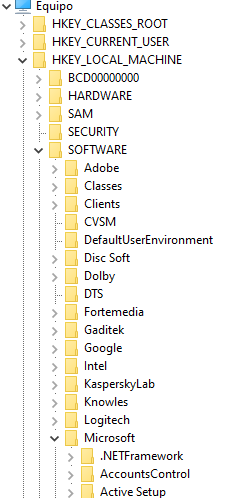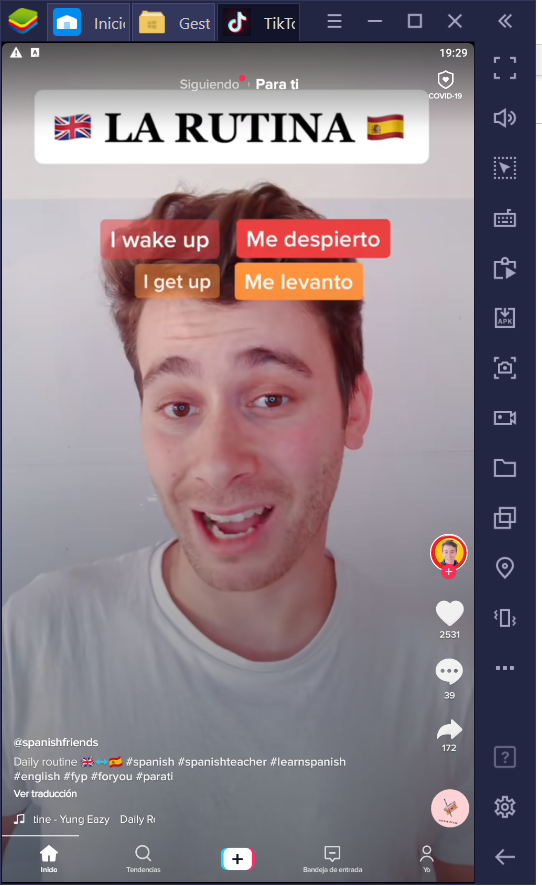
Clic a la fletxa -> 172
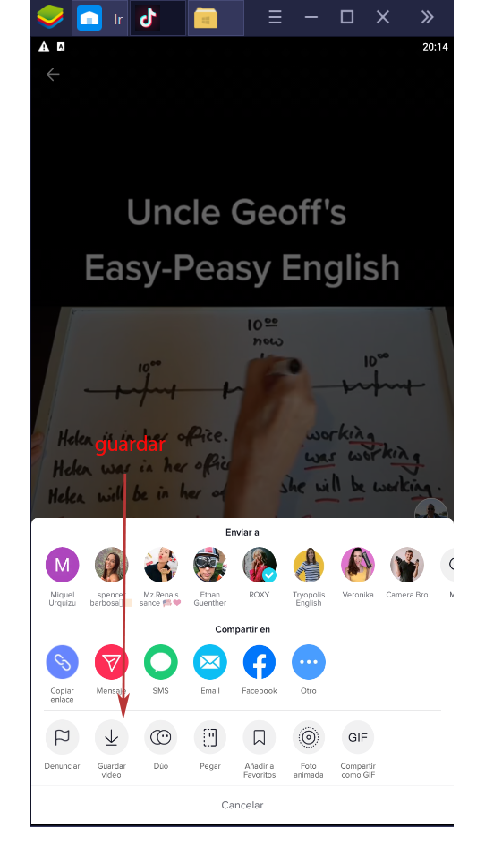
Al fer click a guardar que a la carpeta d’arxius guardats
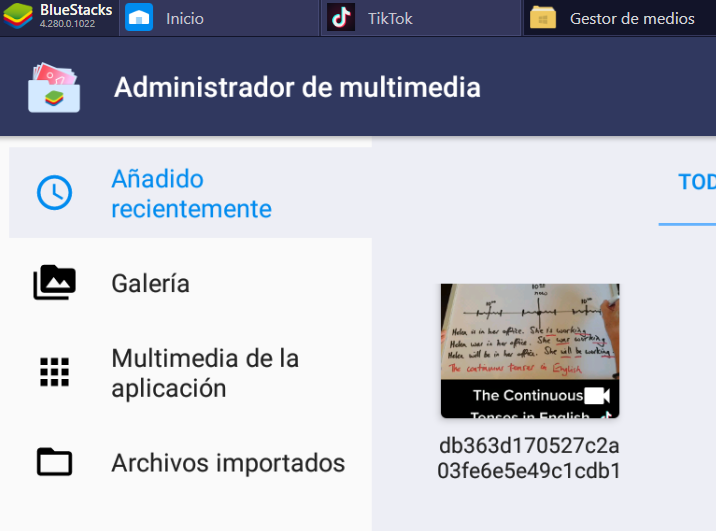
Ara l’hem d’exportar a windows
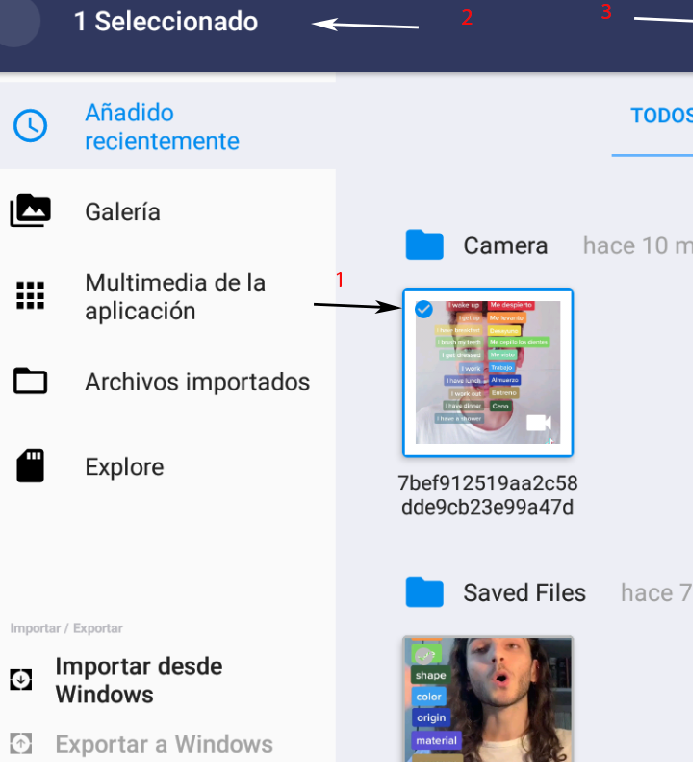
Al fer click a 3 ens dema el directori

Clic a la fletxa -> 172
Al fer click a guardar que a la carpeta d’arxius guardats
Ara l’hem d’exportar a windows
Al fer click a 3 ens dema el directori
Hi ha diversos programes per a simular accionament de tecles (F1, F2..) o clic del ratoli a un punt (donat per les seves coordenades a la pantalla.)
anem a simular un clic de retoli
1 obrir autokeyboard
2 addmouse
3 seleccionar mouse left key clic
4 get position
5 interval de temps
1. Select a Start/Stop hotkey and click Set
2. Select a Play hotkey and click Set
3. Press your selected Start/Stop hotkey to Start
4. Do your desired mouse clicks
5. Press your selected Start/Stop hotkey to Stop
6. Press your selected Play hotkey to Play
El «Carregador», també ha creat el fitxer «1all_one_line.txt» el format el podem veure a sota. Com veiem te el separador ; que és ideal per a importar amb dades en Excel (text en columnes).

Entrar aquest Excel a una taula Access és trivial
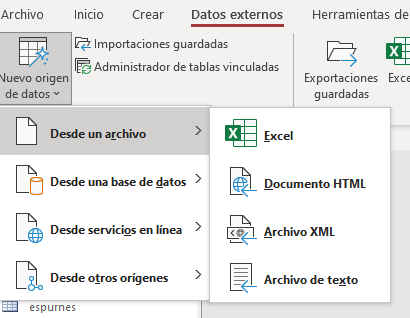
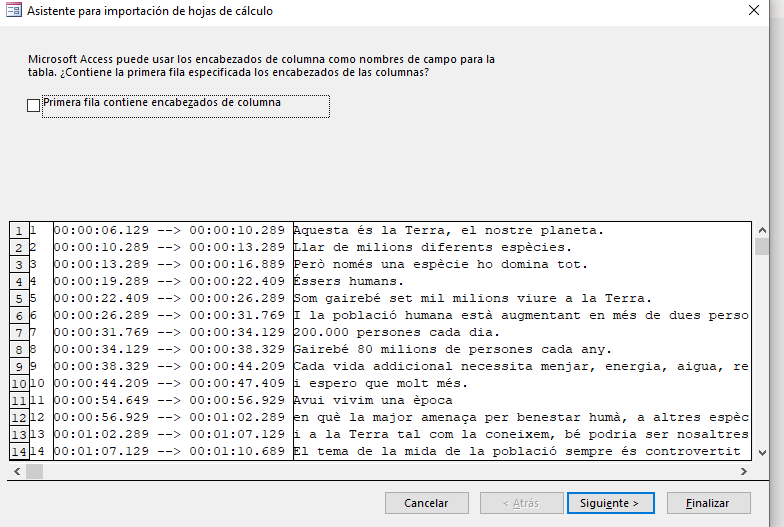
Aquesta taula és convenient conservar-la a base de dades de MySQL subtituls. Pe això farem un enllaç via ODBC
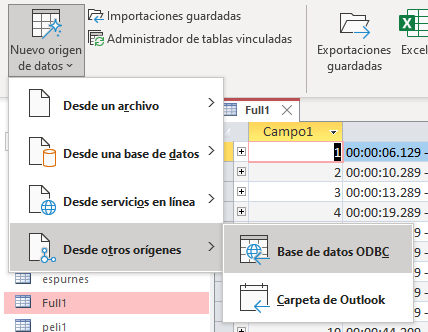
A onedrive/access/ hi ha les connexions dsn per a vincular les taules a taules access.
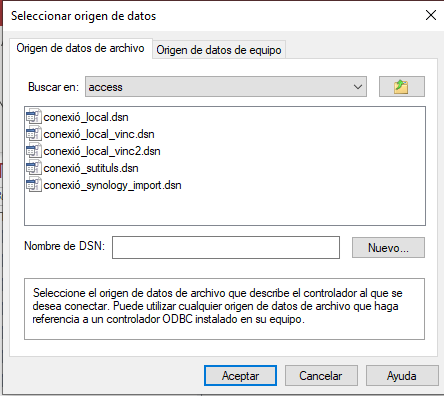
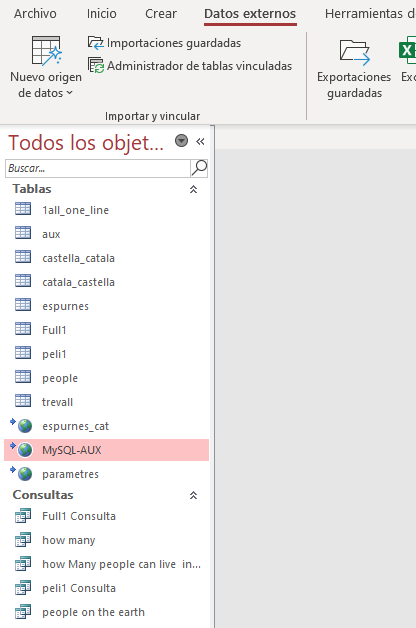
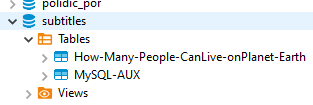
En resum MySQL-AUX (que té la mateixa estructura que totes les taules de polidic està vincula amb accés i la consulta d’annexar a MySQL-AUX hi posarà el registres de Full1.
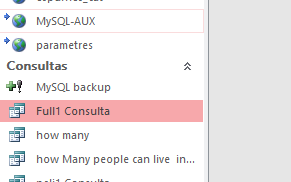
ÉS convenient anar a MySQL i canviar el nom de la taula amb el del la pel·lícula que volem conservar els subtítols. Creant prèviament una copia de la estructura del fitxer per a la pròxima vegada que vulguem salvar nous subtítols en BD
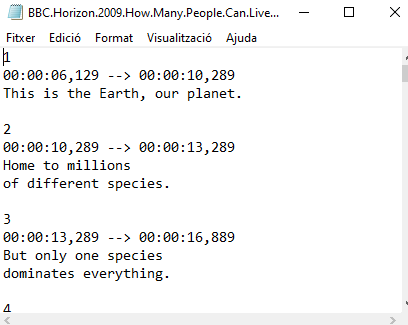
El tema és relativament simple:
S’obre amb el Word i es guarda com a document docx, ara estem en condicions de cridar el traductor de Word que ens genera un document com aquest:
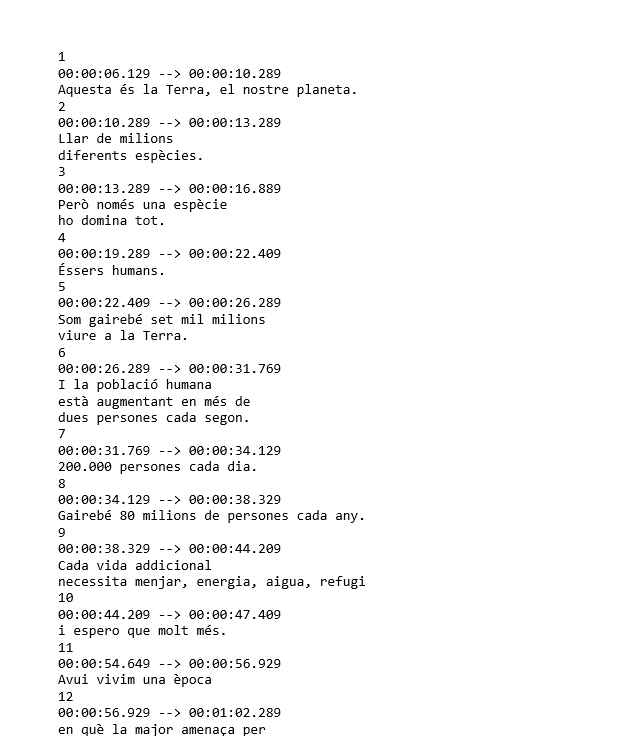
La pega que tenim és que no funciona perquè, com podem observar, fa falta un salt de l’ínia entre bloc i bloc.
He desenvolupat un petit programa al carregador que fa aquesta funció:
INCLOU UN CRLF davant de cada numero del bloc.
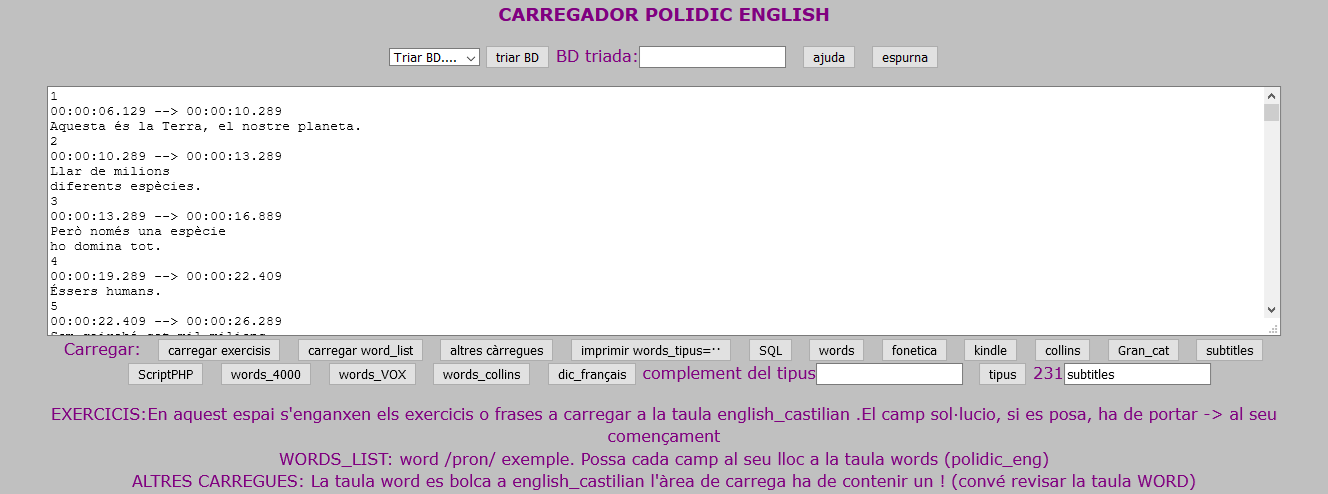
Aquest és el fitxer de sortida: (és idèntic però té un espai entre bloc i bloc. Tal com necessiten els programes de vídeo amb subtituls. Vaig a comprovar si funciona.
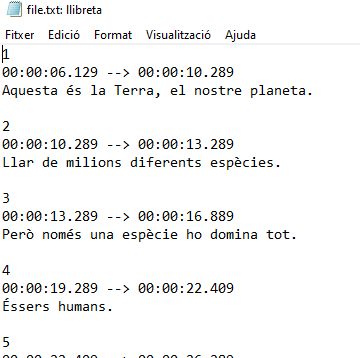
Aquests són els fitxers:

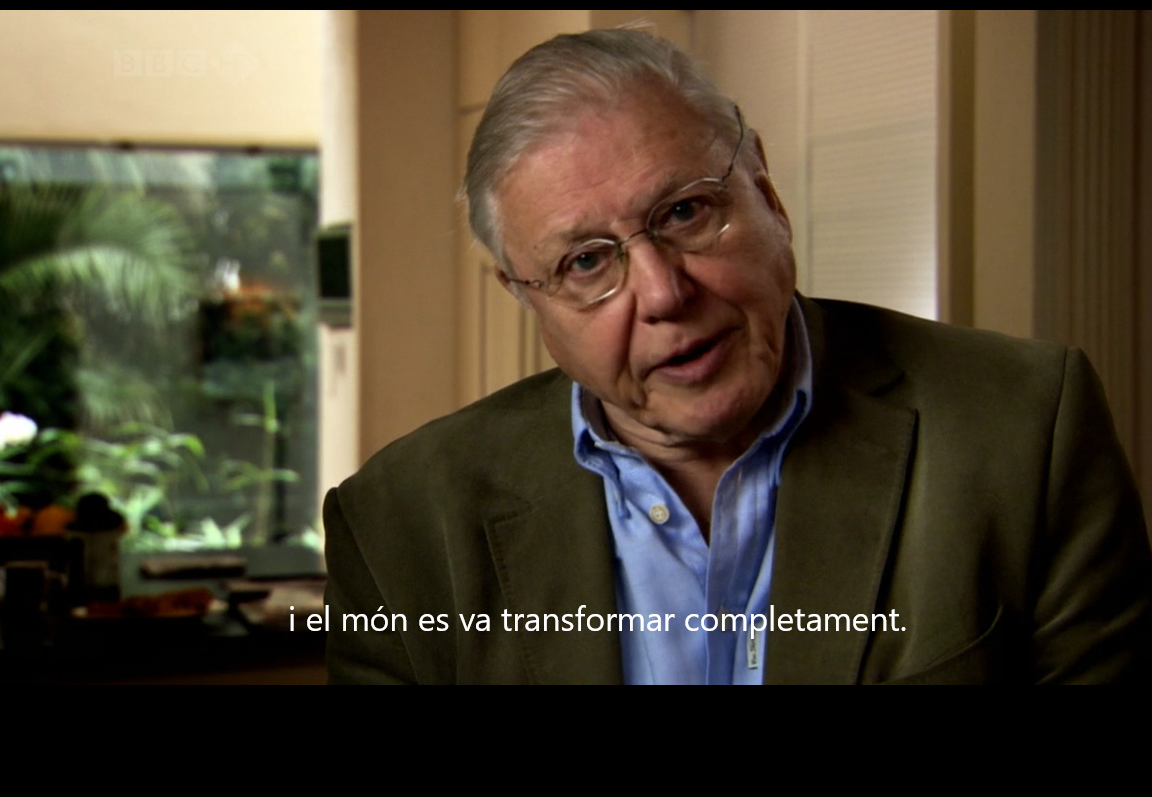
Va de meravella veure les pelis amb un idioma que és el teu.
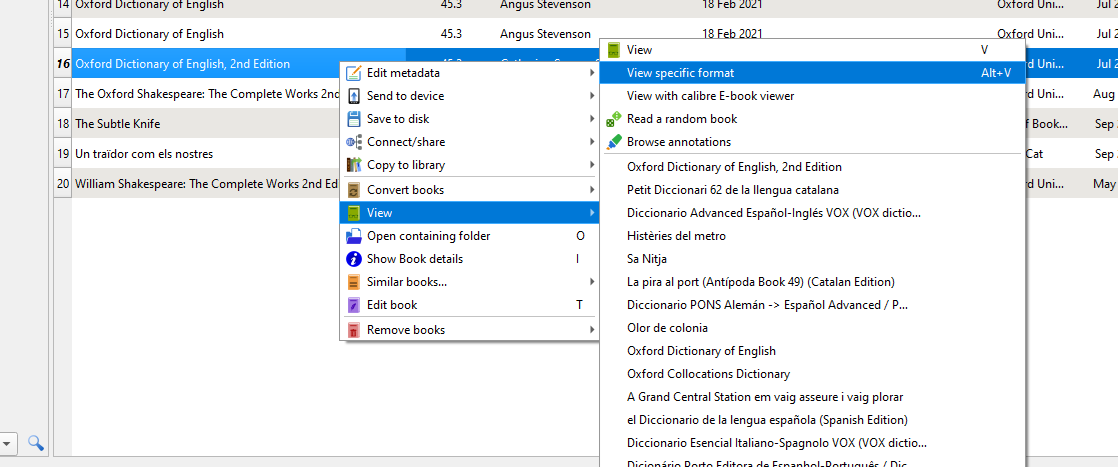
Des de la biblioteca ‘Calibre’ triem el llibre que volem llegir premen View.
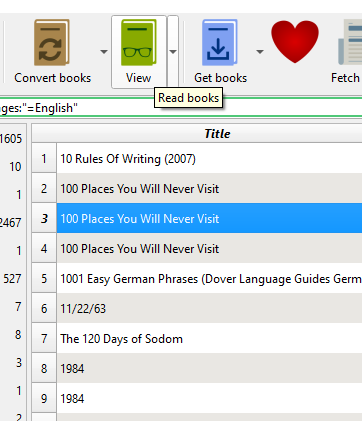
S’obre el llibre per la pàgina 1. Premen ESC surten aquestes icones. Amb Read Aloud es posa a llegir en l’ultima veu selecciona

A peu de pàgina a la esquerra podem veure:
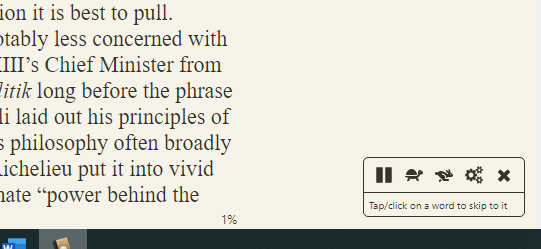
Amb la roda dentada podem triar les veus.
general: MySqlBackup window10
triggers: daily at 19:30 status;enable
actions: star a program «c:\dropbox\dbForge studio\executa BAK.bat»
Per comprobar que l’acció funciona es pot llançat l’acció des del indicador d’ordres de Windows. si dona l’error «no està permès l’accés a root@192.168.1.1, verificar a comptes d’usuari del phpMyAdmin que aquest usuari existeix. .
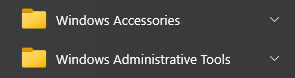
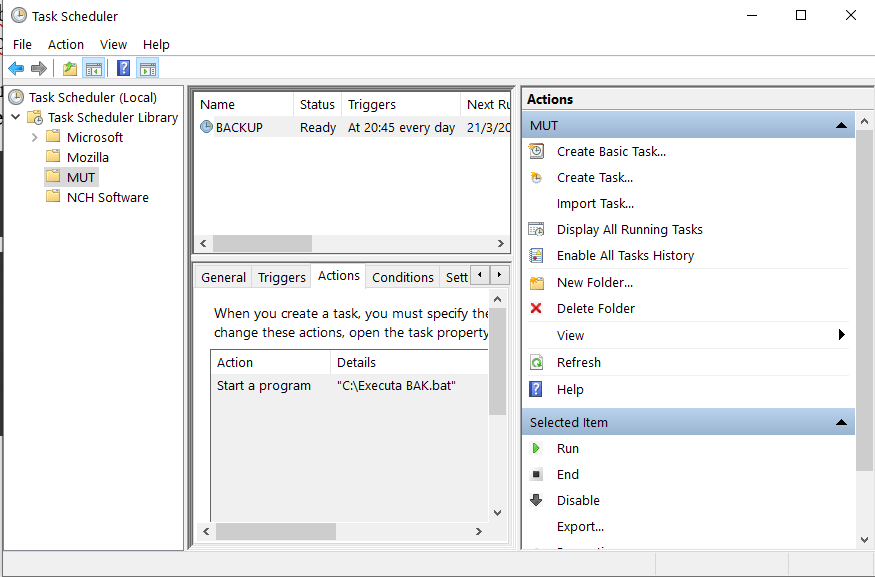
Observem que hi ha creada la tasca BACKUP que corre ‘every day’ a les 20:45. L’acció es executar «C:\Executa BAK.bat»
Executa BAK.BAT
«c:\Program Files\Devart\dbForge Studio for MySQL\dbforgemysql.com» /backup /projectfile:»T:\dbForge Studio\fons_mut.backup»
«c:\Program Files\Devart\dbForge Studio for MySQL\dbforgemysql.com» /backup /projectfile:»T:\dbForge Studio\polidic_eng.backup»
«c:\Program Files\Devart\dbForge Studio for MySQL\dbforgemysql.com» /backup /projectfile:»T:\dbForge Studio\polidic_cat.backup»
«c:\Program Files\Devart\dbForge Studio for MySQL\dbforgemysql.com» /backup /projectfile:»T:\dbForge Studio\polidic_fra.backup»
«c:\Program Files\Devart\dbForge Studio for MySQL\dbforgemysql.com» /backup /projectfile:»T:\dbForge Studio\polidic_ger.backup»
«c:\Program Files\Devart\dbForge Studio for MySQL\dbforgemysql.com» /backup /projectfile:»T:\dbForge Studio\polidic_ita.backup»
«c:\Program Files\Devart\dbForge Studio for MySQL\dbforgemysql.com» /backup /projectfile:»T:\dbForge Studio\polidic_por.backup»
«c:\Program Files\Devart\dbForge Studio for MySQL\dbforgemysql.com» /backup /projectfile:»T:\dbForge Studio\polidic_eus.backup»
«c:\Program Files\Devart\dbForge Studio for MySQL\dbforgemysql.com» /backup /projectfile:»T:\dbForge Studio\agenda.backup»
fons_mut.backup … etc, són programes que s’han generat prèviament en dbForge Studio for MySQL quan s’han fet els backup i s’han guardat en aquest directori.
Calibre pot gestionar milers de llibres, no conec el límit però és el mateix que la base de dates SQLite. Podem estar parlant de milers o centenars de milers de llibres. La velocitat de la gestió de la biblioteca depèn bàsicament de l’ordinador que utilitzem. Així que un eina per eliminar llibres repetits es fa quasi imprescindible. Afortunadament existeix el plugin que indico a continuació i que l’he provat amb èxit.
Cleaning up an ebook library with Calibre
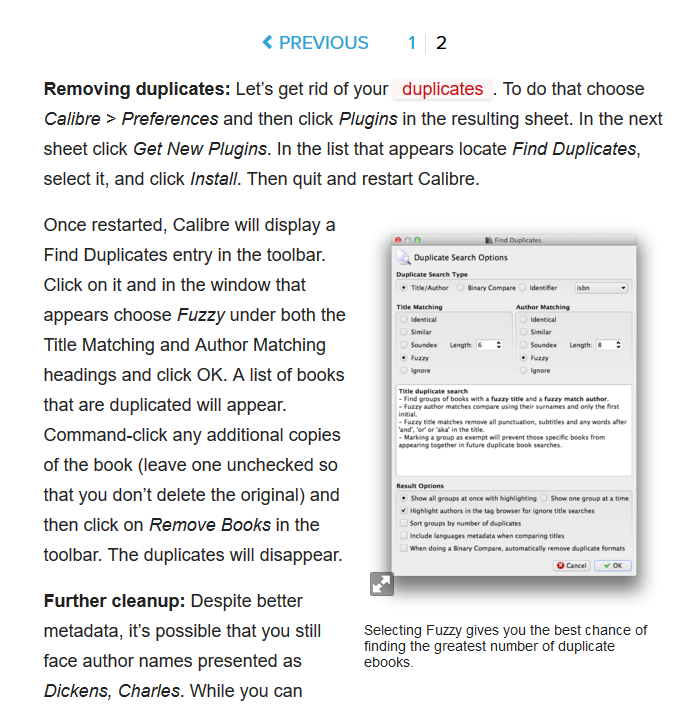
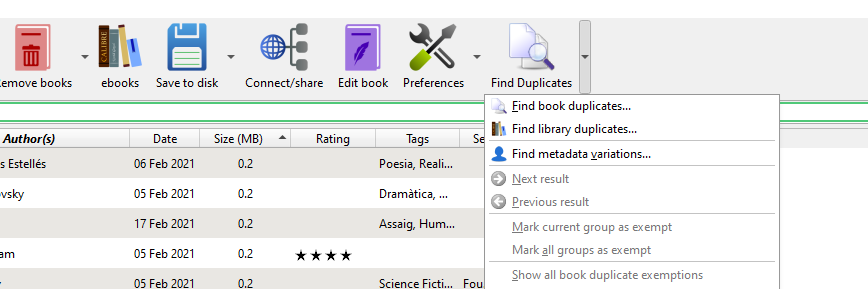
Un cop instal·lat el plugin si volem treure els duplicats de la llibreria que tenim oberta en aquests moments. Hem de fer córrer Find book duplicates. La aplicació ens presentarà tots els llibre duplicats. Per tan només hem d’esborrar la mitat.
How can I sign in to DSM/SRM with root privilege via SSH?
Purpose
This article guides you through how to sign in to DSM (DiskStation Manager) and SRM (Synology Router Manager) as root via SSH.
Warning:
Contents
Resolution
Enable SSH service
Sign in from Windows 10, macOS, or Linux
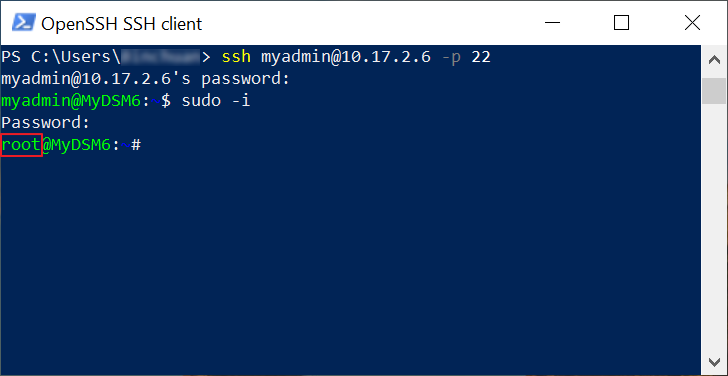
For DSM 6.0 or later
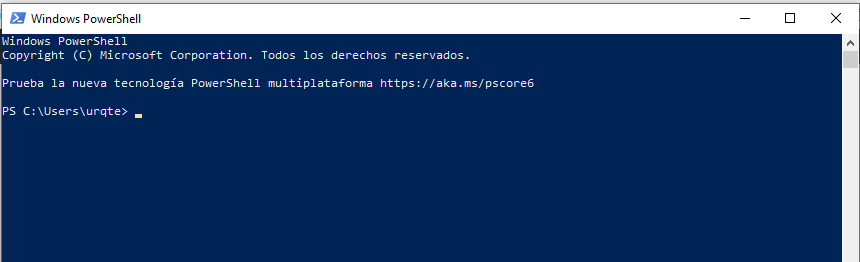
|
Command |
Example |
|
ssh DSM admin account@DSM IP address -p SSH port number |
ssh myadmin@10.17.2.6 -p 22 |
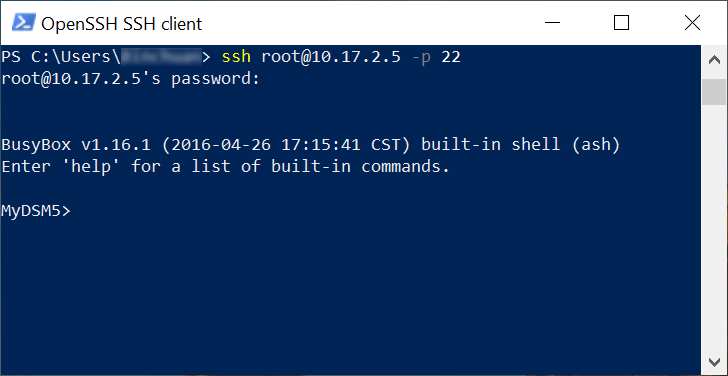
For DSM 5.2 or earlier/SRM
|
Command |
Example |
|
ssh root@DSM/SRM IP address -p SSH port number |
ssh root@10.17.2.5 -p 22 |
Sign in from earlier versions of Windows
Earlier versions of Windows (e.g., Windows 7) require a third-party software to establish SSH connections to Synology devices. We take the software PuTTY as an example in the following steps.
For DSM 6.0 or later
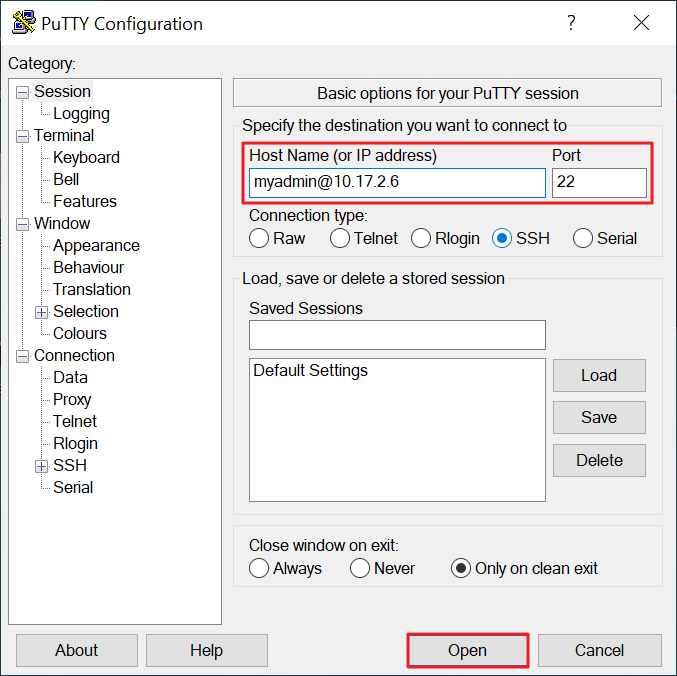
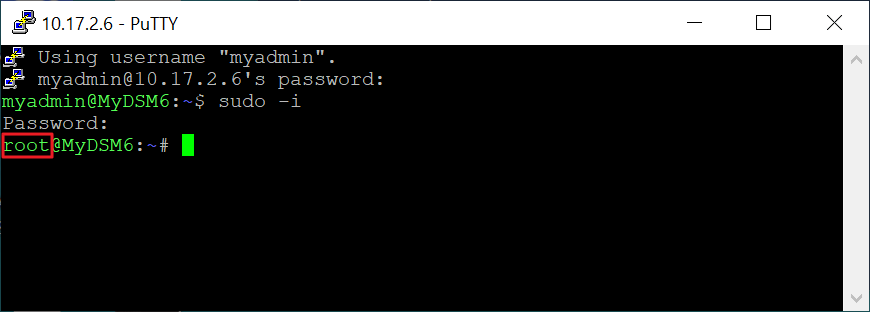
For DSM 5.2 or earlier/SRM
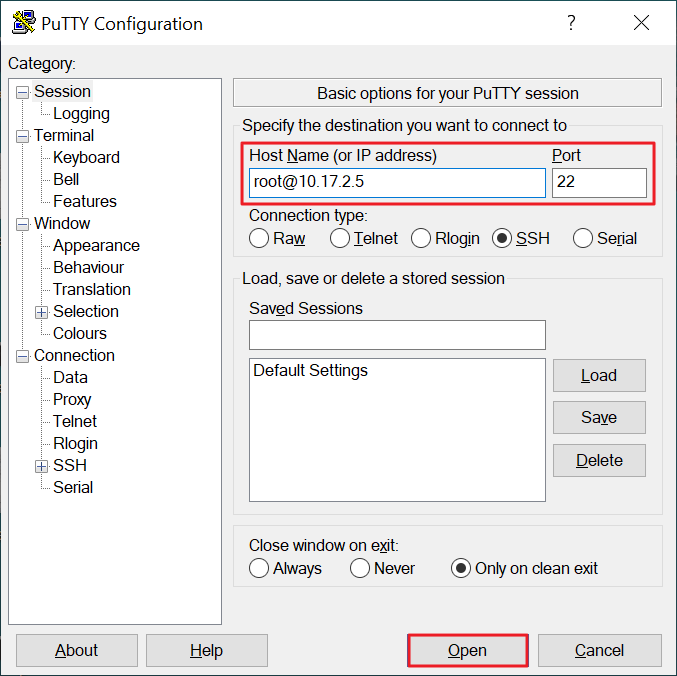
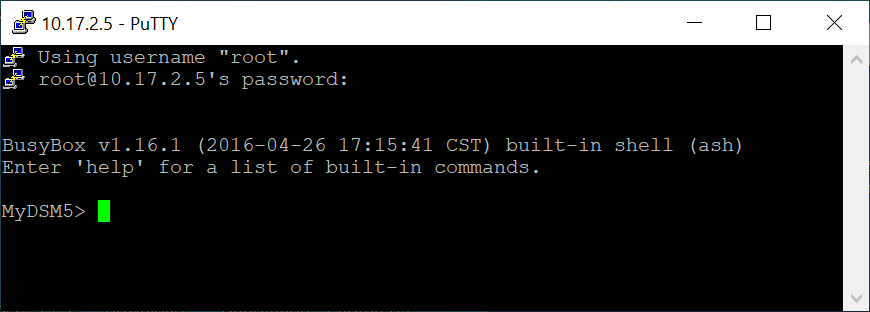
Notes: