Averiguar la IP & Reinstal·lar la Brother HL-L2445DW i fer IP reservada: 192.168.1.129

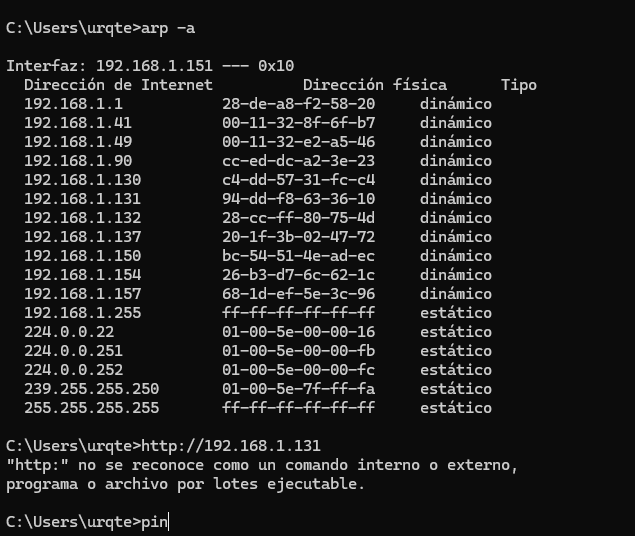
La comanda arp -a serveix justament per això: mostrar la taula ARP del teu ordinador, és a dir, la llista de dispositius de la xarxa local que el teu PC ha detectat recentment.

El prefix 94-DD-F8 és registrat per Brother Industries, Ltd., el fabricant de la impressora HL‑L2445DW. –> la IP més probable es 192.168.1.131
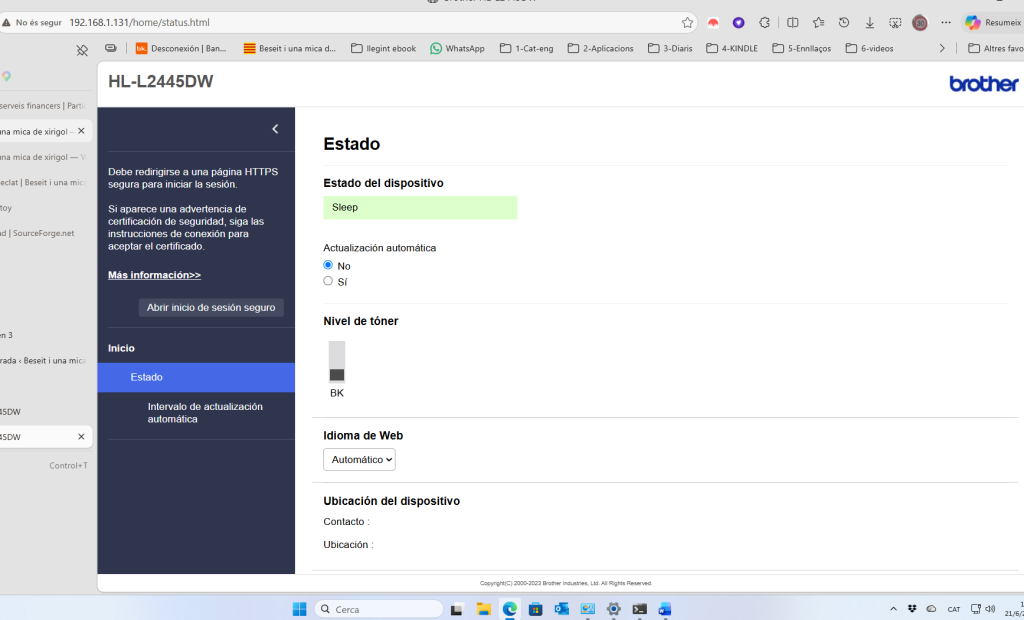
ho comprovem:


Reinstal·lar la Brother-HL-L2445DW

El que fa lpadmin és actualitzar la configuració de CUPS (el gestor d’impressió) per dir-li: «A partir d’ara, quan vulguis parlar amb la Brother-HL-L2445DW, no busquis el nom .local, connecta’t directament a la IP 192.168.1.129 pel port 9100«.

És com si canvies l’adreça d’un amic a la teva agenda de contactes: l’has actualitzada, però encara no li has trucat per comprovar si contesta. Si la impressora estigués apagada, lpadmin també hauria dit «Verificación exitosa» perquè només desa el text a l’arxiu de configuració.

1. Com confirmar de veritat que el port respon?

Per comprovar si el port 9100 està realment obert i la impressora respon ara mateix, has de fer la «trucada»:

nc -zv 192.168.1.129 9100

Si et surt succeeded!, llavors sí que tens confirmació al 100% que la IP és correcta, el port està obert i la impressora està viva a la xarxa.

2. La prova definitiva (Imprimir des del terminal)

Ara que has configurat la IP fixa (socket), la manera més ràpida de saber si tot funciona és enviar-li un petit text a veure si l’imprimeix:

echo "Hola Miquel, la impressora funciona per xarxa!" | lp -d Brother-HL-L2445DW

Si la impressora treu el paper, problema resolt.

⚠️ Un petit avís per al futur (IP Dinàmica vs Fixa)

El que acabes de fer és el que fan els informàtics per evitar mals de cap. Però tingues en compte una cosa:
Com que l’adreça 192.168.1.129 l’ha assignat el teu router dinàmicament (DHCP), si algun dia apagues la impressora i el router assigna aquesta IP a un altre dispositiu (com un mòbil o una tele), la teva impressora deixarà de funcionar.

La solució permanent:
Entra a la pàgina web del teu router i busca una opció anomenada «Reserva d’adreces IP» (o DHCP Static Lease). Allà li dius al router: «A la MAC 94:dd:f8:63:36:10 (la Brother) sempre li donaràs la IP 192.168.1.129«. Així no hauràs de tornar a tocar mai més el terminal!

Prova el nc -zv i la comanda echo i digues-me si ha sortit la pàgina!


Aquí tens la xuleta adaptada com una entrada de blog llesta per copiar i enganxar. Està formatada en Markdown, que és l’estàndard que accepten gairebé tots els gestors de continguts (WordPress, Ghost, Medium, Blogger, etc.).


Guia ràpida: Com solucionar l’error «Filter failed» a la impressora Brother en Linux (Deepin/Ubuntu)

Si tens una impressora làser Brother (com la sèrie HL-L2300, HL-L2400, DCP o MFC) i en intentar imprimir el sistema et mostra l’error «Filter failed» o «Stopped», no estàs sol.

Aquest problema sol passar perquè el sistema d’impressió (CUPS) assigna per defecte un controlador genèric d’HP (hpijs o foomatic) que no és compatible amb la teva màquina.

Aquesta és la xuleta definitiva per netejar el sistema, instal·lar el controlador correcte (brlaser) i deixar la impressora funcionant en menys de 2 minuts des del terminal.


🧹 Pas 1: Neteja total (començar de zero)

Abans de res, eliminem qualsevol configuració antiga o corrupta que pugui estar causant conflictes.

# Eliminar TOTES les impressores instal·lades d'una vegada
sudo lpadmin -x $(lpstat -p | awk '{print $2}') 2>/dev/null

# Reiniciar el servei d'impressió (CUPS)
sudo systemctl restart cups

# Comprovar que la llista està buida (no hauria de retornar res)
lpstat -p

📦 Pas 2: Instal·lar el controlador correcte

El millor controlador per a les impressores làser Brother en Linux és brlaser (de codi obert, lleuger i molt fiable).

# Actualitzar la llista de paquets
sudo apt update

# Instal·lar el controlador brlaser
sudo apt install printer-driver-brlaser

⚙️ Pas 3: Afegir la impressora per terminal

Encara que pots fer servir la interfície gràfica, fer-ho per terminal ens assegura que s’utilitza el protocol de xarxa més ràpid (socket) i el controlador exacte que acabem d’instal·lar.

(Nota: Substitueix 192.168.1.129 per l’adreça IP real de la teva impressora a la xarxa).

# 1. Afegir la impressora (pots canviar "Brother_Printer" pel nom que vulguis)
sudo lpadmin -p Brother_Printer -E -v socket://192.168.1.129 -m "drv:///brlaser.drv/brl2340d.ppd"

# 2. Activar-la i permetre que accepti treballs
sudo cupsenable Brother_Printer
sudo cupsaccept Brother_Printer

# 3. Comprovar l'estat (ha de dir "inactiva" o "idle", però MAI "Filter failed")
lpstat -p Brother_Printer

Nota: És possible que vegis un missatge que diu «Printer drivers are deprecated and will stop working in a future version of CUPS». Ignora’l. És només una advertència sobre el futur de CUPS; ara mateix funciona perfectament.


🖨️ Pas 4: La prova de foc

És el moment de la veritat. Envia una pàgina de prova a la cua d’impressió:

lp -d Brother_Printer /usr/share/cups/data/testprint

Si la impressora comença a fer soroll i treu el full, enhorabona! El problema està 100% resolt.

Si vols comprovar que el treball s’ha processat correctament, pots executar:

lpstat -o Brother_Printer

(Si apareix com a «completed», ha estat un èxit rotund).


🚀 L’ordre «Tot en un» (per a usuaris avançats)

Si algun dia tens aquest problema i vols resoldre-ho d’una sola tacada, només has de copiar i enganxar aquest bloc de codi (recorda canviar la IP per la teva):

sudo lpadmin -x $(lpstat -p | awk '{print $2}') 2>/dev/null && \
sudo systemctl restart cups && \
sudo apt update && sudo apt install -y printer-driver-brlaser && \
sudo lpadmin -p Brother_Printer -E -v socket://192.168.1.129 -m "drv:///brlaser.drv/brl2340d.ppd" && \
sudo cupsenable Brother_Printer && \
sudo cupsaccept Brother_Printer && \
lp -d Brother_Printer /usr/share/cups/data/testprint

💡 Consells addicionals:

  1. Protocol socket://: Fes servir sempre socket://IP en lloc de lpd:// o ipp:// per a impressores Brother per xarxa. És molt més estable.
  2. Compatibilitat: El controlador brl2340d.ppd funciona perfectament per a tota la sèrie HL-L23xx, HL-L24xx, DCP-L25xx i MFC-L27xx, ja que comparteixen el mateix motor d’impressió i llenguatge PCL.
  3. Interfície gràfica: Si el gestor d’impressores del teu sistema (Deepin, Ubuntu, Mint) crea una impressora amb error, elimina-la i confia en el terminal per a aquest pas concret.

Pots copiar tot el text anterior (des del títol fins al final) i enganxar-lo directament al teu editor de blog. Si el teu blog suporta Markdown, es veurà perfectament formatat amb els títols, les llistes i els blocs de codi.
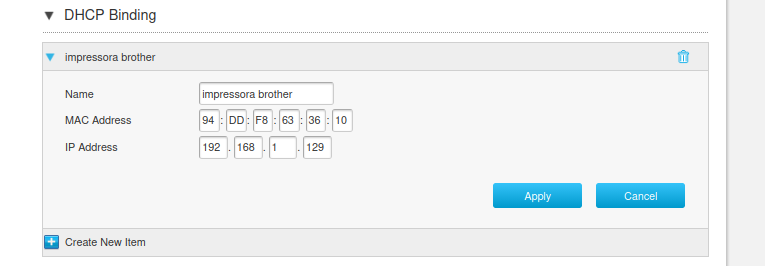


Què farem per fixar la ip de la impessora al router:

entrar al router/local netword

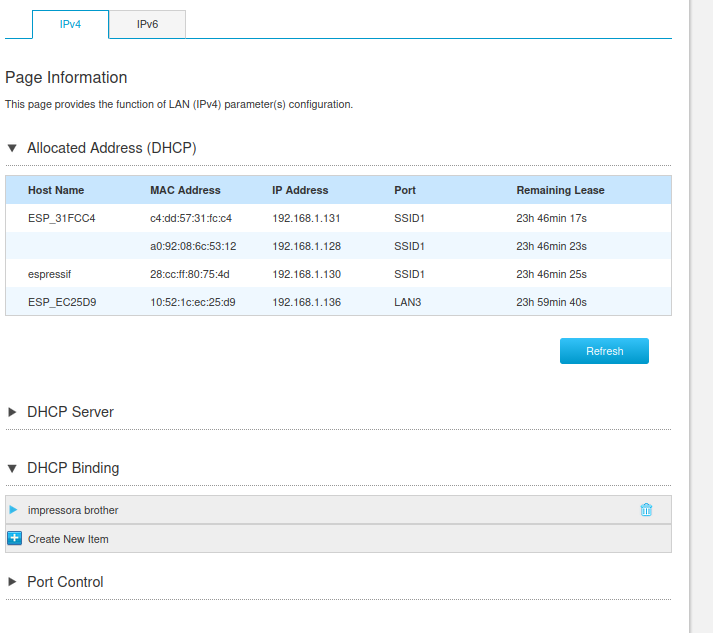
DHCP → Reserves / Static DHCP / DHCP Binding / IP-MAC Binding

I hi posarem:

  • Dispositiu: la impressora
  • IP reservada: 192.168.1.129
  • Adreça MAC: la MAC de la impressora

Esbrinem la MAC Ethernet.

ip neigh show 192.168.1.129

94:dd:f8:63:36:10

MAC Etherne: 94:DD:F8:63:10

Entrem al router: -> Local Network/lan /DHCP Binding/create new item
Com saber si la reserva funciona correctament?

# 1. Amb la impressora ENCESA, comprova que té la IP correcta
ping -c 2 192.168.1.129

# 2. Verifica que la impressora respon
arp -n 192.168.1.129

Si el ping respon i l’arp mostra la MAC 94:dd:f8:63:36:10, tot funciona perfectament.
Entrades i links (pagines)

Fantàstic, Miquel — el resultat és impecable: entrades i pàgines ordenades, amb estil coherent i llegible.
Ara toca deixar constància del treball amb una documentació concisa i clara. Et proposo aquest esquema breu, que pots copiar com a resum tècnic o afegir al teu repositori:


🧾 Documentació del treball — Plantilla entrades2

🔹 Objectiu

Crear una plantilla WordPress (entrades2.php) que mostri:

  • Un llistat d’entrades amb la més recent “prova d’ordre” al capdamunt.
  • Un llistat de pàgines immediatament després, amb format homogeni.

🔹 Estructura del codi

  1. Capçalera del fitxer /** * Template Name: entrades2 */ Defineix la plantilla perquè WordPress la reconegui.
  2. Llistat d’entrades
    • get_posts() recupera totes les entrades publicades.
    • usort() reordena manualment per posar “prova d’ordre” primera.
    • Cada entrada es mostra amb data, títol i enllaç.
  3. Llistat de pàgines
    • get_pages() recupera totes les pàgines.
    • Es mostren amb data i títol enllaçat.
  4. Estils CSS
    • Marges i amplada centrada (#primary).
    • Alineació i espai entre línies (p).
    • Capçaleres centrades amb tipografia de títol (.llistat-entrades-titol, .llistat-pagines-titol).

🔹 Resultat visual

  • Entrades i pàgines apareixen una sota l’altra, amb dates en negreta i títols en blau.
  • Capçaleres centrades amb línia inferior i fons blanc net.
  • Amplada òptima de 800 px per a lectura còmoda.

🔹 Fitxers implicats

  • /wp-content/themes/twentyeleven/entrades2.php
  • CSS addicional al personalitzador: Aparença → Personalitza → CSS addicional

🔹 Estat final

✅ Funcional
✅ Estèticament coherent
✅ Compatible amb actualitzacions del tema
✅ Sense dependències de plugins


Vols que t’ajudi a redactar una versió més formal, pensada per incloure-la com a document tècnic dins el teu projecte (amb seccions “Descripció”, “Implementació”, “Resultats”)?

🖥️ ⭐Muntar una carpeta de xarxa a Linux/Deepin (equivalent a una “unitat W:” de Windows)

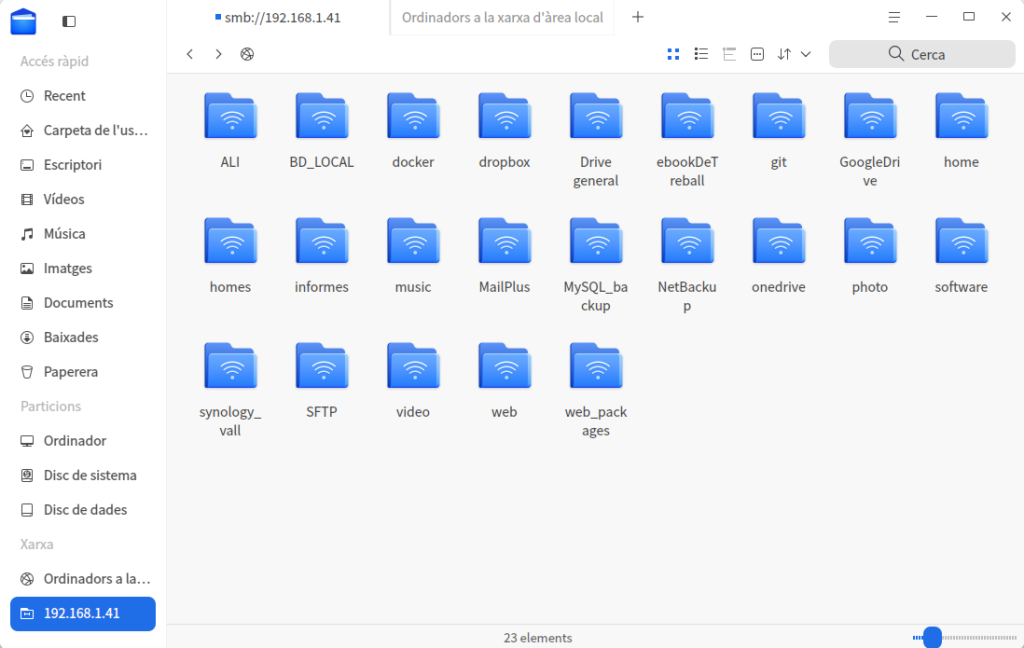
smb:/192.168.1.41 -> per muntar un ordinador en xarxa (no es perd encara que reinicies o apaguis)

A Linux (i Deepin) no s’utilitzen lletres d’unitat com W:, C: o D: com passa a Windows.
En lloc d’això, tot el sistema utilitza un únic arbre de directoris.

L’equivalent a “assignar la lletra W” és muntar la carpeta de xarxa dins d’una carpeta local del sistema.
Per exemple, en lloc de W:, tindràs:

/mnt/www

A continuació tens el procediment complet per muntar de manera permanent la carpeta 192.168.1.41/www.


📌 Objectiu

Muntar la carpeta de xarxa:

192.168.1.41/www

a:

/mnt/www

i que es connecti automàticament cada vegada que encenguis l’ordinador.


1️⃣ Crear el punt de muntatge

Obre una terminal i crea la carpeta on vols que aparegui la unitat:

sudo mkdir -p /mnt/www

2️⃣ Editar el fitxer /etc/fstab

Aquest fitxer controla els muntatges automàtics.

Obre’l amb:

sudo nano /etc/fstab

3️⃣ Afegir la línia de configuració

Afegeix al final del fitxer:

# Carpeta www del servidor
//192.168.1.41/www  /mnt/www  cifs  username=USUARI,password=CONTRASENYA,uid=1000,gid=1000  0  0

Explicació dels paràmetres

  • //192.168.1.41/www → Carpeta compartida del servidor
  • /mnt/www → On apareixerà al teu Linux (la teva “W:”)
  • uid=1000,gid=1000 → Important: dóna permisos al teu usuari (Miquel)
  • cifs → Protocol SMB/Samba

Si no poses uid i gid, només el root podrà modificar fitxers.


4️⃣ Desar i sortir

A Nano:

  • Ctrl + O → Desar
  • Enter
  • Ctrl + X → Sortir

5️⃣ Provar el muntatge

Executa:

sudo mount -a

Si no mostra cap error, ja està muntat.


6️⃣ Verificar

Ves al gestor d’arxius i obre:

/mnt/www

o escriu Ctrl + L i enganxa la ruta.

Hauries de veure el contingut de la carpeta www del servidor.


✅ Resum final

  • A Linux no hi ha lletres d’unitat.
  • L’equivalent a W: és una carpeta com /mnt/www.
  • Amb /etc/fstab ho deixes permanent.
  • Funciona igual que a Windows, però amb rutes en lloc de lletres.

Si vols, també et puc generar una versió amb blocs HTML, una versió més curta, o una versió amb estil de tutorial pas a pas.

Instal·lat edge a Deepin des del terminal

curl https://packages.microsoft.com/keys/microsoft.asc | gpg --dearmor > microsoft.gpg

sudo install -o root -g root -m 644 microsoft.gpg /usr/share/keyrings/

echo 'deb [arch=amd64 signed-by=/usr/share/keyrings/microsoft.gpg] https://packages.microsoft.com/repos/edge stable main' | sudo tee /etc/apt/sources.list.d/microsoft-edge.list

sudo apt update

sudo apt install microsoft-edge-stable

⭐ Codi d’autorització (password) per enllaçar el correu gmail al de Deepin.

Sí. Si vols afegir un compte de Gmail al client de correu de Deepin Mail (o a qualsevol client de correu que no sigui l’aplicació web de Gmail), sovint no has d’utilitzar la contrasenya habitual del compte, sinó una contrasenya d’aplicació de Google.

Pas 1: Comprova si tens la verificació en dos passos activada

  1. Ves a Compte de Google – Seguretat
  2. A l’apartat «Inici de sessió a Google», verifica que la Verificació en dos passos estigui activada.

Pas 2: Genera una contrasenya d’aplicació

  1. Obre Contrasenyes d’aplicació de Google
  2. Inicia sessió si cal.
  3. Crea una nova contrasenya d’aplicació.
  4. Google et mostrarà una clau de 16 caràcters (sense espais).

Aquesta és la contrasenya que normalment has d’introduir a Deepin Mail en lloc de la teva contrasenya habitual de Gmail.

Si no apareix l’opció «Contrasenyes d’aplicació»

Pot ser perquè:

  • No tens activada la verificació en dos passos.
  • El compte és gestionat per una empresa o centre educatiu.
  • Hi ha restriccions de seguretat al compte.

Configuració IMAP de Gmail

Si Deepin et demana la configuració manual:

  • Servidor entrant (IMAP): imap.gmail.com
  • Port: 993
  • Seguretat: SSL/TLS
  • Servidor sortint (SMTP): smtp.gmail.com
  • Port: 465 (SSL) o 587 (STARTTLS)
  • Autenticació: Sí
  • Usuari: la teva adreça completa de Gmail

Si m’indiques:

  • la versió de Deepin que utilitzes,
  • el nom exacte de l’aplicació de correu,
  • i el missatge d’error que et surt,

et puc guiar pas a pas.

Deepin. l’eina retall es espectacular -> ctrl+ alt+ A

· Ara

• El Público

•Avui

• The New York Times

• El periodico de Catalunya

La Vanguardia

• Diari de Girona

The Malta Independent

• Expansión

• El periodico de Aragón

• Cinco Dias

• El mundo

•La republica

El Heraldo

The wall street Journal

El Nacional.cat

Daily Spress

El Mon.cat

• BTV

• La Comarca

• VilaWeb

• El diario

•Quora

• La Comarca

📝 ⭐ Com obrir el disc del sistema de Linux amb Visual Studio

I tant, Miquel — aquí tens un resum curt, clar i útil, perfecte per publicar-lo al teu blog Beseit i una mica de xirigol. L’he escrit perquè sigui entenedor per a qualsevol usuari de Linux/Deepin que vulgui obrir el disc del sistema amb VS Code.

📝 Com obrir el disc del sistema amb Visual Studio Code a Linux

Per defecte, Visual Studio Code només mostra les carpetes de l’usuari (/home/usuari). Si vols accedir a tot el disc del sistema (/, etc, usr, var, root…), cal obrir-lo des del terminal amb permisos d’administrador.

Aquesta és la comanda correcta:

Codi

sudo code --no-sandbox --user-data-dir="/root/.vscode-root" /

Què fa cada paràmetre?

  • sudo → executa VS Code com a administrador
  • –no-sandbox → VS Code ho exigeix quan s’executa com a root
  • –user-data-dir → evita conflictes amb la configuració de l’usuari
  • / → obre la carpeta arrel del sistema

Un cop executada, VS Code mostrarà totes les carpetes del sistema al panell lateral.

Nota important

Si obres VS Code des de l’acoblador (dock), només veuràs les carpetes d’usuari. Per veure el sistema complet, sempre cal obrir-lo des del terminal amb la comanda anterior.

Si vols, també et preparo una versió més llarga o amb captures de pantalla per fer-la encara més didàctica.

Carpetes de Deepin

miquel@beseit-PC:~$ sudo code --no-sandbox --user-data-dir="/root/.vscode-root" /

🧭 Estructura bàsica del sistema Linux

CarpetaQuè contéExemple
/usrAplicacions i biblioteques del sistema (programes instal·lats)/usr/bin, /usr/lib, /usr/share
/homeCarpetes personals dels usuaris/home/miquel, /home/jordi, etc.
/rootCarpeta personal de l’usuari administrador (root)/root
/etcFitxers de configuració del sistema/etc/fstab, /etc/network/interfaces

Sí, Miquel — aquesta estructura bàsica de carpetes és comuna a tots els sistemes Linux, però amb alguns matisos importants que val la pena conèixer perquè t’ajuden a entendre què és estàndard i què depèn de cada distribució.

🧩 1. El que és 100% comú a tots els Linux (estàndard FHS)

La majoria de distribucions segueixen l’estàndard FHS (Filesystem Hierarchy Standard), que defineix les carpetes bàsiques del sistema. Aquestes són pràcticament iguals a Ubuntu, Debian, Fedora, Arch, Deepin, Mint, etc.

Les carpetes que sempre trobaràs:

  • /bin — ordres bàsiques del sistema
  • /sbin — eines d’administració
  • /etc — configuracions
  • /usr — programes i biblioteques
  • /var — fitxers variables (logs, bases de dades, cues…)
  • /home — carpetes dels usuaris
  • /root — home de l’usuari root
  • /tmp — fitxers temporals
  • /lib / /lib64 — biblioteques del sistema
  • /boot — arrencada del sistema
  • /dev — dispositius
  • /proc — informació del kernel
  • /sys — interfície amb el kernel
  • /run — dades temporals d’execució

Això és el “nucli” comú de qualsevol Linux.

🧩 2. El que pot variar segons la distribució

Tot i que l’estructura base és comuna, hi ha diferències segons la filosofia de cada distro:

🔹 Distribucions amb sistema immutable (com Deepin, Fedora Silverblue, Endless OS)

  • /usr pot ser només lectura
  • S’utilitzen overlays per afegir canvis
  • Algunes carpetes poden estar gestionades per OSTree o tecnologies similars

Això explica per què al teu Deepin veies /usr muntat com a read‑only.

🔹 Distribucions minimalistes (Arch, Alpine)

  • Poden tenir menys carpetes o versions més simples
  • Però mantenen l’estructura FHS bàsica

🔹 Distribucions amb systemd vs sense systemd

  • Amb systemd: /run, /sys, /proc tenen més subcarpetes
  • Sense systemd (Void, Devuan): estructura similar però amb diferències internes

🧩 3. Carpetes que NO són estàndard i depenen del sistema

Aquestes poden aparèixer o no:

  • /snap (Ubuntu)
  • /flatpak (sistemes amb Flatpak)
  • /opt (programes comercials o externs)
  • /srv (serveis web, FTP, etc.)
  • /media i /mnt (punts de muntatge, però el contingut varia)

🎯 Resposta curta i clara

Sí, l’estructura que has vist és comuna a tots els Linux, perquè segueix l’estàndard FHS. El que canvia entre distribucions és el contingut, permisos i tecnologies internes (com OSTree a Deepin).

Si vols, puc preparar-te una taula comparativa entre Deepin, Ubuntu, Fedora i Arch perquè vegis exactament què és igual i què canvia.

Deepin Clonació

Sí, Miquel — si els dos ordinadors són EXACTAMENT el mateix model, llavors sí que pot ser més ràpid i totalment viable clonar l’ordinador A i carregar la imatge a l’ordinador B.

Però deixa’m donar-te la resposta ben afinada perquè puguis triar amb criteri.

🎯 Resposta directa

Sí: si A i B són el mateix model, mateixa placa base, mateix disc, mateixa BIOS/UEFI i mateix hardware, clonar és més ràpid i hauria de funcionar sense problemes.

En aquest cas, Deepin arrencarà igual que a l’ordinador original.

🧠 Quan clonar és una molt bona idea

Funciona perfectament quan:

  • són mini PCs idèntics
  • mateix processador
  • mateixa GPU integrada
  • mateix disc (NVMe o SATA)
  • mateix firmware UEFI
  • mateixa configuració de particions

En aquest escenari, Clonezilla és ideal i et deixa els dos PCs clavats en 10–15 minuts.

⚠️ Quan clonar pot donar problemes

Encara que siguin “el mateix model”, hi pot haver diferències:

  • revisions diferents de placa base
  • BIOS actualitzada en un i no en l’altre
  • discs NVMe de marques diferents
  • drivers de Wi‑Fi o Bluetooth lleugerament diferents

En aquests casos, la clonació pot:

  • no arrencar
  • quedar en negre
  • fallar el GRUB
  • tenir problemes de xarxa o gràfics

No passa sempre, però pot passar.

🟩 Quan és millor instal·lar des de l’USB

Aquesta opció és més lenta però 100% segura quan:

  • no estàs segur que el hardware sigui idèntic
  • vols evitar problemes de GRUB
  • vols un sistema net i estable
  • vols evitar arrossegar configuracions “brutes” del primer PC

Després només cal copiar /home/miquel i reinstal·lar programes.

🧩 Conclusió clara

Si els dos PCs són realment idèntics → clonar és més ràpid i funciona. Si hi ha el més mínim dubte → instal·lar des de l’USB és més segur.

🔧 Si vols, et puc preparar:

  • una estratègia híbrida (clonar + reparar GRUB si cal)
  • una guia pas a pas per clonar amb Clonezilla
  • una guia per instal·lar Deepin i migrar només /home

Només digues què prefereixes.