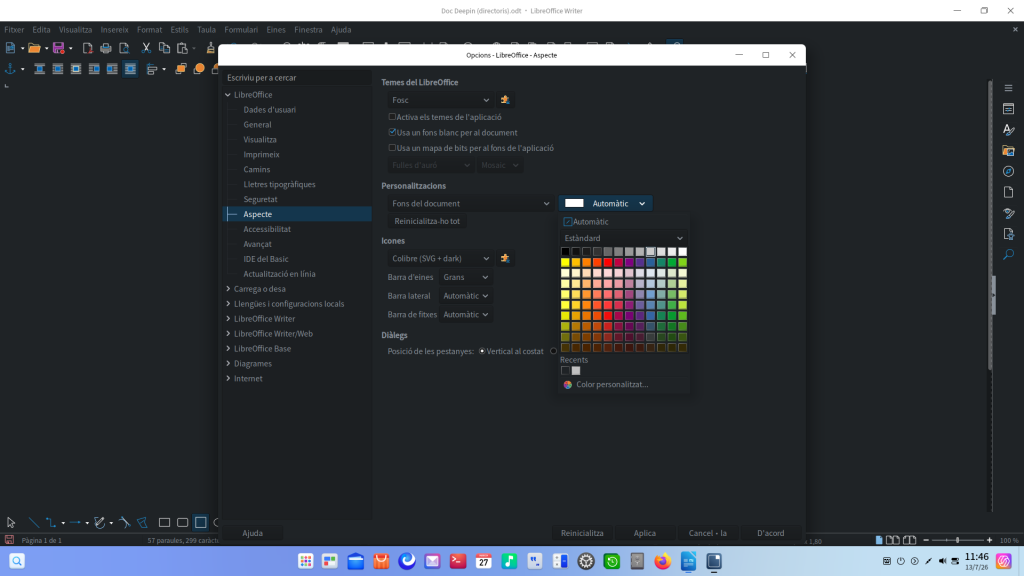
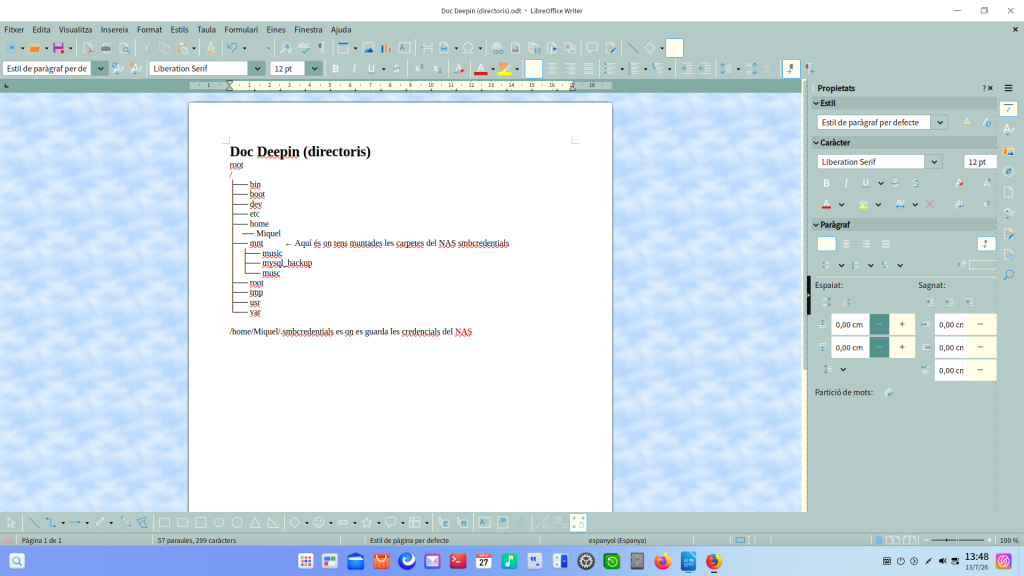
Eines → Opcions → LibreOffice → Aparença. Clica Afegeix més temes. (es un botonet extrany que hi ha a la dreta. Potser el tema s’ha de descarregar e instal·lar. Cerca Light Teal. Instal·la’l i reinicia LibreOffice.
Partició Mida Contingut sda2 16 MB Partició de sistema (EFI o similar) sda3 346,4 GB Windows (muntat a /media/Miquel/Windows) sda4 1,2 GB Partició de recuperació o OEM sda5 🔵 129,3 GB Deepin (sistema operatiu principal) sdb1 57,7 GB Disc USB/extern de backup
Tens tota la raó! Si sda3 està en NTFS, podria ser la partició de Windows o una partició de dades compartida. No la formategis fins que estiguem segurs del que hi ha.
Opció més segura: Crear una nova partició ext4 dins de l’espai de Linux
Pas 1: Identificar les particions actuals
Obre una terminal i executa:
sudo fdisk -l
o
lsblk -f
Això ens mostrarà totes les particions i quin sistema de fitxers té cadascuna.
Device         Start        End   Sectors   Size Type
/dev/sda1       2048     206847    204800   100M EFI System
/dev/sda2     206848     239615     32768    16M Microsoft reserved
/dev/sda3     239616  726601727 726362112 346,4G Microsoft basic data
/dev/sda4  997756928 1000214527   2457600   1,2G Windows recovery environment
/dev/sda5  726601728  997756927 271155200 129,3G Linux filesystem
Perfecte! Tenies tota la raó! Mira l’estructura del teu disc:
/dev/sda3 (346,4G) → WINDOWS ⚠️
/dev/sda5 (129,3G) → LINUX/DEEPIN ✅
Si formateges sda3, esborraràs Windows!
De moment ho possaré a un USB abans de trobar de afegir una partició amb Live USB
Solucions segures:
Opció 1: Crear una partició nova dins de Linux (Recomanat)
Has de redimensionar sda5 (Linux) per crear espai per al backup:
Necessitaràs un Live USB de Deepin/Ubuntu per modificar la partició arrel
Redimensiona sda5: redueix-la uns 50-100 GB
Crea una nova partició ext4 amb l’espai alliberat
Format ext4 i l’etiquetes com «Backups»
Opció 2: Utilitzar un disc extern USB
Connecta un disc dur extern o USB amb prou espai i fes el backup allà.
Opció 3: Comprovar espai lliure a sda5
Executa això per veure quant espai lliure tens ja dins de Linux:
df -h /home
Si tens prou espai lliure dins de la teva partició de Linux, pots crear una carpeta específica per als backups allà mateix.
Quina opció prefereixes?
Pas 2: Redimensionar la partició de Linux
Obre GParted (necessitaràs un Live USB si vols modificar la partició arrel mentre el sistema està en ús)
Redimensiona la partició ext4 de Linux per alliberar espai (per exemple, 50-100 GB per als backups)
Crea una nova partició ext4 en l’espai alliberat
Pas 3: Alternativament, utilitzar una partició existent
Si ja tens una partició ext4 amb espai lliure, simplement selecciona-la a l’eina de backup en lloc de sda3.
Abans de fer res, executa lsblk -f a la terminal i enganxa’m el resultat. Així podrem veure exactament quines particions tens i quina és la més segura per utilitzar.
Permisos WebDAV a carpetes compartides de Synology
Aquí tens els passos, però hi ha un detall important que pot ser la clau del problema:
️ Punt clau: WebDAV només funciona amb carpetes compartides
A Synology, WebDAV només exposa carpetes compartides (shared folders), no subcarpetes. Si BibliotecaCalibre és una subcarpeta dins de OneDriveS, no podràs accedir-hi directament via WebDAV.
Opció A: Connectar-te a la carpeta compartida i després navegar
Carpeta: /OneDriveS (sense /BibliotecaCalibre)
Un cop connectat, navega dins de Nemo fins a BibliotecaCalibre
Opció B: Crear una carpeta compartida nova
Si vols accedir directament, hauries de crear BibliotecaCalibre com a carpeta compartida independent al Synology.
Com verificar/activar permisos WebDAV:
1. Panel de Control → Carpeta compartida
Obre el Panel de Control al DSM
Vés a Carpeta compartida
Selecciona OneDriveS
Fes clic a Editar
2. Pestanya «Permisos»
Assegura’t que l’usuari urqtejmi té permís de Lectura/Escriptura (o com a mínim Lectura)
3. Pestanya «Aplicacions» (important!)
Dins d’Editar, busca la pestanya Aplicacions
Assegura’t que WebDAV Server està marcat/activat per a aquesta carpeta
4. Verificar permisos de l’usuari al WebDAV Server
Obre l’aplicació WebDAV Server
Vés a Configuració → Permisos
Assegura’t que urqtejmi té accés habilitat
Recomanació:
Prova primer l’Opció A (canviar la carpeta a /OneDriveS) i veure si connecta. Si funciona, després ja navegaràs dins de Nemo fins a BibliotecaCalibre. És la solució més ràpida. 🚀
Perfecte! Aquí tens les instruccions completes pas a pas per eliminar Roota i ampliar el sistema. Imprimeix-les o guarda-les en un dispositiu mòbil abans d’arrencar des del Live USB.
📋 INSTRUCCIONS PER ELIMINAR ROOTA I AMPLIAR DEEPIN
⚠️ ADVERTÈNCIES IMPORTANTS:
Fes una còpia de seguretat de dades importants abans de començar
Aquesta operació té risc de pèrdua de dades si falla
El procés pot trigar entre 15-45 minuts depenent de la mida
NO interrompis el procés mentre s’estan aplicant els canvis
PAS 1: Arrencar des del Live USB
Connecta el Live USB i reinicia l’ordinador
Arrenca des del USB (potser has de prémer F12, Esc, o la tecla de boot menu)
Tria «Try Deepin/Ubuntu» (no instal·lar)
PAS 2: Obrir GParted
Un cop al sistema Live, obre el menú d’aplicacions
Busca i obre GParted (o «Gnome Partition Editor»)
Si no el trobes, obre terminal i escriu: sudo gparted
PAS 3: Identificar les particions
Has de veure aquesta estructura:
/dev/sda1  100M    /boot/efi
/dev/sda2   16M
/dev/sda3  346.4G  Windows
/dev/sda4   1.2G
/dev/sda5   23G     ← ROOTA (a eliminar)
/dev/sda6  106.3G   ← Sistema Deepin (a ampliar)
PAS 4: Eliminar Roota (sda5)
Fes clic dret sobre /dev/sda5
Selecciona «Delete» (Eliminar)
L’espai es convertirà en «unallocated» (sense assignar)
PAS 5: Ampliar sda6 (Operació CRÍTICA)
Aquí és on cal anar amb compte:
Opció A: Si sda6 es pot ampliar directament
Fes clic dret sobre /dev/sda6
Selecciona «Resize/Move»
Arrossega la barra esquerra cap a l’esquerra per ocupar l’espai lliure
Fes clic a «Resize/Move»
Opció B: Si cal moure sda6 primer (més probable)
Fes clic dret sobre /dev/sda6
Selecciona «Resize/Move»
Arrossega tota la partició cap a l’esquerra perquè quedi enganxada a sda4
Fes clic a «Resize/Move»
Ara hauria de quedar espai lliure a la dreta de sda6
Fes clic dret sobre /dev/sda6 una altra vegada
Selecciona «Resize/Move»
Arrossega la vora dreta per ocupar tot l’espai lliure
Fes clic a «Resize/Move»
PAS 6: Aplicar els canvis
Fes clic al botó «Apply» (Aplicar) amb el símbol ✓ verd
Confirma l’operació
ESPERA fins que acabi (NO interrompre!)
Quan acabi, tanca GParted
PAS 7: Reiniciar
Extreu el Live USB
Reinicia l’ordinador
Deepin hauria d’arrencar normalment
PAS 8: Verificar després de reiniciar
Un cop a Deepin, executa:
lsblk
Hauries de veure que sda6 ara ocupa aproximadament 129GB (106 + 23).
I:
df -h
El sistema hauria de mostrar més espai disponible.
🆘 SI ALGUNA COSA FALLA:
Si Deepin no arrenca:
Arrenca de nou amb el Live USB
Obre terminal i reinstal·la el GRUB:
sudo mount /dev/sda6 /mnt
sudo mount /dev/sda1 /mnt/boot/efi
sudo grub-install --root-directory=/mnt /dev/sda
sudo update-grub --root-directory=/mnt
Si has perdut dades:
Des del Live USB pots recuperar fitxers amb eines com TestDisk o PhotoRec
📌 RESUM RÀPID:
Arrencar Live USB
Obrir GParted
Eliminar sda5 (Roota)
Moure sda6 a l’esquerra
Ampliar sda6 per ocupar l’espai
Aplicar canvis
Reiniciar sense USB
Verificar amb lsblk
Bona sort! 🍀 Quan hagis acabat, torna a connectar-te i m’expliques com ha anat.
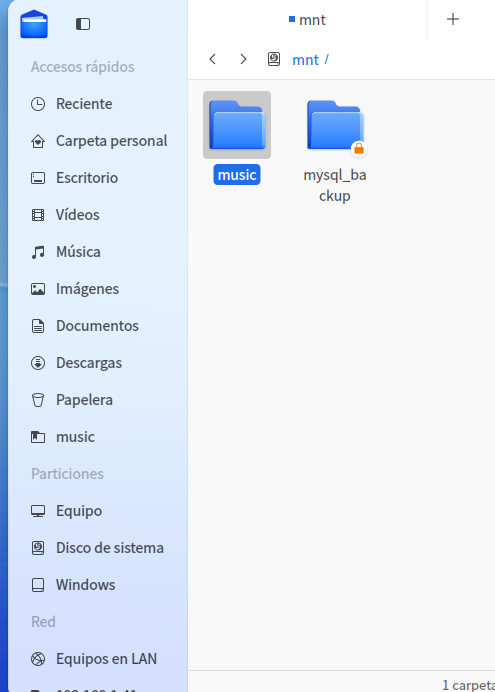
Com accedir-hiMiquel@Miquel-PC:~$ cd /mnt
Miquel@Miquel-PC:/mnt$ ls
music  mysql_backup
Miquel@Miquel-PC:/mnt$
Miquel@Miquel-PC:/mnt$ ls -l /mnt/music total 987984 -rwxr-xr-x 1 Miquel Miquel 12086587 d’ag. 29 2016 01.mp3 -rwxr-xr-x 1 Miquel Miquel 0 de maig 17 2017 17-5-2050.txt drwxr-xr-x 2 Miquel Miquel 0 d’abr. 29 2024 audio_book drwxr-xr-x 2 Miquel Miquel 0 de febr. 18 2021 ‘Bongiovi Acoustics DPS Audio Enhancer 2.2.4.3 + Fix’ drwxr-xr-x 2 Miquel Miquel 0 de febr. 18 2021 ‘CAMBRIDGE IELTS 1 2 3 4 5 6 7 8 9_Full_high quality Ebook and Audio’ -rwxr-xr-x 1 Miquel Miquel 997392540 d’oct. 7 2015 detsch.nrg drwxr-xr-x 2 Miquel Miquel 0 de set. 23 2016 ‘DEUTSCH-ENGLISH-BLOGS & SOFT’ drwxr-xr-x 2 Miquel Miquel 0 de gen. 9 2018 ePUBCAT drwxr-xr-x 2 Miquel Miquel 0 de febr. 18 2021 ‘FXSound Enhancer Plus v13.018’ drwxr-xr-x 2 Miquel Miquel 0 de juny 21 2016 IDIOMES drwxr-xr-x 2 Miquel Miquel 0 de maig 2 2024 musica -rwxr-xr-x 1 Miquel Miquel 2627518 de nov. 1 2014 ‘nita .jpg’ drwxr-xr-x 2 Miquel Miquel 0 de nov. 20 2024 playlists drwxr-xr-x 2 Miquel Miquel 0 de des. 19 2015 podcast drwxr-xr-x 2 Miquel Miquel 0 d’ag. 18 2022 ‘#recycle’ drwxr-xr-x 2 Miquel Miquel 0 de set. 8 2016 ROSETTA -rwxr-xr-x 1 Miquel Miquel 23552 de des. 19 2015 Thumbs.db Miquel@Miquel-PC:/mnt$
Sí. Et deixo el text preparat perquè el puguis enganxar directament com una entrada de WordPress (editor de blocs o clàssic). He ampliat una mica les explicacions perquè sigui útil per a altres usuaris.
Muntar un recurs SMB d’un Synology a Deepin 25 de forma permanent
Si tens un servidor Synology NAS que comparteix una carpeta mitjançant SMB, és possible muntar-la de manera permanent a Deepin 25, igual que una unitat de xarxa de Windows.
Nou muntatge (video)
En aquest exemple farem que el recurs:
\\192.168.1.41\music
quedi disponible sempre com:
/mnt/music
i es connecti automàticament cada vegada que s’iniciï l’ordinador.
1. Instal·lar el suport SMB
Obre un terminal i instal·la el paquet necessari:
sudo apt update
sudo apt install cifs-utils
El paquet cifs-utils permet muntar comparticions SMB/CIFS (Windows, Synology, NAS, etc.).
2. Crear el punt de muntatge
Crea el directori on es muntarà la carpeta compartida:
sudo mkdir -p /mnt/music
3. Crear un fitxer amb les credencials
Per evitar escriure la contrasenya cada vegada, crea un fitxer amb l’usuari i la contrasenya del NAS.
# 1. Crear el directori /etc/samba si no existeix
sudo mkdir -p /etc/samba

# 2. Crear el fitxer de credencials amb el contingut
sudo nano /etc/samba/music.creds
per veure el contingut:
sudo cat /etc/samba/.smbcredentials
username=nom_usuari
password=la_teva_contrasenya
Guarda el fitxer i protegeix-lo perquè només el pugui llegir l’administrador:
El propietari dels fitxers serà l’usuari principal.
gid=1000
Grup propietari dels fitxers.
iocharset=utf8
Suport correcte dels accents i caràcters especials.
_netdev
Espera que la xarxa estigui disponible abans de muntar el recurs.
nofail
Si el NAS està apagat, el sistema continuarà arrencant.
x-systemd.automount
El recurs es muntarà automàticament quan s’hi accedeixi, fent el sistema més ràpid i robust.
5. Provar la configuració
Sense reiniciar l’ordinador, comprova que tot és correcte executant:
sudo mount -a
Si no apareix cap error, verifica que el recurs està muntat:
ls /mnt/music
Hauries de veure el contingut de la carpeta compartida del Synology.
sudo systemctl daemon-reload
sudo mount -a
6. Afegir-lo a la barra lateral de Deepin
Una vegada muntat:
Obre el Gestor de fitxers de Deepin.
Ves a /mnt/music.
Fes clic dret sobre la carpeta.
Selecciona Afegeix als preferits (o Fixa a la barra lateral, segons la versió).
A partir d’aquest moment apareixerà permanentment a la barra esquerra del gestor de fitxers.
Resultat
Amb aquesta configuració obtindràs un comportament molt similar al d’una unitat de xarxa de Windows:
✅ Connexió automàtica en iniciar el sistema.
✅ El sistema continua arrencant encara que el NAS estigui apagat.
✅ Muntatge automàtic només quan es necessita.
✅ Accés permanent des del gestor de fitxers.
Nota
Si el teu Synology utilitza noms DNS (per exemple nas.local) en lloc d’una IP fixa, és recomanable reservar-li una IP fixa al router o configurar una IP estàtica al NAS. Això evitarà problemes si l’adreça IP canvia.
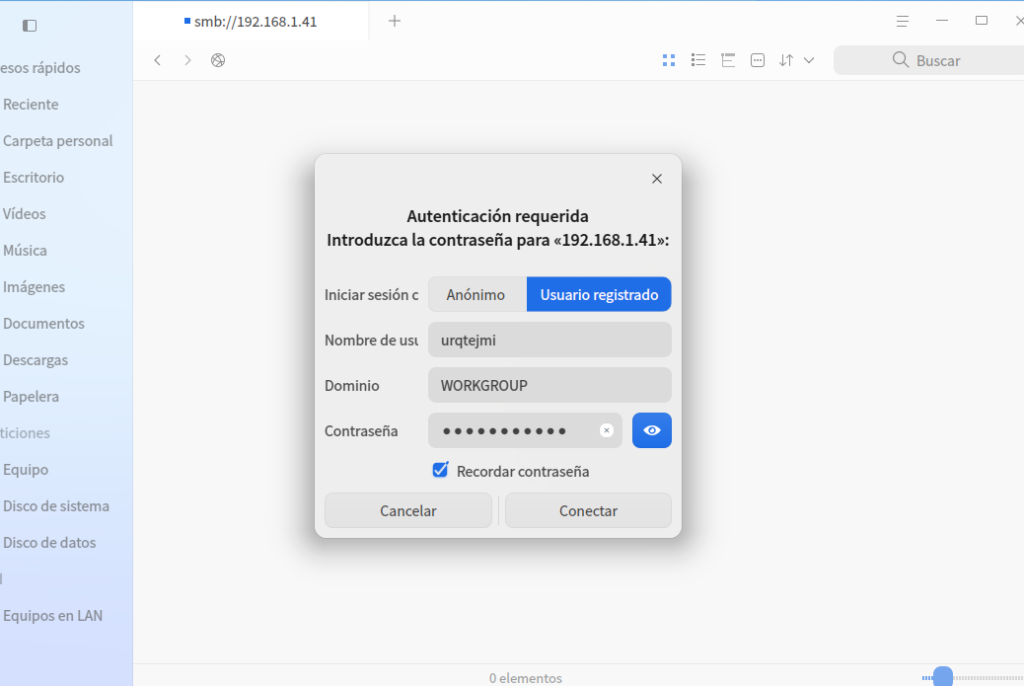
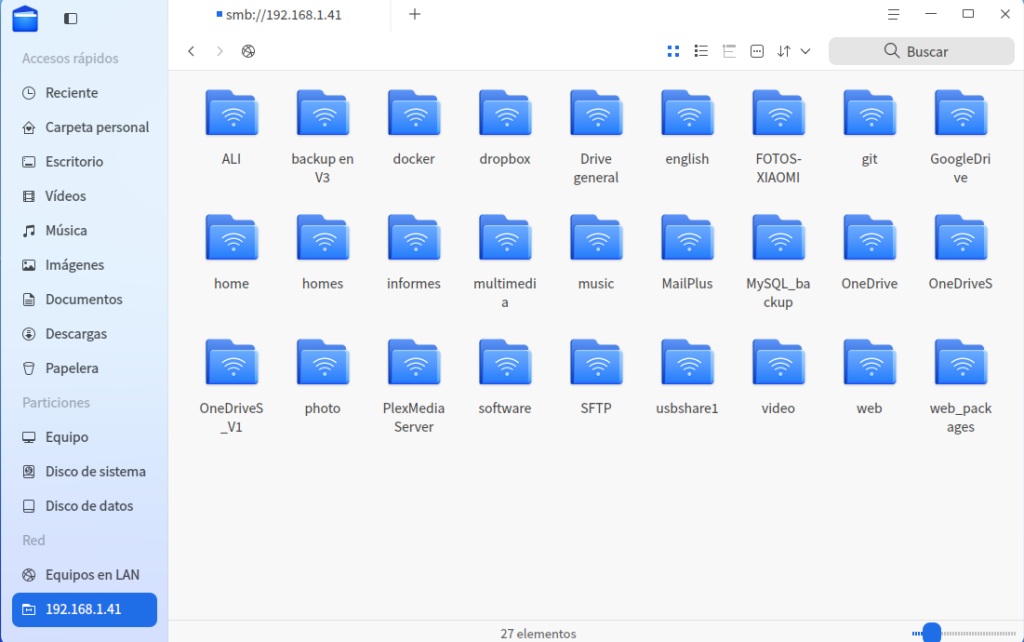
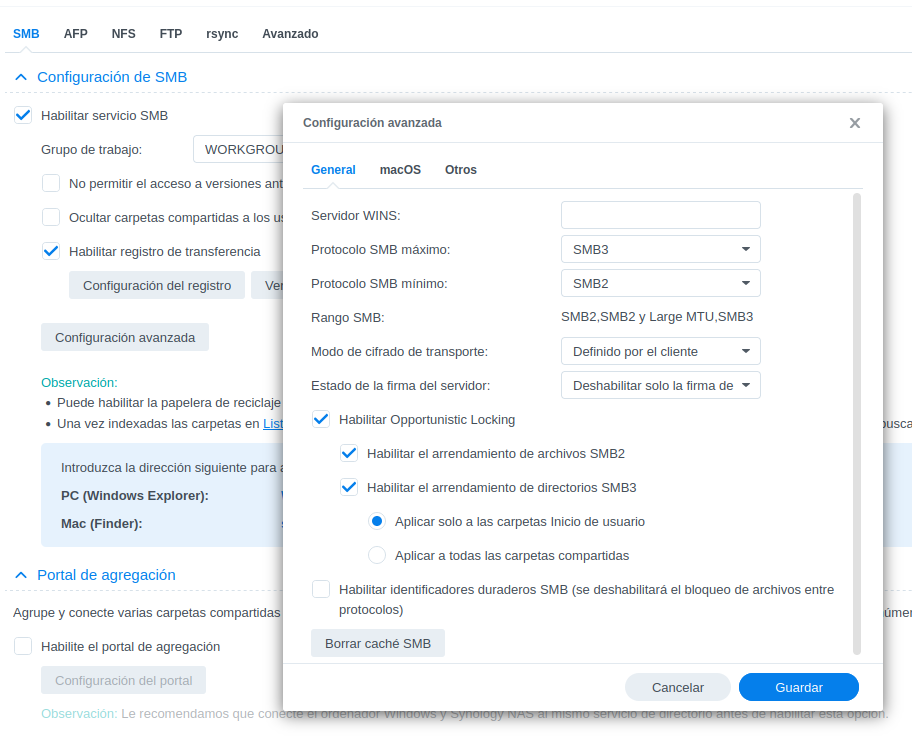
important: La unió Deepin-Synology es fa amb protocol SMB i requreix modificar els ajustos avançats
Comprovació de carpeta:
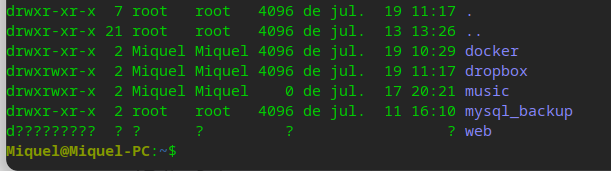
ls -la /mnt/web
I tant! Aquí tens el post complet per al blog. 😊 UOS AI
📡 Com muntar una carpeta del Synology a Deepin (i que es munti sola en cada arrencada)
Introducció
Si tens un Synology (o qualsevol NAS) i vols accedir a les seves carpetes des de Deepin com si fossin locals, aquest tutorial t’explica pas a pas com fer-ho.
Al final, tindrem les carpetes muntades a /mnt/music, /mnt/video (o qualsevol altra) i apareixeran als Accesos ràpids del gestor de fitxers.
📋 Requisits previs
Deepin (o qualsevol distribució Linux basada en Debian)
Un Synology (o NAS) accessible a la xarxa local
Credencials d’accés al NAS (usuari i contrasenya)
Terminal obert (Ctrl+Alt+T)
🧭 Pas 1: Crear els punts de muntatge
Primer, creem les carpetes on «penjarem» les unitats del Synology:
sudo mkdir -p /mnt/music
sudo mkdir -p /mnt/video
(Pots crear-ne tantes com necessitis: web, documents, etc.)
🔐 Pas 2: Crear fitxers de credencials (segur)
Per no posar la contrasenya en clar al sistema, creem fitxers protegits amb les credencials.
Si veus el contingut del Synology, tot correcte! ✅
📌 Pas 5: Afegir als Accesos ràpids de Deepin
Per tenir les carpetes sempre a mà al gestor de fitxers:
Obre el Gestor de fitxers de Deepin
A la barra d’adreces, escriu /mnt/music i prem Enter
Fes clic dret a la barra lateral esquerra → «Añadir a Accesos rápidos»
Repeteix amb /mnt/video
A partir d’ara, les tindràs accessibles directament des de la barra lateral.
💡 Pas 6: Usar-ho al 4K Video Downloader+
Quan obris el diàleg «Guardar en» del 4K Video Downloader+:
Navega a /mnt
Selecciona la carpeta desitjada (music, video…)
Prem Choose
Els vídeos es descarregaran directament al Synology!
🧹 Neteja de les línies duplicades (opcional)
Si al editar el fstab has afegit comentaris repetits, pots obrir-lo i netejar-lo:
sudo nano /etc/fstab
Elimina les línies duplicades de # Muntatges de xarxa Synology... i deixa’n només una.
🐛 Resolució de problemes
Problema
Solució
«No s’ha trobat l’ordre mount»
sudo apt install cifs-utils
«Permission denied»
Comprova que uid=1000 és el teu UID (executa id per saber-lo)
El NAS està apagat i l’ordinador no arrenca
Afegeix nofail a cada línia del fstab
La carpeta es veu buida
Comprova amb mount | grep /mnt/carpeta si està muntada
Caràcters estranys als fitxers
Assegura’t que tens iocharset=utf8
🎉 Conclusió
Amb aquests passos, tens les carpetes del Synology integrades al 100% a Deepin. Es munten soles en arrencar, les tens als Accesos ràpids i les pots usar des de qualsevol aplicació com si fossin carpetes locals.
A gaudir del NAS! 🚀
PER MUNTAR CALIBRE UBICAT AL SYNOLOGY ANAR AL POST «Muntar carpeta Calibre»
i s’obre correctament, el programa està perfectament instal·lat.
Si no surt al menú d’aplicacions de Deepin
Comprova si existeix el fitxer .desktop:
calibre
ls /usr/share/applications | grep calibre
Si no n’hi ha cap, t’ajudaré a crear-ne un perquè aparegui al llançador de Deepin amb la seva icona.
Una pregunta: quan escrius simplement:
calibre
calibre
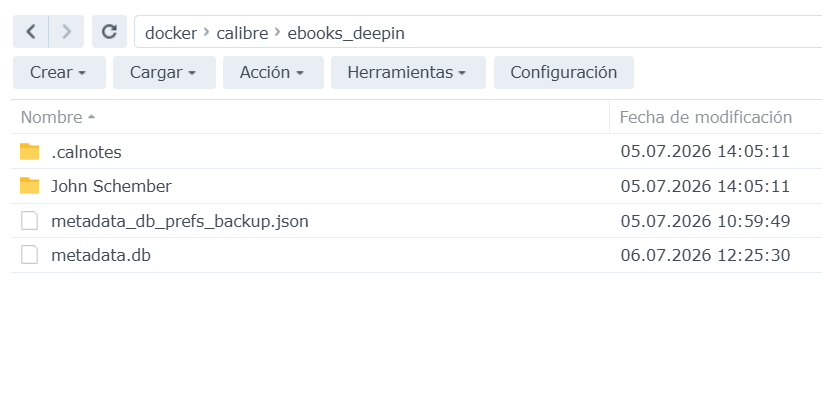
Adreça de la nova biblioteca a Docker:
sss
Esborrar i tornar instal·lar ebooks_deepin:
Miquel@AMD:~$ # Eliminar el directori i tot el seu contingut
rm -rf /home/Miquel/docker_synology/calibre/ebooks_deepin

# Tornar a crear el directori
mkdir -p /home/Miquel/docker_synology/calibre/ebooks_deepin
Sí. La manera més neta és crear un servei de systemd d’usuari, de manera que rclone mount s’executi automàticament quan iniciïs sessió a Deepin. És molt més fiable que afegir una comanda als programes d’inici.
Opció 1 (recomanada): servei systemd d’usuari
1. Crea el directori dels serveis (si no existeix)
[Unit]
Description=Rclone OneDrive Mount
After=network-online.target
Wants=network-online.target

[Service]
Type=simple
ExecStart=/usr/bin/rclone mount onedrive: %h/OneDrive \
    --vfs-cache-mode full \
    --dir-cache-time 72h \
    --poll-interval 30s
ExecStop=/bin/fusermount -u %h/OneDrive
Restart=on-failure
RestartSec=10

[Install]
WantedBy=default.target
Comprova on és rclone:
which rclone
Si retorna una ruta diferent de /usr/bin/rclone, substitueix-la.
També comprova fusermount:
which fusermount
o bé
which fusermount3
(segons la versió de FUSE que utilitzi Deepin).
3. Recarrega systemd
systemctl --user daemon-reload
4. Activa el servei
systemctl --user enable rclone-onedrive.service
5. Inicia’l ara mateix
systemctl --user start rclone-onedrive.service
6. Comprova que funciona
systemctl --user status rclone-onedrive.service
Si surt active (running), ja està.
A partir d’ara, cada vegada que iniciïs sessió, OneDrive es muntarà automàticament.
Opció 2: Aplicacions d’inici (més senzilla)
Deepin permet afegir programes d’inici.
Crea un petit script:
mkdir -p ~/bin
nano ~/bin/munta_onedrive.sh
Contingut:
#!/bin/bash
sleep 10
rclone mount onedrive: ~/OneDrive --vfs-cache-mode full
Fes-lo executable:
chmod +x ~/bin/munta_onedrive.sh
Després afegeix aquest script a:
Configuració → Aplicacions d’inici → Afegir
Això funciona, però és menys robust que systemd.
Opció 3 (la millor amb rclone): rclone com a daemon
També pots afegir algunes opcions perquè el muntatge sigui més estable:
rclone mount onedrive: ~/OneDrive \
    --vfs-cache-mode full \
    --dir-cache-time 72h \
    --poll-interval 30s \
    --umask 022
Jo et recomanaria la solució amb systemd, perquè:
✔️ es munta automàticament en iniciar sessió;
✔️ si rclone falla, es reinicia sol (Restart=on-failure);
✔️ es pot controlar fàcilment amb:systemctl --user start rclone-onedrive systemctl --user stop rclone-onedrive systemctl --user restart rclone-onedrive systemctl --user status rclone-onedrive
Una pregunta: quina versió de Deepin tens (20, 23…) i és una instal·lació nativa o dins de WSL/una màquina virtual? Així et puc indicar si cal fer servir fusermount o fusermount3 i ajustar el servei a la teva configuració.