
Guia pràctica per tenir OneDrive perfectament integrat al teu escriptori Deepin
OneDrive no disposa d’una aplicació oficial per a Linux, però això no vol dir que no el puguem integrar de manera impecable al sistema. Amb rclone, Deepin pot muntar OneDrive com si fos una carpeta local, visible al gestor de fitxers i accessible per qualsevol aplicació: PDF Studio, GIMP, LibreOffice, Darktable, etc.
Aquesta guia explica pas a pas com aconseguir una integració estable i automàtica.
⭐ 1. Instal·lar rclone
Rclone és una eina potent que permet sincronitzar serveis de núvol com OneDrive, Dropbox, Google Drive, Mega, etc.
Instal·lació a Deepin:
bash
sudo apt install rclone
⭐ 2. Configurar OneDrive a rclone
Inicia l’assistent:
bash
rclone config
Passos principals:
- New remote
- Nom:
onedrive - Tria el proveïdor: Microsoft OneDrive
- Autenticació al navegador (Deepin obrirà una finestra)
- Accepta els permisos
- Finalitza la configuració
Quan acabi, ja tindràs un remot funcional anomenat onedrive:.
⭐ 3. Crear el punt de muntatge
Pots triar el nom que vulguis. En aquesta guia utilitzem:
bash
sudo mkdir -p /mnt/cloud
Aquest serà el teu “espai de núvol” dins Deepin.
⭐ 4. Muntar OneDrive manualment
Per provar que tot funciona:
bash
rclone mount onedrive: /mnt/cloud --vfs-cache-mode writes
Ara, al gestor de fitxers de Deepin, veuràs cloud com una carpeta normal, amb tot el contingut del teu OneDrive.
⭐ 5. Muntar OneDrive automàticament amb systemd
Perquè OneDrive es munti sol cada vegada que encenguis Deepin:
Crea el servei:
bash
sudo nano /etc/systemd/system/onedrive.service
Afegeix:
Codi
[Unit]
Description=OneDrive (rclone)
After=network-online.target

[Service]
Type=notify
ExecStart=/usr/bin/rclone mount onedrive: /mnt/cloud --vfs-cache-mode writes
ExecStop=/bin/fusermount -u /mnt/cloud
Restart=on-failure

[Install]
WantedBy=default.target
Activa’l:
bash
sudo systemctl enable onedrive.service
sudo systemctl start onedrive.service
⭐ 6. Integració amb Deepin File Manager
Deepin detecta automàticament:
- punts de muntatge
- carpetes especials
- unitats de xarxa
Així que /mnt/cloud apareixerà al panell lateral com una ubicació més.
Si vols que sigui permanent:
- Obre
/mnt/cloud - Clic dret → Afegeix a favorits
⭐ 7. Ús amb aplicacions
Qualsevol programa pot obrir i guardar fitxers directament a OneDrive:
- LibreOffice
- PDF Studio
- GIMP
- Darktable / RawTherapee
- Explorador de Deepin
- Navegador (pujar fitxers)
Per al sistema, /mnt/cloud és una carpeta local.
⭐ 8. Verificar que OneDrive està 100% sincronitzat
Comprova el contingut:
bash
ls -l /mnt/cloud
Si veus:
- carpetes
- fitxers
- dates
- mides
… vol dir que OneDrive està perfectament integrat.
🟦 Conclusió
Amb rclone i systemd, OneDrive queda totalment integrat a Deepin, sense aplicacions pesades, sense processos extra i amb una experiència molt propera a Windows. És una solució elegant, estable i ideal per a entorns mixtos Windows–Linux.
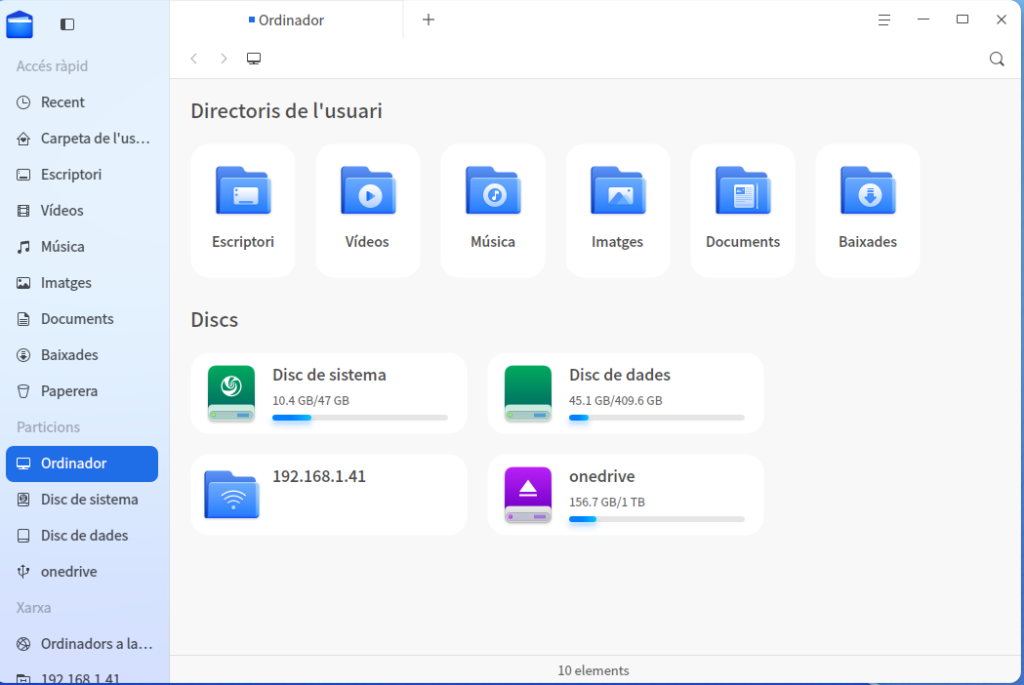
🟦 Quanta memòria local utilitza OneDrive a Deepin?
Quan muntes OneDrive amb rclone, la carpeta /mnt/cloud no conté els fitxers físicament. És només una “finestra” al núvol. Els fitxers es descarreguen només quan els obres i es guarden temporalment a la memòria cau.
La memòria cau es troba a:
Codi
~/.cache/rclone
Codi
40K /home/miquel/.cache/rclone
Això vol dir:
✔️ OneDrive té 150 GB al núvol
✔️ Però a Deepin només ocupa 40 KB de disc local
✔️ No hi ha sincronització completa ni duplicació de dades
És una integració ultralleugera.
🟩 Com saber sempre quanta memòria local utilitza?
Només cal executar:
bash
du -sh ~/.cache/rclone