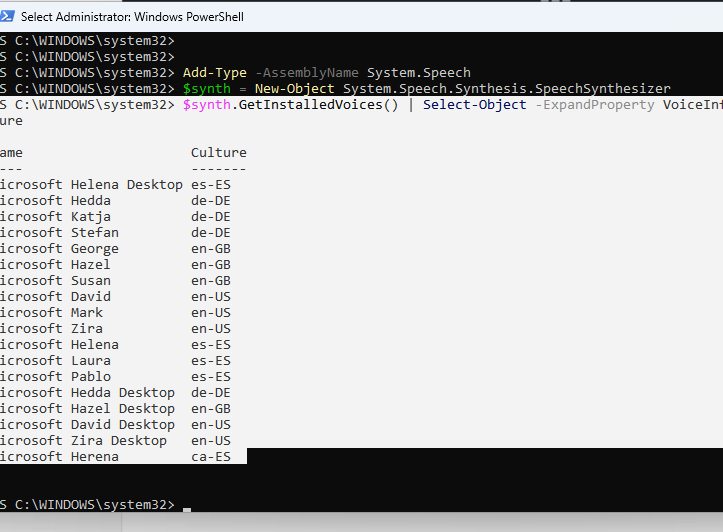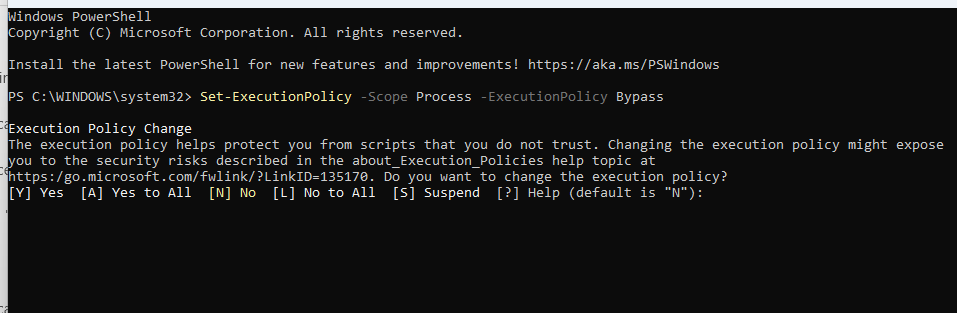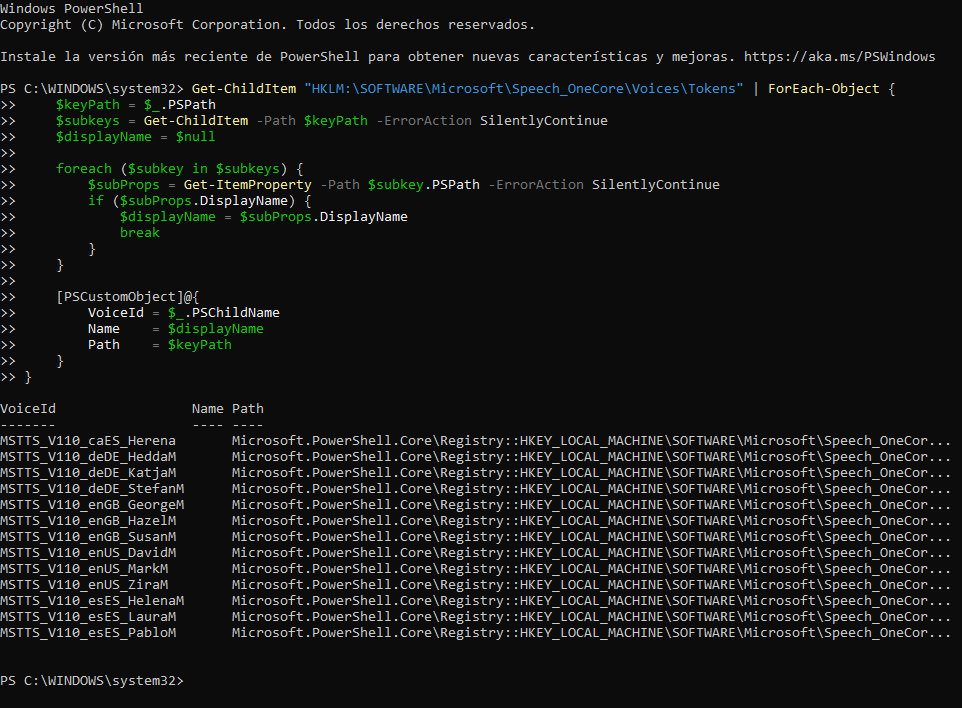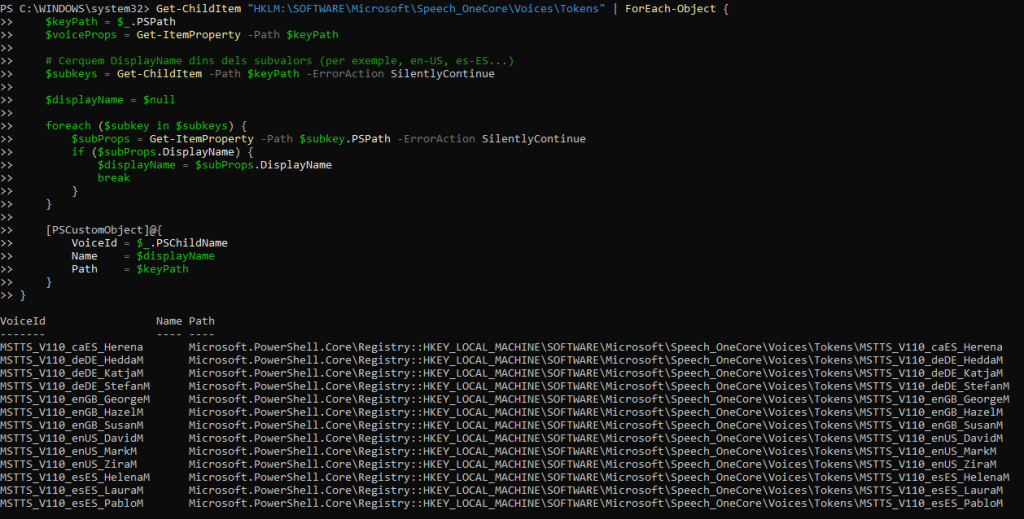
Requisits:
- Tener instal·lat Python.
- Instal·lar la llibreria
pyttsx3:
pip install pyttsx3pip install pyttsx3
PS C:\WINDOWS\system32> python -V
Python 3.13.5
PS C:\WINDOWS\system32>
import pyttsx3
def llistar_veus():
engine = pyttsx3.init()
voices = engine.getProperty('voices')
for idx, voice in enumerate(voices):
print(f"Veu {idx + 1}:")
print(f" ID: {voice.id}")
print(f" Nom: {voice.name}")
print(f" Llengua: {voice.languages}")
print(f" Gènere: {voice.gender}")
print()
if __name__ == "__main__":
llistar_veus()
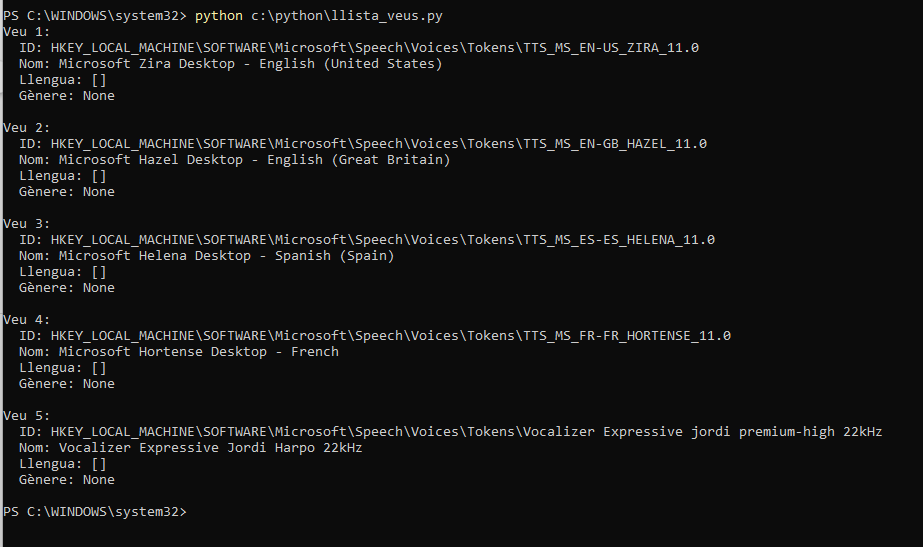
Aquest script es pot llançar des de powerShell
python c:\python\llista_veus.py
python s:\python\llista_veus.py
si volem afegir les OneCore
python c:\python\llista_veus_onecore.py
python s:\python\llista_veus_onecore.py
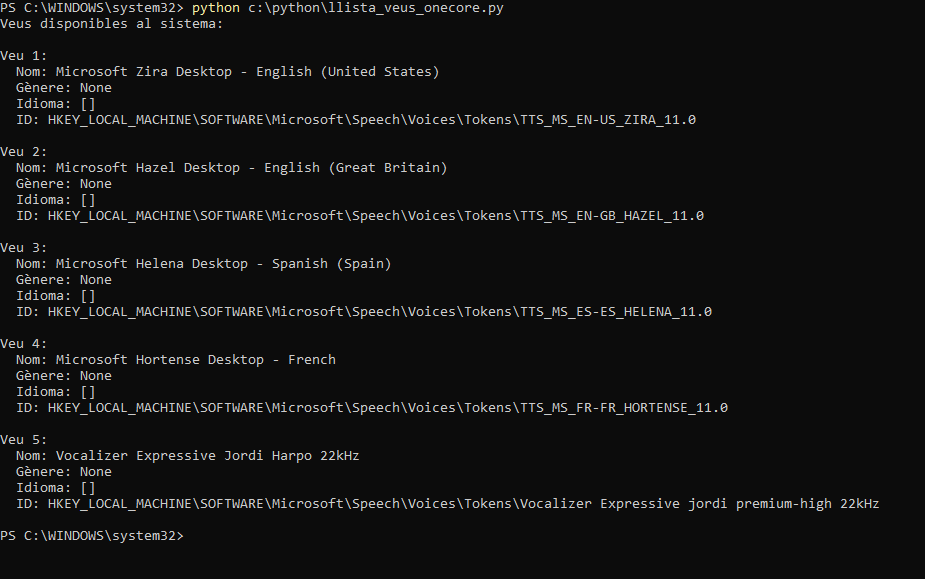
python c:\python\llista_veus_onecore.py
python s:\python\llista_veus_onecore.py
import pyttsx3
import winreg

def llistar_veus_sapi():
    print("?️ Veus SAPI instal·lades:\n")
    engine = pyttsx3.init()
    voices = engine.getProperty('voices')
    for idx, voice in enumerate(voices):
        print(f"Veu {idx + 1}:")
        print(f"  ID: {voice.id}")
        print(f"  Nom: {voice.name}")
        print(f"  Llengua: {voice.languages}")
        print(f"  Gènere: {voice.gender}")
        print()

def obtenir_nom_veu_onecore(subkey):
    for value_name in ["", "Name", "DisplayName", "Attributes"]:
        try:
            val = winreg.QueryValueEx(subkey, value_name)[0]
            if isinstance(val, str) and val.strip():
                return val.strip()
        except FileNotFoundError:
            continue
    return "Desconegut"

def llistar_veus_onecore():
    base_key = r"SOFTWARE\Microsoft\Speech_OneCore\Voices\Tokens"
    try:
        with winreg.OpenKey(winreg.HKEY_LOCAL_MACHINE, base_key) as key:
            print("?️ Veus OneCore disponibles:\n")
            for i in range(winreg.QueryInfoKey(key)[0]):
                subkey_name = winreg.EnumKey(key, i)
                with winreg.OpenKey(key, subkey_name) as subkey:
                    nom = obtenir_nom_veu_onecore(subkey)
                    print(f"ID: {subkey_name}")
                    print(f"Nom: {nom}\n")
    except FileNotFoundError:
        print("No s'ha trobat la clau de registre per a les veus OneCore. Assegura't que estàs a Windows 11.")

if __name__ == "__main__":
    llistar_veus_sapi()
    llistar_veus_onecore()
python c:\python\veus_sapi_onecore.py
python s:\python\veus_sapi_onecore.py
import pyttsx3
import winreg

def llistar_veus_sapi():
    print("?️ Veus SAPI instal·lades:\n")
    engine = pyttsx3.init()
    voices = engine.getProperty('voices')
    for idx, voice in enumerate(voices):
        print(f"Veu {idx + 1}:")
        print(f"  ID: {voice.id}")
        print(f"  Nom: {voice.name}")
        print(f"  Llengua: {voice.languages}")
        print(f"  Gènere: {voice.gender}")
        print()

def obtenir_nom_veu_onecore(subkey):
    for value_name in ["", "Name", "DisplayName", "Attributes"]:
        try:
            val = winreg.QueryValueEx(subkey, value_name)[0]
            if isinstance(val, str) and val.strip():
                return val.strip()
        except FileNotFoundError:
            continue
    return "Desconegut"

def llistar_veus_onecore():
    base_key = r"SOFTWARE\Microsoft\Speech_OneCore\Voices\Tokens"
    try:
        with winreg.OpenKey(winreg.HKEY_LOCAL_MACHINE, base_key) as key:
            print("?️ Veus OneCore disponibles:\n")
            for i in range(winreg.QueryInfoKey(key)[0]):
                subkey_name = winreg.EnumKey(key, i)
                with winreg.OpenKey(key, subkey_name) as subkey:
                    nom = obtenir_nom_veu_onecore(subkey)
                    print(f"ID: {subkey_name}")
                    print(f"Nom: {nom}\n")
    except FileNotFoundError:
        print("No s'ha trobat la clau de registre per a les veus OneCore. Assegura't que estàs a Windows 11.")

if __name__ == "__main__":
    llistar_veus_sapi()
    llistar_veus_onecore()