# Crear l'objecte de síntesi de veu
$speak = New-Object -ComObject SAPI.SpVoice

# Mostrar les veus disponibles
Write-Host "Veus disponibles:"
$voices = $speak.GetVoices()
for ($i = 0; $i -lt $voices.Count; $i++) {
    Write-Host "$i - " $voices.Item($i).GetDescription()
}

# Seleccionar veu
$index = Read-Host "Introdueix el número de la veu que vols utilitzar"
$speak.Voice = $voices.Item($index)

# Entrada de text
$entrada = Read-Host "Introdueix el text que vols escoltar"

# Reproduir el text
$speak.Speak($entrada)
?️ Com executar-lo
Obre PowerShell com a administrador.
Enganxa el codi anterior.
Se’t mostrarà la llista de veus disponibles.
Introdueix el número corresponent a la veu que vols provar.
Escriu el text que vols que es llegeixi.
Aquest script accedeix a les veus SAPI, com Microsoft David Desktop, Zira Desktop, etc.
Les veus Neural del Narrador (com JennyNeural, HelenaNeural) no són accessibles amb aquest mètode directe. Si vols, et puc preparar una versió amb WinRT per accedir a les veus OneCore.
Amb les veus del narrador:
Vols que et generi també la versió avançada amb WinRT per accedir a les veus del Narrador?
# Requereix Windows 10/11 i PowerShell 5.x o superior

Add-Type -AssemblyName System.Runtime.WindowsRuntime
$SynthType = [Windows.Media.SpeechSynthesis.SpeechSynthesizer]
$Synth = New-Object $SynthType

# Llistar veus disponibles
$voices = $Synth.AllVoices
Write-Host "Veus OneCore disponibles:"
for ($i = 0; $i -lt $voices.Count; $i++) {
    $voice = $voices[$i]
    Write-Host "$i - $($voice.DisplayName) [$($voice.Language)]"
}

# Seleccionar veu
$index = Read-Host "Introdueix el número de la veu que vols utilitzar"
$Synth.Voice = $voices[$index]

# Entrada de text
$text = Read-Host "Introdueix el text que vols escoltar"

# Sintetitzar i reproduir
$stream = $Synth.SynthesizeTextToStreamAsync($text).GetAwaiter().GetResult()
$player = New-Object System.Media.SoundPlayer
$player.Stream = $stream.AsStream()
$player.PlaySync()
Com executar-lo
Obre PowerShell com a administrador.
Enganxa el codi anterior.
Veuràs la llista de veus OneCore disponibles (amb nom i idioma).
2 eliminar línies en blanc i aconseguir un fitxer dic_trac.txt amb visual code o 010 editor :
S:\Diccionaris txt/collins englis-spanish.txt:
a ———–> A [eɪ ] N (Mus) la m KEYWORD a [eɪ , ə ] INDEF ART (before vowel or silent h: an) 1 un(a ) ; a book un libro ; an apple una manzana ; she’s a doctor (ella) es médica 2 (instead of the number «one») un(a ) ; a year ago hace un año ; a hundred/thousand etc dollars cien/mil etc dólares 3 (in expressing ratios, prices etc) : three a day/week tres al día/a la semana ; 10 miles an hour 10 millas por hora ; $20 a person $20 por persona ; 50 cents a pound 50 centavos la libra A.A. N ABBR ( = Alcoholics Anonymous ) Alcohólicos Anónimos ; (Brit : = Automobile Association ) asociación automovilística británica A.A.A. (US) N ABBR ( = American Automobile Association ) asociación automovilística estadounidense aback [əˈbæk ] ADV : to be taken aback quedar desconcertado abandon [əˈbændən ] VT abandonar ; (give up) renunciar a abate [əˈbeɪt ] VI (storm) amainar ; (anger) aplacarse ; (terror) disminuir abattoir ˈæbətwɑːr N rastro (Mex) , matadero (LAm exc Mex) (Sp) … Z
3 Obrir l’escript: s./carregador/
4 obrir el fitxer: S:\Diccionaris txt/collins englis-spanish.txt amb visual code selecciona nomes les paraules que comencen amb a i salva el fitxer A1.txt a S:/carregador/A1.txt
1: Qualificador: | Català: Aa ———–> | Pronunciació: | Castellà: 2: Qualificador: | Català: A [eɪ ] N | Pronunciació: Mus | Castellà: la m 3: Qualificador: | Català: a [eɪ , ə ] INDEF | Pronunciació: before vowel or silent h: an | Castellà: 1 un(a ) ; a book un libro ; an apple una manzana ; she’s a doctor (ella) es médica 2 (instead of the number «one») un(a ) ; a year ago hace un año ; a hundred/thousand etc dollars cien/mil etc dólares 4: Qualificador: | Català: 3 | Pronunciació: in expressing ratios, prices etc | Castellà: : three a day/week tres al día/a la semana ; 10 miles an hour 10 millas por hora ; $20 a person $20 por persona ; 50 cents a pound 50 centavos la libra 5: Qualificador: | Català: A.A. N ABBR | Pronunciació: = Alcoholics Anonymous | Castellà: Alcohólicos Anónimos ; (Brit : = Automobile Association ) asociación automovilística británica 6: Qualificador: | Català: A.A.A. | Pronunciació: US | Castellà: N ABBR ( = American Automobile Association ) asociación automovilística estadounidense 7: Qualificador: | Català: aback [əˈbæk ] AD | Pronunciació: | Castellà: V : to be taken aback quedar desconcertado 8: Qualificador: | Català: abandon [əˈbændə | Pronunciació: give up | Castellà: renunciar a 9: Qualificador: | Català: abate [əˈbeɪt ] V | Pronunciació: storm | Castellà: amainar ; (anger) aplacarse ; (terror) disminuir
6 Comprovar si s’ha carregat la Taula de la BD
Ara inclourem aquest diccionari a polidic
Obrir amb visual code la taula mes_taules_lang.php i afegim:
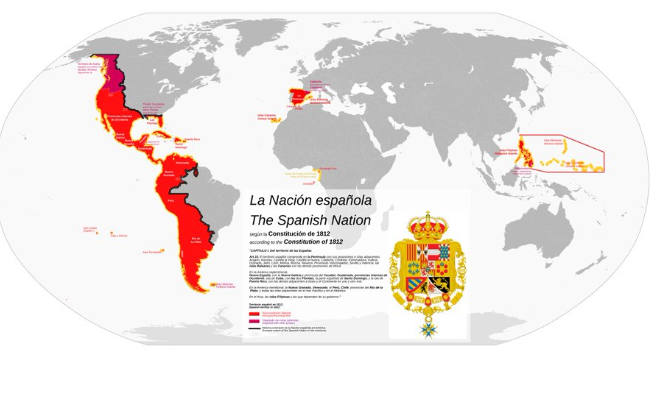
La Constitució de Cadis de 1812 —la famosa Pepa— no només afectava la península Ibèrica, sinó tot l’Imperi espanyol, incloent-hi territoris d’Amèrica, Àsia i Oceania. En aquell moment, Espanya es considerava una nació formada per tots els seus territoris, tant europeus com ultramarins.
Llista dels actuals països independents que estaven inclosos com a part de la “Nació espanyola” segons la Constitució de 1812:
? Països avui independents que formaven part d’Espanya el 1812
?? Europa
Espanya (incloent Catalunya, Galícia, País Basc, etc.)
Andorra (de facto independent, però sota coprincipat amb influència espanyola i francesa)
? Amèrica
Mèxic
Guatemala
El Salvador
Hondures
Nicaragua
Costa Rica
Panamà
Cuba
República Dominicana (part de l’illa Hispaniola)
Veneçuela
Colòmbia
Equador
Perú
Bolívia
Xile
Argentina
Paraguai
Uruguai
? Àsia i Oceania
Filipines
Guam
Illes Marianes
Illes Carolines (ara part de Micronèsia i Palau)
? Context històric
La Constitució de 1812 reconeixia com a ciutadans espanyols tots els habitants de l’Imperi, incloent-hi els criolls americans. Però en paral·lel, molts d’aquests territoris ja estaven en procés de revolta o independència, especialment a Amèrica Llatina, on les guerres d’independència estaven en marxa.
La idea de “nació espanyola” era molt més extensa que l’Espanya actual. De fet, com diu aquesta font, la Constitució estava pensada per regir tots els espanyols d’“ambdós hemisferis”.
El primer país d’aquesta llista que va iniciar formalment el procés d’independència de l’Imperi espanyol va ser Veneçuela, amb la declaració del 19 d’abril de 1810, seguida per la Proclamació d’Independència el 5 de juliol de 1811. Aquest acte va marcar l’inici de les revolucions hispanoamericanes que s’estendrien per tot el continent.
Aquí tens una cronologia simplificada dels primers moviments d’independència entre els països que menciones:
?️ Cronologia dels primers processos d’independència
País
Inici formal del procés d’independència
Notes breus
Veneçuela
1810 (declaració) / 1811 (proclamació)
Primer país a declarar-se independent
Argentina
1810 (Revolució de Maig) / 1816 (proclamació)
Govern autònom des de 1810
Paraguai
1811
Moviment pacífic i ràpid
Colòmbia (Nova Granada)
1810
Diverses regions van declarar-se independents
Xile
1810 (Primera Junta) / 1818 (independència)
Guerra prolongada
Mèxic
1810 (Grito de Dolores) / 1821 (independència)
Revolta popular seguida de guerra
Equador
1809 (Primer crit de independència) / 1822
El 1809 és simbòlic, però no consolidat fins més tard
Uruguai
1811 (Batalla de Las Piedras) / 1828
Conflicte entre Espanya, Portugal i Argentina
Perú
1821
Forta presència espanyola fins al final
Bolívia
1809 (revolta a Chuquisaca) / 1825
Revolta primerenca però independència tardana
Rep. Dominicana
1821 (independència d’Espanya) / 1844 (de Haití)
Complexa per la doble ocupació
Amèrica Central (Guatemala, El Salvador, Hondures, Nicaragua, Costa Rica, Panamà)
1821
Es van independitzar conjuntament com la Capitania General de Guatemala
Cuba
1868 (Guerra dels Deu Anys) / 1898
Última gran colònia americana a independitzar-se
Filipines
1896 (Revolució Filipina) / 1898
Influència dels EUA en la fase final
Guam, Marianes, Carolines
Final del segle XIX / principis del XX
Cedides o ocupades per EUA, Alemanya o Japó
? Observació clau
Tot i que Equador i Bolívia van tenir revoltes molt primerenques (1809), Veneçuela va ser el primer a fer una declaració formal d’independència, amb una estructura política clara i reconeguda. Això la converteix en el punt d’inici oficial del desmembrament de l’Imperi espanyol a Amèrica.
Sí, Miquel. L’any 1810, durant el període virreinal, la península de Yucatán formava part del territori de la Nova Espanya, que és el que avui coneixem com Mèxic. Concretament, Yucatán era una capitania general dins l’Imperi espanyol, amb certa autonomia administrativa però sota jurisdicció del virrei de Nova Espanya.
?️ Composició territorial de Mèxic el 1810
Nova Espanya incloïa:
Tot el que avui és Mèxic continental
La península de Yucatán (amb les actuals regions de Yucatán, Campeche i Quintana Roo)
Parts del que avui són els EUA (Califòrnia, Texas, Nou Mèxic, Arizona, Nevada, Utah, etc.)
Les Filipines i altres territoris del Pacífic, com Guam i les Marianes, estaven administrades des de Nova Espanya
La Capitania General de Yucatán era una entitat pròpia dins la Nova Espanya, però sí que estava integrada dins el conjunt del virregnat, i per tant, dins el que es considerava “Mèxic” en sentit ampli.
? Detall important
Tot i que Yucatán tenia una administració pròpia, el moviment independentista mexicà iniciat el 1810 (Grito de Dolores) també va acabar afectant la península. Yucatán s’hi va sumar més tard, i va tenir episodis de separació i reincorporació al llarg del segle XIX.
Em podries indicar quina és la pàgina de recull de contes_2205_librivox https://free-books-audiobooks.com/listen/?archiveId=reculldecontes_2205_librivox per descarregar l’audio ?
Si vols descarregar directament l’audiollibreRecull de contes de Prudenci Bertrana, la millor opció és fer-ho des de la pàgina oficial de Internet Archive, que allotja els enregistraments de Librivox.
? Opció de descarregar tot el llibre en format ZIP
ℹ️ Informació sobre els lectors voluntaris
? Portada per si vols gravar-lo en CD
Un cop a la pàgina, només cal que facis clic a “Download Options” i triïs el format que prefereixis (MP3, OGG, ZIP…). Si vols, et puc guiar pas a pas per fer la descàrrega o fins i tot ajudar-te a escoltar-lo des del teu reproductor preferit a Windows 11.
Informació sobre Aire condicionat 2×1 amb wifi Midea Breezeless E 3,5 kW 12000 BTU Aire condicionat 2×1 Midea Breezeless E amb WiFi: doble confort per a dues estades amb màxima eficiència Aquest sistema multisplit 2×1 Midea Breezeless E amb WiFi està dissenyat per climatitzar eficaçment les habitacions de mida mitjana o gran, oferint una solució completa i silenciosa amb una sola unitat exterior.
El conjunt està format per dues unitats interiors E 35 MCB1-12N8 de 12000 BTU (3,52 kW)
i una unitat exterior M2O-18N8 de 5,28 kW. Amb la seva tecnologia d’aire suau i implicada, aquest sistema millora el confort tèrmic sense generar corrents molestes.
Característiques tècniques de les unitats interiors MCB1-12N8 (x2) Capacitat frigorífica: 3,52 kW per unitat Capacitat calorífica: 3,81 kW per unitat Caudal d’aire: 520 / 420 / 380 m³/h Presió sonora: 37,5 / 35,5 / 21 / 20 dB(A) Mides: 812 × 299 × 199 mm Pes: 9,1 kg Connexions frigorífiques: Ø1/4” (líquido) – Ø3/8” (gas) Alimentació: 220-240 V ~ 50 Hz Cableat de comunicació: (3+T) × 1,50 mm² Unitat exterior M2O-18N8 Capacitat frigorífic: 5,28 kW Capacitat calorífica: 5,57 kW Consum en fred: 1,63 kW Consum en calor: 1,50 kW Caudal d’aire: 2.200 m³/h Presió sonora: 56 dB(A) Alimentació: 220-240 V / 1 / 50 Hz Intensitat màxima: 13 A Cable d’alimentació: (2+T) × 2,50 mm² Cable de comunicació: (3+T) × 2,50 mm² Connexions frigorífiques: 2 × Ø1/4” (líquido) – 2 × Ø3/8” (gas) Longitud màxima total de tuberies: 40 m Longitud màxima de la unitat interior: 25 m Diferencia màxima de altura: 15 m (interior-exterior) / 10 m (entre interiors) Mides: 805 × 554 × 330 mm Pes: 35,5 kg Avantatges destacades de la gamma Midea Breezeless E Flujo d’aire sense ràfegues: gràcies a les lames TwinFlap™ amb microagujeros. Cool Flash Plus: enfría l’estància fins a 6,3 ºC en només 10 minuts. Heat Flash: incrementa la temperatura 10,4 ºC en 10 minuts. Modo Eco Confort: fins a un 20% d’estalvi energètic amb algoritmo d’aprenentatge. Control per l’aplicació MSmart Home: gestiona la climatització des de qualsevol lloc. Compatibilitat amb Alexa i Google Home: control per veu còmoda i eficient. Actualitzacions OTA: programari actualitzat automàticament per a un rendiment òptim. Golden Fin™: recobriment anticorrosivo per a major durabilitat de l’intercambiador exterior. Control nocturn automàtic: ajusta la temperatura mentre duermes per a un descans ideal. Monitorització energètica: detecta consums alts i recomana millores des de l’aplicació. Una solució equilibrada per climatitzar dos espais amplis Amb una sola unitat exterior i dos splits de 3,52 kW, aquest sistema 2×1 Midea Breezeless I és perfecte per climatitzar un saló i un dormitori principal amb el màxim confort, mínim ruido i sense ràfagas. A més, el seu control remot intel·ligent i la seva eficiència energètica es converteixen en una posició segura per a l’habitatge modern.duales, lo que permite un control personalizado y cómodo para cada estancia.
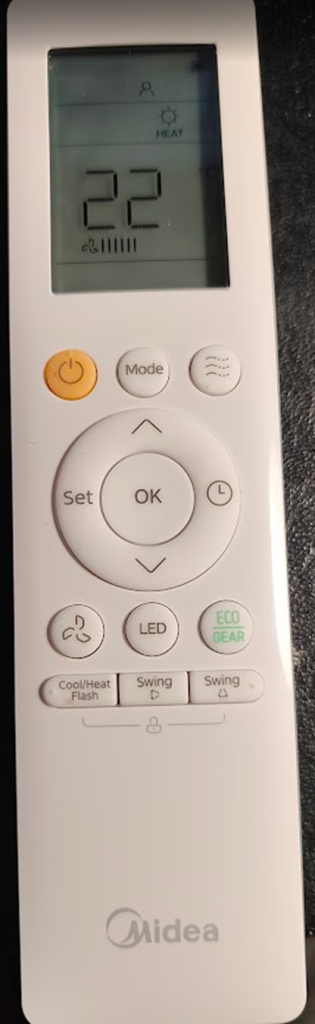
inclou dues unitats interiors MCB1‑09N8 (2,5kW cadascuna), una unitat exterior M2O‑14N8 (4,1kW), i dos comandaments a distància individuals, la qual cosa permet un control personalitzat i còmode per a cada estada. (amb la funció Folow me)
Funció ‘Follow me’ com activar: Set/Folow me/intemitent/ok -> veure al comandament un cap d’usuari
El comandament mesura la temperatura ambient (gràcies al seu sensor intern).
Quan el mode «Follow Me» està activat, envia aquesta temperatura al split (via senyal infraroig o Wi-Fi, segons el model).
El controlador intern del split compara aquesta temperatura rebuda (que substitueix la lectura del seu propi sensor) amb la temperatura de consigna establerta.
Si la temperatura ambient arriba (o supera) la consigna, el controlador del split:
Decideix aturar el refredament/escalfament.
Envia l’ordre a la unitat exterior per aturar el compressor.
En resum:
El split → processa la informació i controla el compressor.
El comandament → només mesura i envia dades (quan està en «Follow Me»).
Característiques tècniques principals de Midea Xtreme Save Pro 35(12)N8I
El Midea Xtreme Save Pro 35(12)N8I és un split mural 1×1 molt eficient i pensat per a estalvi energètic i confort. Aquí tens les seves característiques principals:
⚙️ Característiques tècniques
Paràmetre
Valor
Potència frigorífica
3,52 kW (~3.000 frigoríes)
Potència calorífica
3,81 kW
Consum en fred
1.004 W
Consum en calor
969 W
Eficiència energètica
A+++ (fred) / A+ (calor)
Refrigerant
R32 (més ecològic i eficient)
Soroll mínim (interior)
22 dB(A)
Caudal d’aire (int.)
310/370/520 m³/h
Control WiFi
Compatible amb app Midea i assistents de veu
Funcions especials
Modo Economic, autolimpieza, filtre de carbó actiu, Proactive Pure
Dimensions unitat interior
835 × 295 × 208 mm / 8,7 kg
Dimensions unitat exterior
765 × 555 × 303 mm / 26,4 kg
? Beneficis destacats
Estalvi energètic fins al 60% gràcies al mode Economic i l’algoritme de control ⍺.
Filtració avançada amb eliminació d’olors, pols, pol·len i espores de floridura.
Control intel·ligent via smartphone i veu (Alexa, Google Assistant).
Funcionament ultra silenciós ideal per dormitoris o espais de treball.
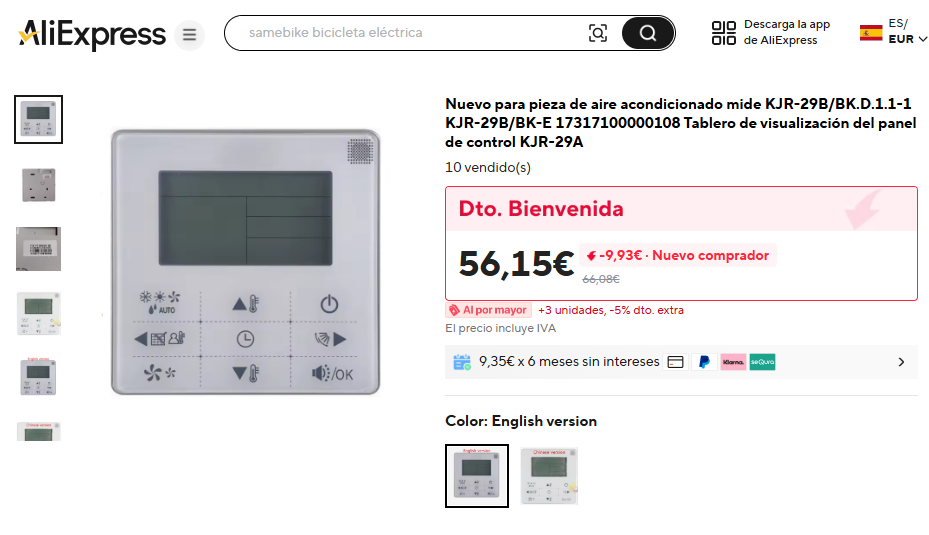
dues màquines exteriors independents, no cal el mòdul CCM-03. Cada màquina pot funcionar amb el seu termòstat mural, i el model KJR-29B/BK-E és totalment adequat per a aquesta funció.
Els equips d’aire condicionat Split amb el gas ja instal·lat, com el model MUNDOCLIMA MUPR-12-H11, ofereixen una sèrie d’avantatges molt pràctics per a la instal·lació i l’ús domèstic. Aquí tens un resum dels punts clau:
?️ Característiques destacades
Gas refrigerant R32: Ja inclòs i preinstal·lat, aquest gas és més eficient i ecològic que els refrigerants antics com el R410A.
Sistema Inverter: Regula la potència del compressor per mantenir la temperatura amb menys consum energètic.
Potència: Refrigeració de 3,52 kW i calefacció de 3,81 kW, ideal per a espais de fins a 35 m².
Classe energètica A++: Alta eficiència que ajuda a reduir la factura elèctrica.
Funcionament silenciós: Amb només 21,37 dB, és molt discret.
Control remot: Inclou comandament a distància i opcionalment es pot afegir un mòdul WiFi per controlar-lo amb el mòbil.
?️ Avantatges de tenir el gas preinstal·lat
Instal·lació més ràpida: No cal carregar el sistema amb refrigerant, cosa que simplifica el muntatge.
Menys risc de fuites: El sistema ve segellat de fàbrica.
Ideal per a autoinstal·lació: Alguns models estan pensats perquè l’usuari els pugui instal·lar amb kits senzills.
Si estàs pensant en comprar-ne un, et puc ajudar a comparar models o buscar opcions que s’ajustin al teu pressupost i necessitats. Vols que et recomani alguns?