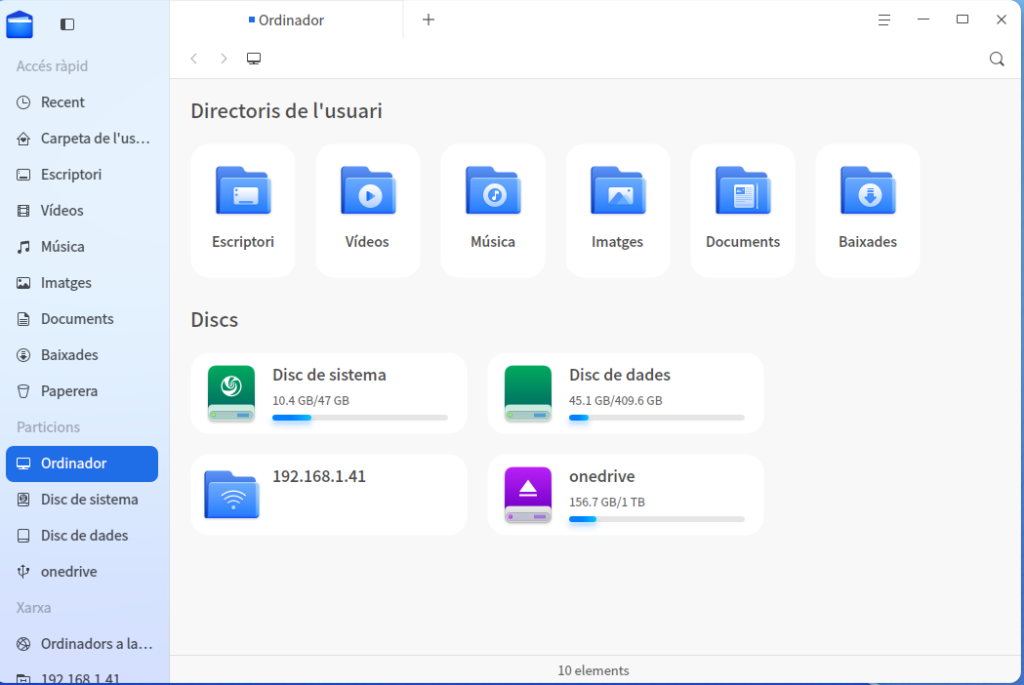
Carpetes de Deepin

miquel@beseit-PC:~$ sudo code --no-sandbox --user-data-dir="/root/.vscode-root" /

🧭 Estructura bàsica del sistema Linux

CarpetaQuè contéExemple
/usrAplicacions i biblioteques del sistema (programes instal·lats)/usr/bin, /usr/lib, /usr/share
/homeCarpetes personals dels usuaris/home/miquel, /home/jordi, etc.
/rootCarpeta personal de l’usuari administrador (root)/root
/etcFitxers de configuració del sistema/etc/fstab, /etc/network/interfaces

Sí, Miquel — aquesta estructura bàsica de carpetes és comuna a tots els sistemes Linux, però amb alguns matisos importants que val la pena conèixer perquè t’ajuden a entendre què és estàndard i què depèn de cada distribució.

🧩 1. El que és 100% comú a tots els Linux (estàndard FHS)

La majoria de distribucions segueixen l’estàndard FHS (Filesystem Hierarchy Standard), que defineix les carpetes bàsiques del sistema. Aquestes són pràcticament iguals a Ubuntu, Debian, Fedora, Arch, Deepin, Mint, etc.

Les carpetes que sempre trobaràs:

  • /bin — ordres bàsiques del sistema
  • /sbin — eines d’administració
  • /etc — configuracions
  • /usr — programes i biblioteques
  • /var — fitxers variables (logs, bases de dades, cues…)
  • /home — carpetes dels usuaris
  • /root — home de l’usuari root
  • /tmp — fitxers temporals
  • /lib / /lib64 — biblioteques del sistema
  • /boot — arrencada del sistema
  • /dev — dispositius
  • /proc — informació del kernel
  • /sys — interfície amb el kernel
  • /run — dades temporals d’execució

Això és el “nucli” comú de qualsevol Linux.

🧩 2. El que pot variar segons la distribució

Tot i que l’estructura base és comuna, hi ha diferències segons la filosofia de cada distro:

🔹 Distribucions amb sistema immutable (com Deepin, Fedora Silverblue, Endless OS)

  • /usr pot ser només lectura
  • S’utilitzen overlays per afegir canvis
  • Algunes carpetes poden estar gestionades per OSTree o tecnologies similars

Això explica per què al teu Deepin veies /usr muntat com a read‑only.

🔹 Distribucions minimalistes (Arch, Alpine)

  • Poden tenir menys carpetes o versions més simples
  • Però mantenen l’estructura FHS bàsica

🔹 Distribucions amb systemd vs sense systemd

  • Amb systemd: /run, /sys, /proc tenen més subcarpetes
  • Sense systemd (Void, Devuan): estructura similar però amb diferències internes

🧩 3. Carpetes que NO són estàndard i depenen del sistema

Aquestes poden aparèixer o no:

  • /snap (Ubuntu)
  • /flatpak (sistemes amb Flatpak)
  • /opt (programes comercials o externs)
  • /srv (serveis web, FTP, etc.)
  • /media i /mnt (punts de muntatge, però el contingut varia)

🎯 Resposta curta i clara

Sí, l’estructura que has vist és comuna a tots els Linux, perquè segueix l’estàndard FHS. El que canvia entre distribucions és el contingut, permisos i tecnologies internes (com OSTree a Deepin).

Si vols, puc preparar-te una taula comparativa entre Deepin, Ubuntu, Fedora i Arch perquè vegis exactament què és igual i què canvia.

Deepin Clonació

Sí, Miquel — si els dos ordinadors són EXACTAMENT el mateix model, llavors sí que pot ser més ràpid i totalment viable clonar l’ordinador A i carregar la imatge a l’ordinador B.

Però deixa’m donar-te la resposta ben afinada perquè puguis triar amb criteri.

🎯 Resposta directa

Sí: si A i B són el mateix model, mateixa placa base, mateix disc, mateixa BIOS/UEFI i mateix hardware, clonar és més ràpid i hauria de funcionar sense problemes.

En aquest cas, Deepin arrencarà igual que a l’ordinador original.

🧠 Quan clonar és una molt bona idea

Funciona perfectament quan:

  • són mini PCs idèntics
  • mateix processador
  • mateixa GPU integrada
  • mateix disc (NVMe o SATA)
  • mateix firmware UEFI
  • mateixa configuració de particions

En aquest escenari, Clonezilla és ideal i et deixa els dos PCs clavats en 10–15 minuts.

⚠️ Quan clonar pot donar problemes

Encara que siguin “el mateix model”, hi pot haver diferències:

  • revisions diferents de placa base
  • BIOS actualitzada en un i no en l’altre
  • discs NVMe de marques diferents
  • drivers de Wi‑Fi o Bluetooth lleugerament diferents

En aquests casos, la clonació pot:

  • no arrencar
  • quedar en negre
  • fallar el GRUB
  • tenir problemes de xarxa o gràfics

No passa sempre, però pot passar.

🟩 Quan és millor instal·lar des de l’USB

Aquesta opció és més lenta però 100% segura quan:

  • no estàs segur que el hardware sigui idèntic
  • vols evitar problemes de GRUB
  • vols un sistema net i estable
  • vols evitar arrossegar configuracions “brutes” del primer PC

Després només cal copiar /home/miquel i reinstal·lar programes.

🧩 Conclusió clara

Si els dos PCs són realment idèntics → clonar és més ràpid i funciona. Si hi ha el més mínim dubte → instal·lar des de l’USB és més segur.

🔧 Si vols, et puc preparar:

  • una estratègia híbrida (clonar + reparar GRUB si cal)
  • una guia pas a pas per clonar amb Clonezilla
  • una guia per instal·lar Deepin i migrar només /home

Només digues què prefereixes.

⭐ Guia completa: Instal·lar i configurar rclone amb OneDrive a Deepin Linux

En aquesta guia veurem com instal·lar rclone a Deepin per tenir una carpeta local sincronitzada amb el teu compte de Microsoft OneDrive, com si fos un disc local o una unitat de xarxa.


1. Instal·lació de rclone

Primer comprovem si està instal·lat:

which -a rclone
/usr/local/bin/rclone

Anem a veure la versió

which -a rclone
/usr/local/bin/rclone

Si ja està instal·lat passem al punt 2

Tot i que es pot instal·lar des dels repositoris (sudo apt install rclone), és molt recomanable fer servir l’script oficial per tenir sempre l’última versió (Microsoft actualitza sovint els protocols i les versions antigues fallen):

curl https://rclone.org/install.sh | sudo bash

També necessitarem FUSE3, que és el sistema que permet muntar el núvol com si fos un disc local:

sudo apt install fuse3

2. Configuració de la connexió amb OneDrive

Executa:

rclone config

I segueix aquests passos sense cancel·lar mai amb Ctrl+C (si no, la configuració no es guarda i has de tornar a començar):

PasPreguntaResposta
1n/s/q>n (new remote)
2name>onedrive
3Storage>42 (Microsoft OneDrive)
4client_id>Enter (en blanc)
5client_secret>Enter (en blanc)
6region>Enter (en blanc, per defecte global)
7Edit advanced config?n
8Use auto config?y

⚠️ Al pas 8 s’obrirà el navegador web. Inicia sessió al teu compte de Microsoft, accepta els permisos i, quan et digui que pots tancar la pestanya, torna a la terminal.

PasPreguntaResposta
9Choose drive type>1 (OneDrive Personal) o 2 (Business)
10🔴 config_driveid>2 (l’opció «OneDrive (personal)»)
11y/e/d>y (confirmar)
12q) Quit configq (sortir)

⚠️ Compte amb el pas 10!

Aquest és el pas on més gent s’encalla. NO posis 0 ni una lletra com y. Mira la llista que et surt i tria el número que correspon a «OneDrive (personal)». Normalment és el 2, però llegeix sempre la llista abans de respondre.

Verifica que tot s’ha guardat bé

cat ~/.config/rclone/rclone.conf

Hauries de veure un fitxer amb aquest aspecte:

[onedrive]
type = onedrive
token = {"access_token":"...","token_type":"Bearer","refresh_token":"...","expiry":"..."}
drive_id = F8FEFC082AA9868B
drive_type = personal

Si falten les línies drive_id i drive_type, la configuració està incompleta i has de repetir el procés.


3. Crear la carpeta local on es muntarà OneDrive

/
└── home/
└── miquel/
├── Documents/
├── Downloads/
├── Pictures/
├── Videos/
├── Insync/
│ └── urqetjmi@outlook.com/
│ └── OneDrive/ ← carpeta sincronitzada per Insync
├── OneDrive/ ← carpeta que tu faràs servir per muntar rclone
└── …

mkdir -p ~/OneDrive

4. Prova manual del muntatge

Abans d’automatitzar-ho, comprovem que funciona:

rclone mount onedrive: ~/OneDrive --vfs-cache-mode full

📌 La terminal es quedarà «congelada». És normal: vol dir que el muntatge està funcionant en primer pla. No tanquis aquesta finestra.

Obre el gestor d’arxius de Deepin i ves a la carpeta OneDrive del teu usuari. Hauries de veure tots els fitxers del teu núvol.

Per aturar la prova, prem Ctrl+C a la terminal.


5. Automatitzar el muntatge a l’arrencada

Perquè la carpeta es munti sola cada vegada que encens l’ordinador, crearem un servei de sistema.

Crea el directori de serveis d’usuari

mkdir -p ~/.config/systemd/user/

Crea el fitxer del servei

nano ~/.config/systemd/user/rclone-onedrive.service

Enganxa aquest contingut:

[Unit]
Description=RClone Mount OneDrive
After=network-online.target
Wants=network-online.target

[Service]
ExecStart=/usr/bin/rclone mount onedrive: %h/OneDrive --vfs-cache-mode full --vfs-cache-max-age 72h --vfs-read-chunk-size 128M --buffer-size 32M
ExecStop=/bin/fusermount -uz %h/OneDrive
Restart=on-failure
RestartSec=10

[Install]
WantedBy=default.target

💡 El símbol %h es substitueix automàticament per la teva carpeta personal (/home/miquel en el meu cas), així no cal adaptar-lo.

Per guardar a nano: prem Ctrl+O, Enter, i després Ctrl+X per sortir.

Activa el servei

systemctl --user daemon-reload
systemctl --user enable --now rclone-onedrive.service

Comprova que funciona

systemctl --user status rclone-onedrive.service

Si veus una bola verda amb «active (running)», ja ho tens! A partir d’ara, cada vegada que reiniciïs el PC, la carpeta ~/OneDrive es muntarà sola.


6. Errors comuns i solucions

❌ «Config file not found» o «didn’t find section in config file»

La configuració no s’ha guardat perquè has cancel·lat amb Ctrl+C abans d’acabar. Torna a fer rclone config i completa tots els passos fins al final (sortint amb q).

❌ «unable to get drive_id and drive_type»

El pas config_driveid> s’ha respost malament. Esborra la configuració amb rclone configdonedriveq, i torna-la a fer posant el número correcte de la llista (normalment 2).

❌ «No choices with this number»

Has posat un número que no existeix a la llista. Mira bé quines opcions hi ha i tria un dels números que surten.

❌ Error de FUSE / fusermount

Instal·la FUSE3:

sudo apt install fuse3

❌ El muntatge funciona però els fitxers no es pugen

Assegura’t d’haver fet servir l’opció --vfs-cache-mode full. Aquesta opció fa que rclone guardi una còpia temporal a la teva SSD perquè puguis obrir i editar fitxers directament.


7. Comandes útils

  • Veure l’estat del servei: systemctl --user status rclone-onedrive.service
  • Aturar el servei: systemctl --user stop rclone-onedrive.service
  • Tornar a arrencar: systemctl --user start rclone-onedrive.service
  • Desactivar l’autoinici: systemctl --user disable rclone-onedrive.service
  • Llistar fitxers del núvol: rclone lsd onedrive:

Resum ràpid

  1. Instal·la rclone i fuse3
  2. Configura amb rclone config (compte amb el pas config_driveid)
  3. Crea la carpeta ~/OneDrive
  4. Prova amb rclone mount
  5. Si funciona, crea el servei systemd per automatitzar-ho

Amb això ja tens el teu OneDrive funcionant com una carpeta més a Deepin. Pots arrossegar fitxers, editar-los i es pujaran sols al núvol. 🎉


Molta sort amb la instal·lació! Quan ho vulguis reprendre, ja sóc aquí per ajudar-te amb el pas que et travessi. 💪