
Posarem la imatge: Imagen3.png (567×374)
- Crear una taula de ‘n’ files x ‘m’ columnes amb l’editor Gutenberg
- Anar a la mediateca i copia l’enllaç de la imatge a inserir
- Assenyalar la cel·la a editar amb un text: imatge, mut …
- entrar a l’Editor de codi
- Buscar la cel·la marcada i afegir: ‘<‘img src=”link de la imatge de la mediateca”>
- Salvar i comprovar
| c0,1 | 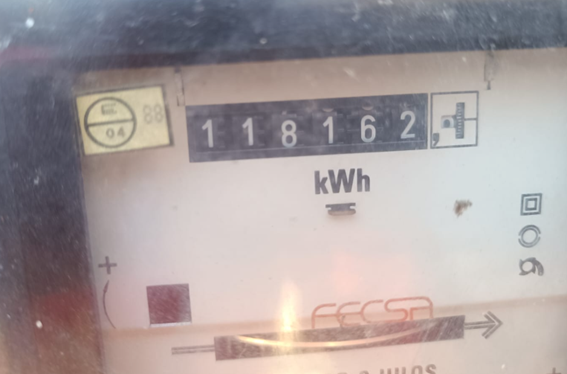 |
És una d’aquelles coses que hauria de ser fàcil, però Gutenberg no té (encara) un bloc de taula tan flexible com un editor tipus Word. Tot i així, es pot fer perfectament. Aquí tens la manera més clara i fiable de posar una imatge a la cel·la 1,1 d’una taula 2×1.
? Com inserir una imatge a la cel·la 1,1 en una taula 2×1 a Gutenberg
1. Afegeix la taula
- Afegeix un bloc Taula.
- Tria 2 columnes × 1 fila.
Això et crearà una taula amb:
- Cel·la 1,1 (esquerra)
- Cel·la 1,2 (dreta)
2. Situa’t a la cel·la 1,1
Fes clic dins de la primera cel·la (la de l’esquerra). Veureu el cursor parpellejant dins la cel·la.
3. Insereix la imatge
Tens dues opcions:
Opció A — Afegeix un bloc Imatge dins la cel·la
- Prem el botó + que apareix dins la cel·la.
- Tria Imatge.
- Puja o selecciona la imatge.
Gutenberg permet blocs dins de cel·les, així que un bloc Imatge funciona perfectament.
Opció B — Arrossega la imatge
- Arrossega una imatge des del teu ordinador.
- Deixa-la anar directament dins la cel·la 1,1.
Gutenberg la convertirà automàticament en un bloc Imatge dins la cel·la.
? Consell extra
Si la imatge no s’ajusta bé:
- Selecciona la imatge.
- A la barra lateral (Inspector), ajusta:
- Amplada màxima
- Alineació
- Marge / Espaiat

| c1,1 | c1,2 |
| c2,1 | c22 |
Si vols, puc explicar-te també com fer que la taula sigui responsive, o com centrar verticalment la imatge dins la cel·la.