
Exactament! Però no cal que creïs prèviament la taula. LibreOffice Base pot crear-la automàticament a partir del CSV, amb els camps que ja tens a Calc.
Segueix aquests passos:
1. Prepara el CSV des de Calc
- Obre el full de Calc.
- Ves a Fitxer → Anomena i desa.
- Selecciona el format Text CSV (.csv).
- Desa’l, per exemple, com
llistes_youtube.csv. - Quan aparegui l’avís, confirma Utilitza el format Text CSV.
2. Importa’l a Base
- A Base, entra a Taules.
- Obre el fitxer CSV amb el gestor de fitxers (també pots arrossegar-lo a la zona de taules).
- Selecciona totes les dades, incloent-hi els encapçalaments.
- Copia-les amb
Ctrl+C. - Torna a Base i prem
Ctrl+V.
3. Configura la taula
A l’assistent que apareixerà:
- Nom de la taula:
llistes_youtube - Selecciona Definició i dades.
- Marca Primera línia conté noms de columnes.
Configura els camps:
| Camp | Tipus |
|---|---|
| id | Enter |
| nom_llista | Text [VARCHAR] |
| num_videos | Enter |
| data_entrada | Data |
Atenció: Si et pregunta per la clau primària, pots utilitzar id, sempre que sigui únic.
Quan acabis, prem Crea.
Si vols, quan arribis a la finestra de configuració dels camps, envia’m una captura i t’indicaré exactament què has de seleccionar per evitar problemes amb els tipus de dades.
puc obrir directament .csv directament des de ‘taules’ /obre?
No directament. LibreOffice Base no permet obrir un CSV des de Taules → Obre com si fos una taula pròpia de Base.
Però pots importar-lo fàcilment:
- Obre el CSV amb LibreOffice Calc.
- Selecciona totes les dades (
Ctrl+A) i copia-les (Ctrl+C). - Torna a Base → Taules.
- Prem
Ctrl+Vsobre la zona de taules. - S’obrirà l’assistent per crear la taula a partir de les dades.
Així tindràs una taula real dins de la base de dades .odb, no simplement un fitxer CSV enllaçat.
És el procediment que et recomano.
fantastic i facilissim!!
Fantàstic! 😃 M’alegro que hagi anat tan bé.
Ara ja tens les llistes de YouTube incorporades com una taula pròpia de LibreOffice Base. Una solució senzilla i sense complicacions! 👌
Copiar dades d’un full de càlcul a una taula nova a LibreOffice Base
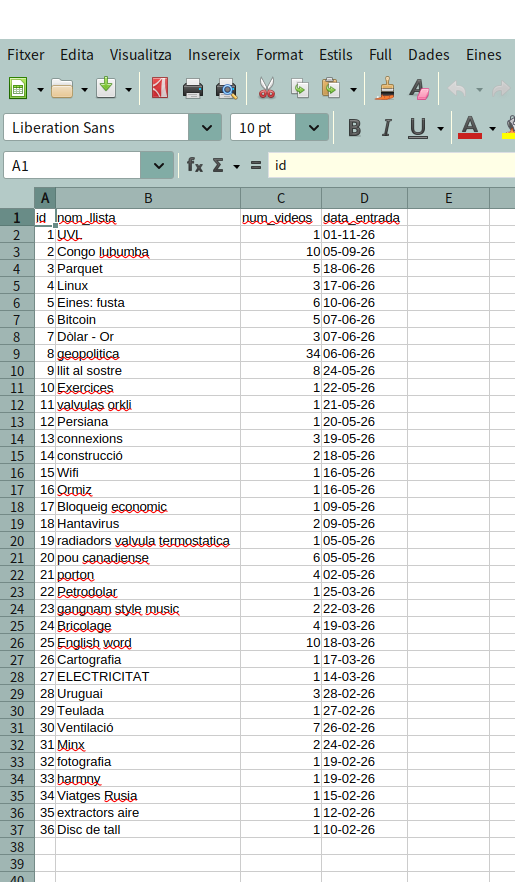
A la teva imatge es veu que ja tens les dades al Calc (columnes: id, nom_llista, num_videos, data_entrada) i la finestra de Base oberta al costat. Aquí tens els passos:
Mètode 1: Copiar i enganxar directament (el més ràpid)
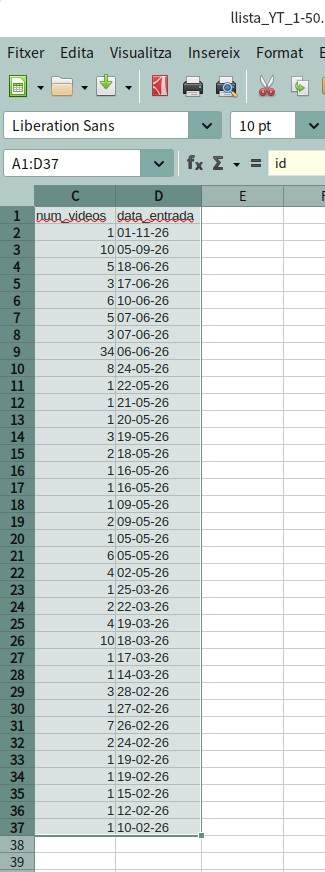
- Al Calc, selecciona totes les dades (incloent la capçalera):
- Fes clic a la cel·la A1 i prem
Ctrl + Shift + Endper seleccionar fins a l’última fila.
- Fes clic a la cel·la A1 i prem
- Copia amb
Ctrl + C. - Al Base, ves a la pestanya Taules (ja hi ets).
- Fes clic dret a l’espai buit de la llista de taules → Enganxa (o
Ctrl + V). (millir arrastrar) - Et preguntarà si vols crear una taula nova. Confirma Sí.
- Et demanarà si la primera fila conté els noms de les columnes → marca Sí.
- Assigna un nom a la taula (per exemple
llista_nova) i accepta.
Mètode 2: Utilitzar l’assistent de creació de taules
- Al Base, fes doble clic a «Crea una taula en vista de disseny» o «Crea una taula utilitzant l’assistent».
- Si fas servir l’assistent, podràs importar camps, però no importa dades directament.
- Per importar les dades, el millor és el Mètode 1 o el Mètode 3.
Mètode 3: Connectar el Base al fitxer Calc/CSV (recomanat si les dades canvien)
- Al Base, ves a Eines → SQL o crea una connexió:
- Fitxer → Nou → Base de dades → Selecciona «Connecta a una base de dades existent» → Tria Full de càlcul.
- Selecciona el teu fitxer
.odso.csv.
- Això crearà una taula vinculada que llegeix directament les dades del full.
⚠️ Important sobre els teus datos
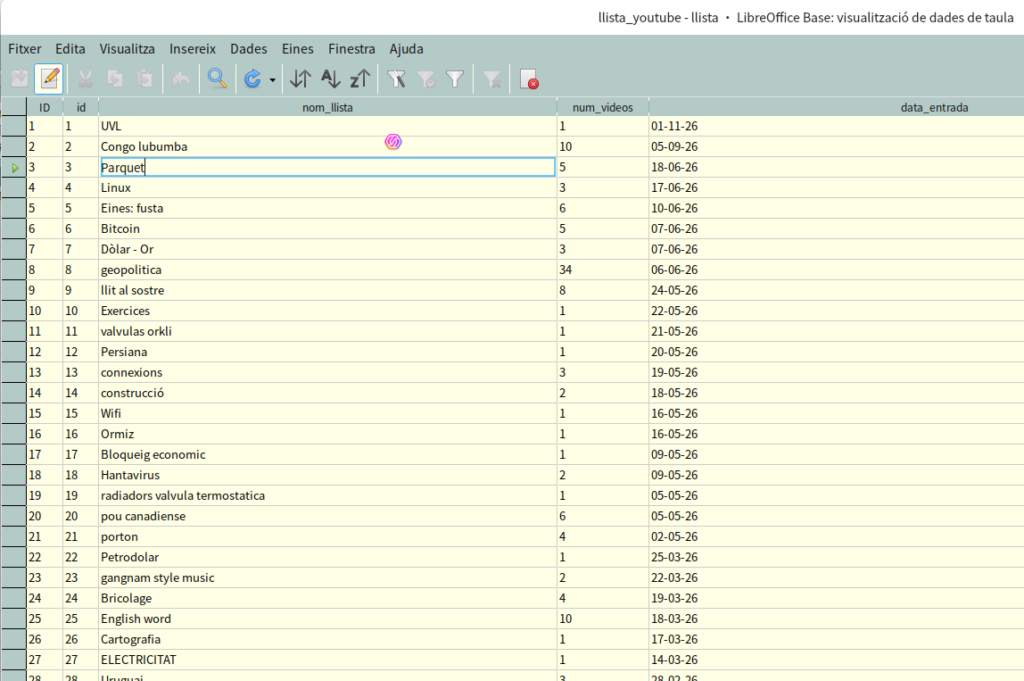
A la teva taula actual llista ja existeix. Si vols afegir les dades a la taula existent en lloc de crear-ne una de nova:
- Copia les dades del Calc sense la capçalera (des de la fila 2).
- Al Base, obre la taula
llistaen mode Edició de dades (doble clic). - Fes clic a l’última fila buida i enganxa amb
Ctrl + V.
El Mètode 1 és el més senzill per al teu cas. Proveu-lo i si tens algun error, digue-m’ho! 😊