
No directament. LibreOffice Base no obre un fitxer .sql com a base de dades: un .sql és només un script de text amb sentències (CREATE TABLE, INSERT…), no una base de dades en sí.
Tens aquestes opcions:
- Importar-lo a un servidor real (MySQL/MariaDB) i després connectar-hi Base amb el connector JDBC o ODBC. És la via més còmoda si el
.sqlés un volcat de MySQL:mysql -u usuari -p nom_bd < fitxer.sqlDesprés, a Base: Fitxer → Nou → Base de dades → Connecta a una base de dades existent → MySQL/MariaDB (JDBC). - Fer servir la base de dades HSQLDB/Firebird interna de Base: pots obrir un
.odbnou, anar a Eines → SQL… i enganxar-hi sentències, però només funciona si el SQL és compatible amb la sintaxi de HSQLDB/Firebird. Un volcat de MySQL normalment no ho és sense retocs (tipus de dades,ENGINE=InnoDB, cometes invertides, etc.). - Convertir a SQLite i connectar-hi Base via ODBC, si el volcat és d’aquest tipus.
Si és un volcat de MySQL, la primera opció és, amb diferència, la més fiable. Què tens exactament, un volcat de MySQL o d’una altra base de dades?
Perfecte, amb Java 8 (/opt/jre1.8.0_511) ja detectat només et falta el connector del MariaDB. Ja que tens les bases de dades a MariaDB, fes servir el MariaDB Connector/J (el .jar de mariadb-java-client, la versió 3.x funciona amb Java 8).
1. Aconsegueix el .jar
Pots descarregar-lo de mariadb.com (Connectors → Java), o copiar el que DBeaver ja té baixat. Mira a ~/.local/share/DBeaverData/drivers/ i busca un fitxer mariadb-java-client-….jar.
2. Afegeix-lo a LibreOffice
A la mateixa finestra de la teva captura, prem Camí a les classes… → Afegeix arxiu… → tria el .jar → Accepta. Tanca LibreOffice del tot i torna’l a obrir.
3. Connecta Base a la BD
Fitxer → Nou → Base de dades → Connecta a una base de dades existent → JDBC:
- URL:
jdbc:mariadb://localhost:3306/youtube(si no la accepta, provamariadb://localhost:3306/youtube) - Classe del controlador:
org.mariadb.jdbc.Driver
Prem Prova la classe, després posa l’usuari i la contrasenya de MariaDB i Prova la connexió. Desa el .odb.
Per fer informes
- Base: a l’apartat Informes pots crear-ne amb l’assistent. Si no et surt, instal·la
libreoffice-report-builder(sudo apt install libreoffice-report-builder) per tenir el dissenyador d’informes complet. - Writer/Calc: quan tinguis el
.odb, a Calc pots arrossegar una taula des de Visualitza → Fonts de dades (F4) per fer taules dinàmiques i gràfics.
Un consell: si només vols consultar dades per als informes, crea a MariaDB un usuari amb permís només de lectura (GRANT SELECT ON youtube.* ...) i fes-lo servir a Base. Així no pots modificar per error les dades que fa servir el teu gestor.
Si et surt algun error en provar la classe o la connexió, passa’m el missatge i ho resolem.
Ara sí, Miquel! Aquesta captura ens aclareix una cosa important: LibreOffice encara detecta els dos Java, inclòs l’Oracle Java 8 que pensàvem que havia desaparegut.
Tens disponibles:
- Deepin — Java 21.0.4
- Oracle Corporation — Java 1.8.0_511
Tot correcte
1. Seleccionar Java 21
A la finestra que mostres:
- Marca el cercle de l’esquerra de Deepin 21.0.4.
- Deixa activada la casella «Usa un entorn d’execució de Java».
2. Afegir MariaDB Connector
Ara prem el botó Camí a les classes… (a la dreta).
- Prem Afegeix un arxiu.
- Selecciona:
/home/Miquel/.local/share/java/mariadb-java-client-4.0.0.jar
3. Accepta les finestres.
3. Reiniciar LibreOffice
Tanca completament LibreOffice i torna’l a obrir.
Després configurarem la connexió a MariaDB del Synology.
Una cosa: no eliminis el Java 8. De moment podem conservar les dues versions i utilitzar Java 21 per a LibreOffice. 😊
Sí, comprovem-ho. A la captura es veu el Java de Deepin 21.0.4 seleccionat (/usr/lib/jvm/java-21-openjdk-amd64), que és el correcte. El .jar no es veu en aquesta pantalla, però si has acceptat el Camí a les classes, ho sabrem amb la prova.
- Tanca LibreOffice del tot (Writer, Base, tot) i torna’l a obrir. Sense això no carrega el connector.
- Obre Base i tria Connecta a una base de dades existent → JDBC, o, si ja tens el
lliste youtube.odbde la primera captura, obre’l i ves a Edita → Base de dades → Propietats. - Omple:
- URL:
jdbc:mariadb://localhost:3306/youtube - Classe:
org.mariadb.jdbc.Driver
- URL:
- Prem Prova la classe.
- Si diu que s’ha carregat correctament, el connector funciona.
- Si diu que no troba la classe, el
.jarno s’ha registrat: torna a Camí a les classes… i comprova que apareix a la llista.
- Després, a la pantalla següent, posa l’usuari i la contrasenya de MariaDB i prem Prova la connexió.
Digues-me què et surt a cada prova i, si hi ha error, copia’m el missatge exacte.
Això és bona notícia: la connexió amb MariaDB ja funciona, només falla l’autenticació. Base ha provat d’entrar amb l’usuari Miquel (el teu usuari de Linux, que posa per defecte) i sense contrasenya (using password: NO).
Torna al pas on et demana les dades d’usuari i posa:
- Nom d’usuari:
root - Cal una contrasenya: marca-ho, i escriu la mateixa contrasenya que fas servir a DBeaver.
Després prem Prova la connexió. Si no vols tornar a començar l’assistent, també pots fer-ho des d’un .odb ja creat, amb Edita → Base de dades → Propietats.
Més endavant, si vols treballar amb Base sense posar en risc les dades del gestor, pots crear-hi un usuari només de lectura. Des de DBeaver, executa:
CREATE USER 'lector'@'localhost' IDENTIFIED BY 'una_contrasenya';
GRANT SELECT ON youtube.* TO 'lector'@'localhost';
I fes servir lector a Base per als informes. Per ara, amb root ja pots comprovar que tot funciona.
Ja ho tens resolt. L’últim SHOW GRANTS mostra la línia GRANT SELECT ON youtube.* TO Miquel@%, que és la que faltava.
Privilegis
El compte Miquel@% tenia molts permisos d’administració (SUPER, RELOAD, CREATE USER, WITH GRANT OPTION…), però cap permís per llegir dades de cap taula. Per això podia entrar, però rebia SELECT command denied. El GRANT que havíem provat abans apuntava a Miquel@localhost, un compte que no existeix, i per això no feia res.
Ara:
- Tanca la connexió de Base, o el fitxer
.odb, del tot. - Torna’l a obrir i posa l’usuari
Miquelamb la seva contrasenya. - Hauries de veure
llistes,llistes_recarregaivideosamb dades, sense error.
Si més endavant vols modificar dades des de Base (afegir, editar o esborrar files), executa això amb sudo mariadb -u root -p:
GRANT INSERT, UPDATE, DELETE ON youtube.* TO 'Miquel'@'%';
FLUSH PRIVILEGES;
Per fer informes no cal. Quan comprovis que carrega bé, ja pots provar d’aprofitar-ho: a Base, a l’apartat Informes, hi ha l’assistent per crear-ne un a partir de llistes o de videos. Si no et surt l’opció, instal·la libreoffice-report-builder (sudo apt install libreoffice-report-builder).
Si encara et surt algun error, copia’m el missatge exacte.
Això és el que ja havíem previst: abans només vam donar permís de lectura (SELECT), i ara has provat de modificar una dada i MariaDB ho ha denegat (UPDATE command denied). Cal afegir els permisos d’escriptura.
- Tanca els diàlegs prement D’acord. Si et torna a sortir el de Voleu desar els canvis?, tria No (o Cancel·la) per descartar l’edició fallida.
- Obre el terminal i entra a MariaDB com a administrador:
sudo mariadb -u root -p - Executa:
GRANT INSERT, UPDATE, DELETE ON youtube.* TO 'Miquel'@'%'; FLUSH PRIVILEGES; SHOW GRANTS FOR 'Miquel'@'%';Al resultat hi hauria de sortir una línia ambSELECT, INSERT, UPDATE, DELETE ON youtube.*. Després escriuEXIT;. - Tanca la connexió de Base (o el
.odb), torna’l a obrir i repeteix l’edició.
Un parell de coses a tenir en compte abans de modificar dades des de Base:
nom_llistaés la clau que relacionallistesambvideos. Si canvies el nom d’una llista aquí (per exemple deCongo lubumbaaCongo Lubumba), els vídeos continuaran enllaçats al nom antic i la llista deixarà de mostrar-los al gestor PHP i a l’informe. Per canviar un nom, és més segur fer-ho des del gestor, o actualitzar tambévideosamb la mateixa modificació.- Els canvis es fan directament a la base de dades, la mateixa que fa servir el gestor, i no hi ha desfer. Fes una còpia de seguretat des de DBeaver (clic dret a
youtube→ Tools → Backup) abans d’editar en bloc. - Si només vols llegir dades i fer informes, pots tornar a treure els permisos d’escriptura amb
REVOKE INSERT, UPDATE, DELETE ON youtube.* FROM 'Miquel'@'%';.
Digues-me si després del GRANT ja et deixa editar.
Informe
Com que el que vols és veure cada llista amb els seus vídeos, el pla és crear primer una consulta que uneixi les dues taules, i després un informe agrupat per llista. Segons el que tinc de la teva base de dades, llistes té nom_llista, id, num_videos i data_entrada, i videos té nom_llista, titol, enllac_video i enllac_icona_video. Les dues es relacionen per nom_llista.
Pas 1: crea la consulta
- A Base, clica Consultes (a l’esquerra) i després Crea una consulta en vista SQL…
- Enganxa-hi això:
SELECT l.nom_llista, l.data_entrada, v.titol, v.enllac_video FROM llistes l JOIN videos v ON v.nom_llista = l.nom_llista ORDER BY l.nom_llista, v.titol - Prem Executa la consulta (la icona amb la fletxa verda) per comprovar que surten files.
- Desa-la amb el nom
llistes_amb_videos.
Amb JOIN només surten les llistes que tenen vídeos. Si també vols les que estan buides, canvia JOIN per LEFT JOIN.
Pas 2: crea l’informe amb l’assistent
- Clica Informes i després Crea un informe utilitzant l’auxiliar…
- Camps: a Taules o consultes tria
llistes_amb_videosi passa-hi els quatre camps. - Etiquetes: deixa-les o posa noms més clars (
Llista,Data,Títol,Enllaç). - Agrupació: passa
nom_llistaa la llista d’agrupació. Això fa que cada llista surti una sola vegada com a capçalera, amb els seus vídeos a sota. - Ordenació: deixa’l com ve, que ja ve ordenat per la consulta.
- Disseny: tria el que prefereixis i orientació horitzontal, perquè els enllaços són llargs.
- A la darrera pantalla, posa-li títol, per exemple
Llistes i vídeos, i tria Informe dinàmic perquè s’actualitzi cada cop que l’obris. Prem Finalitza.
Si l’enllaç és massa ample
Els enllaços de YouTube són molt llargs i poden sortir retallats. Pots treure enllac_video de l’informe i deixar només el títol, o bé editar l’informe i reduir-ne la mida de la lletra. Si hi ha pocs vídeos per llista, també pots posar el títol i l’enllaç en dues línies.
Si prefereixes un informe amb més control del disseny (capçaleres, totals per llista, colors), cal el Report Builder (sudo apt install libreoffice-report-builder), que és més complex però més potent. Primer prova l’assistent, que per a un primer informe és suficient.
Digues-me com et queda, o si en algun pas no trobes l’opció.
Crear formularis en vista de disseny
Sí, aquí tens la guia resumida per a un formulari de llistes, que és el que has començat a la captura.
1. Prepara les barres d’eines
A Visualitza → Barres d’eines activa Controls de formulari i Disseny del formulari. La primera té els camps i botons, i la segona, les propietats i el navegador de formularis.
2. Enllaça el formulari amb la taula
Prem Propietats del formulari (a la barra Disseny del formulari) i a la pestanya Dades posa:
- Tipus de contingut: Taula
- Contingut:
llistes
3. Afegeix els camps
Prem Afegeix un camp (a Disseny del formulari) i s’obre la llista de columnes de llistes. Arrossega nom_llista, id, num_videos i data_entrada a la pàgina, i cada camp apareix amb la seva etiqueta. Si prefereixes fer-ho a mà, fes servir els botons de Controls de formulari (quadre de text, etiqueta…) i, a les propietats de cada control, tria el camp a la pestanya Dades.
4. Afegeix els vídeos de cada llista (subformulari)
- Obre el Navegador de formularis (Disseny del formulari), clic dret sobre el formulari → Nou → Formulari.
- A les propietats del subformulari, pestanya Dades, posa Contingut:
videos, Enllaça camps mestres:nom_llistai Enllaça camps esclaus:nom_llista. - Insereix-hi un Control de taula i selecciona
titolienllac_video.
5. Usa’l
Desactiva el Mode de disseny (icona del llapis), i apareixerà la barra de navegació a la part inferior per anar d’un registre a un altre. Desa el formulari amb Ctrl+S, i després el fitxer .odb.
Si prefereixes anar més ràpid
A Base, Formularis → Crea un formulari utilitzant l’auxiliar… fa gairebé tot això per tu, subformulari inclòs. Després el pots ajustar en vista de disseny.
Dues coses a tenir en compte
- La columna
iddellistesno s’autoincrementa. Si afegeixes una llista nova des del formulari, l’hauràs d’omplir a mà (o posar el campidcom a obligatori). - Evita editar
nom_llistades del formulari, perquè trencaria el lligam ambvideos.
Si vols, et detallo el pas del subformulari, que és el més delicat.
Aquí tens un manual senzill i pas a pas per crear formularis a LibreOffice Base. L’objectiu és que puguis introduir, modificar i consultar dades de manera còmoda, sense haver d’escriure directament a les taules.
Manual senzill per crear formularis a Base
🛠️ Pas a pas amb l’Assistent (Recomanat per a principiants)
Pas 1: Obrir la base de dades
- Obre LibreOffice Base.
- Obre el teu fitxer de base de dades (
.odb). - A la finestra principal, a la columna de l’esquerra, fes clic a Formularis.
Pas 2: Iniciar l’assistent
- A la part central de la pantalla, veuràs diverses opcions. Fes clic a Utilitza l’assistent per a crear un formulari…
Pas 3: Seleccionar la taula i els camps
- Taula o consulta: Al desplegable, tria la taula amb la qual vols treballar (per exemple,
llistes_recarrega). - Camps disponibles: Apareixeran totes les columnes de la taula.
- Selecciona els camps que vols veure al formulari (pots fer clic a un i prémer la fletxa
>o>>per passar-los tots a la llista de Camps del formulari).- Exemple:
id,nom_llista,num_videos,data_entrada.
- Exemple:
- Fes clic a Següent.
Pas 4: Disposició dels camps
Tria com vols que es mostrin les dades:
- Columnar: Mostra un sol registre (fila) a la vegada, amb etiquetes a l’esquerra. Ideal per introduir o editar dades amb calma.
- Tabular: Mostra les dades com una graella (similar a Excel). Ideal per veure molts registres de cop.
- Fes clic a Següent.
Pas 5: Configuració de l’entrada de dades
Aquí decides què es pot fer amb el formulari:
- Marca El formulari ha de permetre afegir dades (per crear registres nous).
- Marca El formulari ha de permetre modificar dades (per editar registres existents).
- Marca El formulari ha de permetre suprimir dades (si vols poder esborrar).
- Fes clic a Següent.
Pas 6: Aplicar estils i desar
- Aplicar estils: Tria un color de fons i un tipus de lletra que et resulti còmode (per exemple, «Verd» o «Blanc»).
- Nom del formulari: Dona-li un nom descriptiu. És una bona pràctica posar un prefix, com ara
frm_llistes_recarrega. - Fes clic a Finalitza.
✏️ Pas 7: Ajustos manuals (Vista de Disseny) – Opcional
Si vols canviar la mida d’una casella, moure un text o fer el formulari més bonic:
- A la finestra principal, fes clic dret sobre el formulari que acabes de crear.
- Selecciona Edita (s’obrirà en «Vista de disseny»).
- Per moure elements: Fes clic sobre una etiqueta (ex: «nom_llista») o la seva casella de text i arrossega-la.
- Per canviar la mida: Fes clic a la vora de la casella i estira-la.
- Per canviar propietats: Fes clic dret sobre un camp → Control… Aquí pots canviar el tipus de lletra, colors, o fer que un camp sigui «De només lectura» (útil per a l’
idsi és autoincremental). - Quan acabis, fes clic a la icona del disquet (Desa) a la barra d’eines superior.
💡 Consells pràctics
- Claus primàries: Si el camp
ides genera automàticament (autoincremental), a la Vista de Disseny, fes clic dret sobre el seu camp de text → Control… → pestanya General → marca De només lectura. Així evitaràs modificar-lo per error. - Dates: Assegura’t que el format de data al formulari coincideix amb el que esperes (pots ajustar-ho a les propietats del control de data).
- Prova sempre el formulari: Després de crear-lo, fes-hi doble clic per obrir-lo en mode normal i prova d’afegir un registre nou per veure si funciona correctament.
Si necessites ajuda per adaptar aquest formulari a una taula específica (com la teva llistes_recarrega) o vols afegir-hi botons personalitzats, només has de dir-m’ho!
mides de la taula
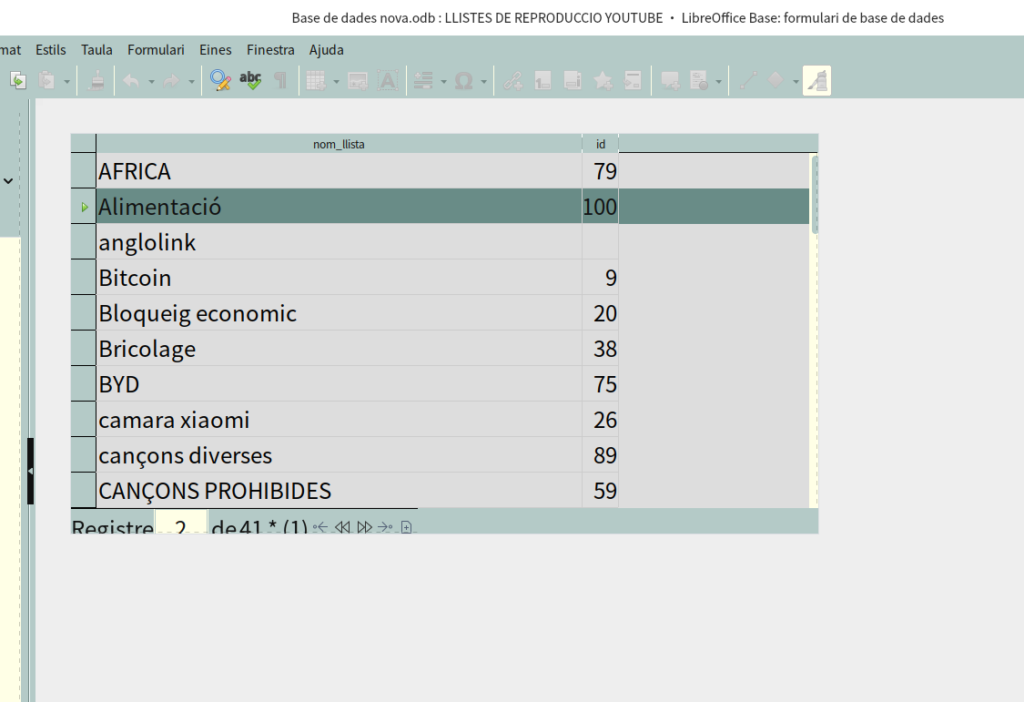
Hi ha dues mides a ajustar: la mida del control a la pàgina i la mida de les columnes i files dins del control.
1. Fer el control més gran
- Activa el Mode de disseny (la icona del llapis a la barra Controls de formulari, o Formulari → Mode de disseny).
- Clica una vegada sobre la taula per seleccionar-la. Han d’aparèixer vuit punts verds a les vores.
- Arrossega els punts per fer-la més ampla o més alta. Amb Maj premut en arrossegar, conserva les proporcions.
- Si vols valors exactes, prem F4 (Format → Posició i mida) i posa l’Amplada i l’Alçada.
Si la taula no es pot fer més gran perquè arriba a la vora, el límit és la pàgina. Ves a Format → Estil de pàgina i, a la pestanya Pàgina, tria orientació Horitzontal i redueix els marges. Aquí tens més espai útil, sobretot si el formulari és per a pantalla i no per imprimir.
2. Ajustar columnes i files
- Amplada de columna: a la vista d’ús, clic dret sobre la capçalera (
nom_llista,id) → Amplada de columna… i posa un valor. També pots arrossegar la vora entre capçaleres. - Alçada de files: en mode de disseny, clic dret sobre el control → Control… (o Propietats), pestanya General, i canvia Alçada de la fila.
- Mida de la lletra: a la mateixa finestra, el camp Tipus de lletra (botó
...) permet engrandir el text, que ja es veu força gran a la teva captura.
3. Ancoratge
Si en moure o redimensionar el control es comporta de manera estranya, comprova-ho amb clic dret → Àncora i tria A la pàgina o Al paràgraf. Amb Com a caràcter es col·loca dins la línia i dificulta fer-lo gran.
Si vols que ocupi tota la pantalla
Pots obrir el formulari directament i amb el control ajustat a la pàgina horitzontal, o fer servir Visualitza → Pantalla completa quan l’utilitzis.
Quan ho tinguis, desa el formulari (Ctrl+S) i després el fitxer .odb. Si vols, també t’ajudo a afegir-hi el subformulari amb els vídeos de cada llista.