Torre Agbar
Imatge
Respon























Ruta: Panel de control → Servicios de archivo → SMB
WORKGROUPRuta: Panel de control → Servicios de archivo → SMB → Avanzado
Ruta: Panel de control → Carpeta compartida → (photo, music, docker…) → Editar → Permisos
urqtejmi → Lectura/EscrituraDesactiva i torna a activar “Habilitar servicio SMB” o executa per SSH:
sudo synoservice --restart pkgctl-SMBService
sudo apt install gvfs-backends gvfs-fuse avahi-daemon cifs-utils
sudo mkdir -p /mnt/photo /mnt/music /mnt/docker
sudo nano /etc/samba/cred.syno
Contingut:
username=urqtejmi
password=Beseit1968!
Protegir-lo:
sudo chmod 600 /etc/samba/cred.syno
/etc/fstabsudo nano /etc/fstab
Afegeix:
# Synology NAS
//192.168.1.41/photo  /mnt/photo  cifs  credentials=/etc/samba/cred.syno,iocharset=utf8,vers=2.0,nofail,uid=1000,gid=1000  0  0
//192.168.1.41/music  /mnt/music  cifs  credentials=/etc/samba/cred.syno,iocharset=utf8,vers=2.0,nofail,uid=1000,gid=1000  0  0
//192.168.1.41/docker /mnt/docker cifs  credentials=/etc/samba/cred.syno,iocharset=utf8,vers=2.0,nofail,uid=1000,gid=1000  0  0
sudo mount -a
Ara tindràs:
/mnt/photo → com la teva unitat U:/mnt/music → com la teva V:/mnt/docker → com la teva P:Si no apareix:
sudo systemctl restart avahi-daemon smbd nmbd
ln -s /mnt/photo ~/Photo
ln -s /mnt/music ~/Music
ln -s /mnt/docker ~/Docker
Això et deixa accés directe des del gestor de fitxers, igual que les unitats de Windows.
photo, music, docker sense errors.Vols que et generi una versió document PDF o text d’aquest manual per guardar-lo al NAS?
O prefereixes que t’inclogui també la secció per muntar carpetes addicionals com homes o video?
Perfecte, Miquel — et deixo un manual concís i pràctic per connectar el teu Synology NAS a Deepin Linux via SMB, pensat perquè funcioni després de cada reinici.
Ruta: Panel de control → Servicios de archivo → SMB
WORKGROUPPermisos:
Panel de control → Carpeta compartida → (photo, music, docker…)
sudo apt install gvfs-backends gvfs-fuse avahi-daemon cifs-utils
sudo mkdir -p /mnt/photo /mnt/music /mnt/docker
sudo nano /etc/samba/cred.syno
Contingut:
username=usuari
password=contrasenya
Protegir-lo:
sudo chmod 600 /etc/samba/cred.syno
/etc/fstabsudo nano /etc/fstab
Afegeix al final:
# Synology NAS
//192.168.1.41/photo  /mnt/photo  cifs  credentials=/etc/samba/cred.syno,iocharset=utf8,vers=3.0,nofail,uid=1000,gid=1000  0  0
//192.168.1.41/music  /mnt/music  cifs  credentials=/etc/samba/cred.syno,iocharset=utf8,vers=3.0,nofail,uid=1000,gid=1000  0  0
//192.168.1.41/docker /mnt/docker cifs  credentials=/etc/samba/cred.syno,iocharset=utf8,vers=3.0,nofail,uid=1000,gid=1000  0  0
sudo mount -a
ls /mnt/photo
Si veus contingut, el muntatge és correcte.
Per tenir accés des de l’escriptori:
ln -s /mnt/photo ~/Escriptori/photo
ln -s /mnt/music ~/Escriptori/music
ln -s /mnt/docker ~/Escriptori/docker
titol
Perfecte, Miquel — et preparo un annex curt, clar i integrable a la documentació que ja tens al WordPress.
Està pensat perquè el puguis enganxar tal qual com un nou apartat (“Annex: detecció de xarxa i WS‑Discovery a Deepin”).
Aquest annex descriu el motiu pel qual Deepin pot mostrar la xarxa local buida a Equipo → Red tot i que el Synology funciona correctament, i explica com solucionar-ho.
Deepin no mostra cap dispositiu a:
Equipo → Red → Xarxa local
Tot i això:
/mnt/photo, /mnt/music, etc. funcionensmbclient mostra totes les carpetes compartidesAixò indica que la connexió SMB és correcta, però la detecció automàtica de dispositius falla.
Deepin (com altres entorns Linux moderns) no utilitza SMB1/NetBIOS per descobrir dispositius.
En lloc d’això depèn de:
Si falta algun d’aquests components, la xarxa local apareix buida, encara que SMB funcioni.
En aquest cas concret, faltava el paquet:
avahi-utils
Sense ell, Deepin no pot escoltar els anuncis del Synology.
Executar:
sudo apt install gvfs-backends gvfs-fuse avahi-daemon avahi-utils
Reiniciar els serveis:
sudo systemctl restart avahi-daemon
sudo systemctl restart NetworkManager
A Panel de control → Servicios de archivo → SMB → Avanzado:
Reiniciar el servei SMB:
sudo synoservice --restart pkgctl-SMBService
avahi-browse -a | head
Si tot és correcte, apareixen línies com:
synology_vallSynology_sec_smb._tcp_workstation._tcpAixò confirma que la detecció automàtica funciona.
Després d’instal·lar avahi-utils i activar WS‑Discovery:
/etc/fstab no es veuen afectatsSi vols, te’l puc adaptar amb format WordPress (H2, H3, llistes, negretes) perquè l’enganxis directament a l’entrada que tens oberta.

La comanda arp -a serveix justament per això: mostrar la taula ARP del teu ordinador, és a dir, la llista de dispositius de la xarxa local que el teu PC ha detectat recentment.
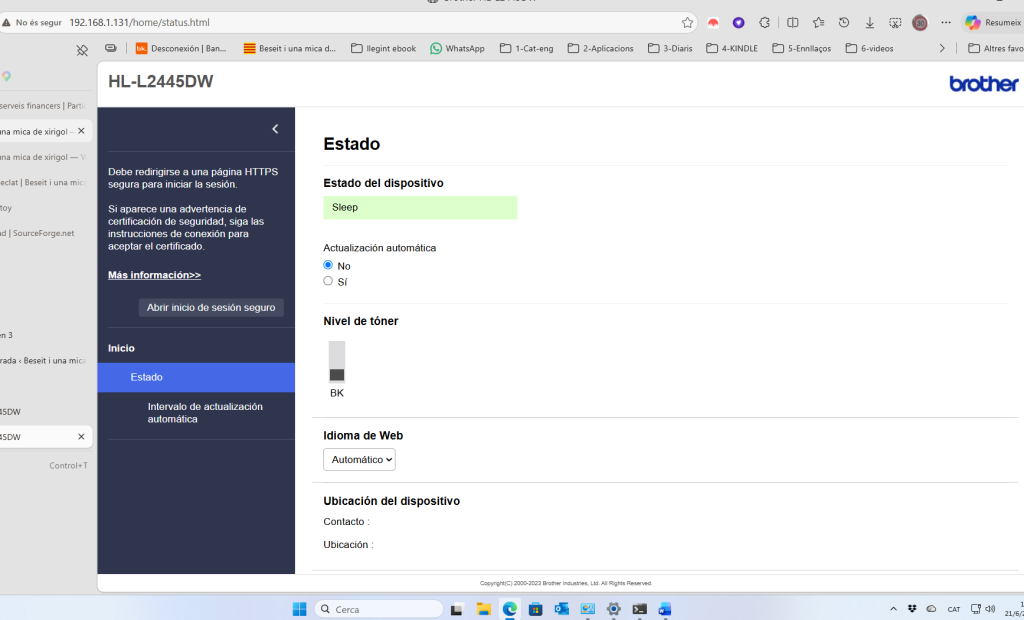
El prefix 94-DD-F8 és registrat per Brother Industries, Ltd., el fabricant de la impressora HL‑L2445DW. –> la IP més probable es 192.168.1.131
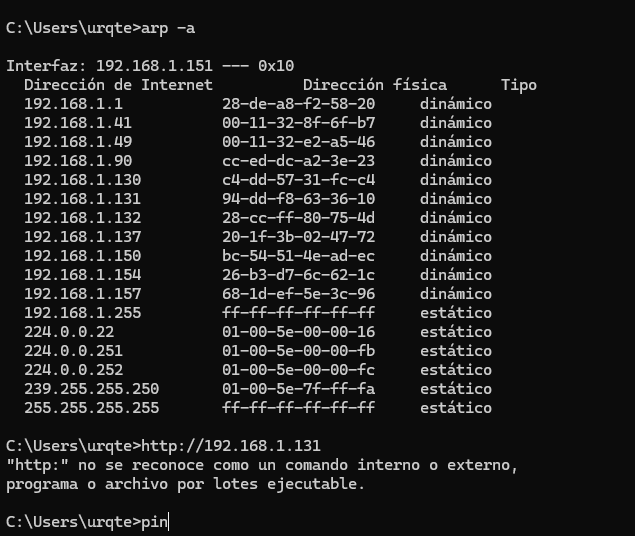
ho comprovem:
Fantàstic, Miquel — el resultat és impecable: entrades i pàgines ordenades, amb estil coherent i llegible.
Ara toca deixar constància del treball amb una documentació concisa i clara. Et proposo aquest esquema breu, que pots copiar com a resum tècnic o afegir al teu repositori:
entrades2Crear una plantilla WordPress (entrades2.php) que mostri:
/** * Template Name: entrades2 */ Defineix la plantilla perquè WordPress la reconegui.get_posts() recupera totes les entrades publicades.usort() reordena manualment per posar “prova d’ordre” primera.get_pages() recupera totes les pàgines.#primary).p)..llistat-entrades-titol, .llistat-pagines-titol)./wp-content/themes/twentyeleven/entrades2.phpAparença → Personalitza → CSS addicional✅ Funcional
✅ Estèticament coherent
✅ Compatible amb actualitzacions del tema
✅ Sense dependències de plugins
Vols que t’ajudi a redactar una versió més formal, pensada per incloure-la com a document tècnic dins el teu projecte (amb seccions “Descripció”, “Implementació”, “Resultats”)?
smb:/192.168.1.41 -> per muntar un ordinador en xarxa (no es perd encara que reinicies o apaguis)
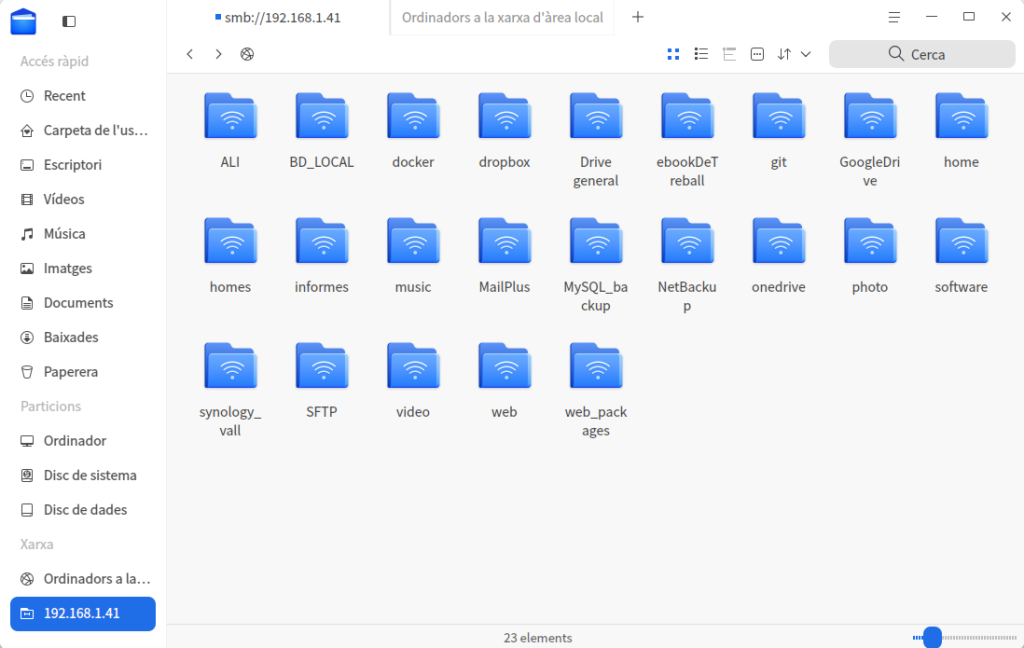
A Linux (i Deepin) no s’utilitzen lletres d’unitat com W:, C: o D: com passa a Windows.
En lloc d’això, tot el sistema utilitza un únic arbre de directoris.
L’equivalent a “assignar la lletra W” és muntar la carpeta de xarxa dins d’una carpeta local del sistema.
Per exemple, en lloc de W:, tindràs:
/mnt/www
A continuació tens el procediment complet per muntar de manera permanent la carpeta 192.168.1.41/www.
Muntar la carpeta de xarxa:
192.168.1.41/www
a:
/mnt/www
i que es connecti automàticament cada vegada que encenguis l’ordinador.
Obre una terminal i crea la carpeta on vols que aparegui la unitat:
sudo mkdir -p /mnt/www
/etc/fstabAquest fitxer controla els muntatges automàtics.
Obre’l amb:
sudo nano /etc/fstab
Afegeix al final del fitxer:
# Carpeta www del servidor
//192.168.1.41/www  /mnt/www  cifs  username=USUARI,password=CONTRASENYA,uid=1000,gid=1000  0  0
Si no poses
uidigid, només el root podrà modificar fitxers.
A Nano:
Executa:
sudo mount -a
Si no mostra cap error, ja està muntat.
Ves al gestor d’arxius i obre:
/mnt/www
o escriu Ctrl + L i enganxa la ruta.
Hauries de veure el contingut de la carpeta www del servidor.
/mnt/www./etc/fstab ho deixes permanent.Si vols, també et puc generar una versió amb blocs HTML, una versió més curta, o una versió amb estil de tutorial pas a pas.
setxkbmap -layout es -variant catcurl https://packages.microsoft.com/keys/microsoft.asc | gpg --dearmor > microsoft.gpg sudo install -o root -g root -m 644 microsoft.gpg /usr/share/keyrings/ echo 'deb [arch=amd64 signed-by=/usr/share/keyrings/microsoft.gpg] https://packages.microsoft.com/repos/edge stable main' | sudo tee /etc/apt/sources.list.d/microsoft-edge.list sudo apt update sudo apt install microsoft-edge-stable
Sí. Si vols afegir un compte de Gmail al client de correu de Deepin Mail (o a qualsevol client de correu que no sigui l’aplicació web de Gmail), sovint no has d’utilitzar la contrasenya habitual del compte, sinó una contrasenya d’aplicació de Google.
Aquesta és la contrasenya que normalment has d’introduir a Deepin Mail en lloc de la teva contrasenya habitual de Gmail.
Pot ser perquè:
Si Deepin et demana la configuració manual:
imap.gmail.com993smtp.gmail.com465 (SSL) o 587 (STARTTLS)Si m’indiques:
et puc guiar pas a pas.